第05章:メール登録:サインアップ画面を作る✍️
この章は「メール+パスワードでユーザーを作る」だけじゃなく、**“気持ちよく登録できる体験”**まで作ります🙂✨ (エラーが分かりやすい/二重送信しない/登録後に「ようこそ🎉」が出る、など!)
5-1 この章のゴール🎯
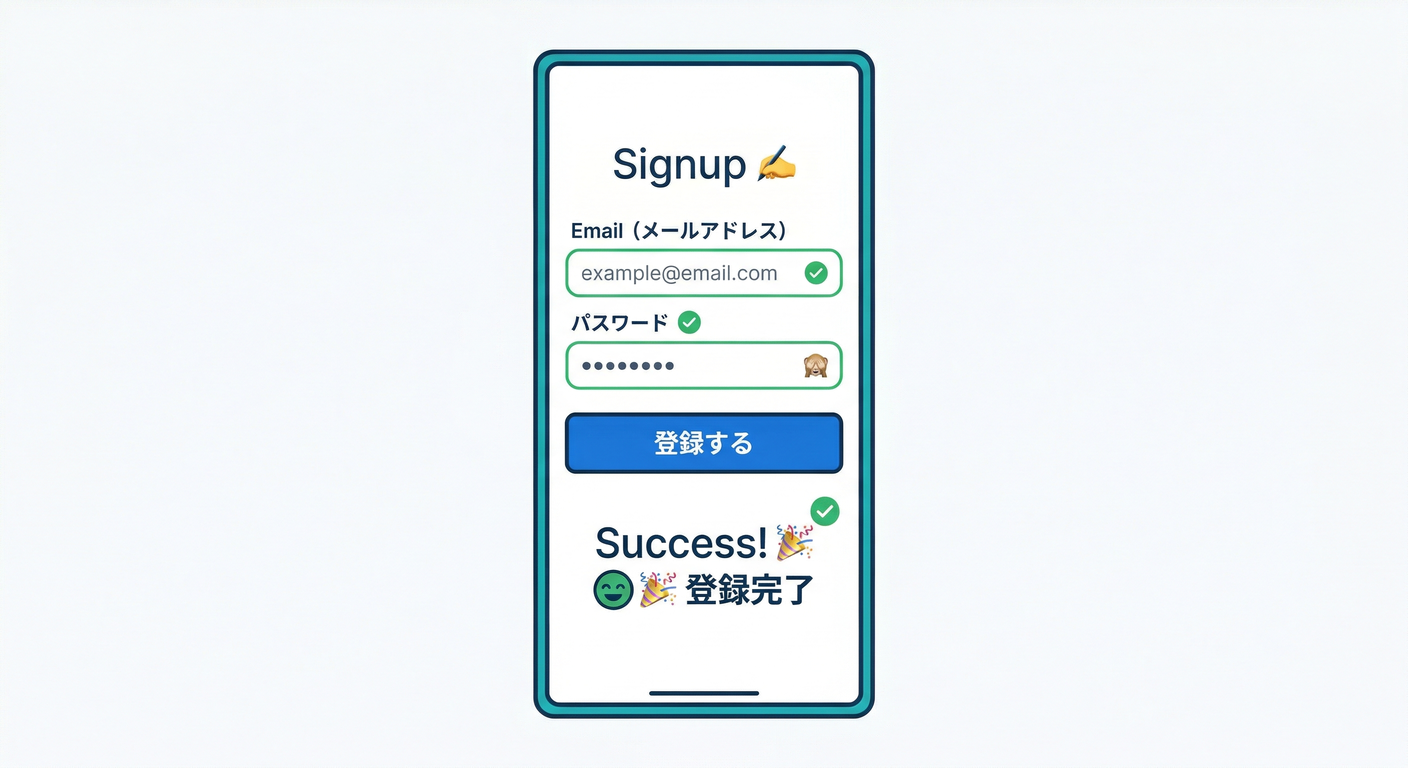
- ✅ サインアップ画面(メール・パスワード)を作る
- ✅ 登録成功・失敗を“人間の言葉”で出せる😇
- ✅ 登録後に「ようこそ🎉」を表示できる
- ✅ “パスワード方針(Password policy)”も意識できる🛡️ (Google Cloud Documentation)
5-2 まず「読む」📚👀(ここだけ押さえればOK)
- メール/パスワードでユーザーを作る基本:
createUserWithEmailAndPassword(Firebase) - ユーザーの表示名などを更新:
updateProfile(Firebase) - パスワード方針(6〜30文字など)と、クライアント側での事前チェック:
validatePassword(Google Cloud Documentation)
5-3 手を動かす🛠️✨(サインアップ画面を完成させる)
ここでは「React + TypeScript」前提で、1ページで完結する作りにします🙂 ルーティングはあなたの構成(React Routerなど)に合わせて
SignupPageを差し込めばOK!
Step 0) コンソール側の確認🔧✅
- Authentication で メール/パスワードが有効になってることを確認 (ここがOFFだと、実装が正しくても失敗します💦) (Firebase)
Step 1) エラーを“日本語に翻訳”する関数を作る🗺️😇
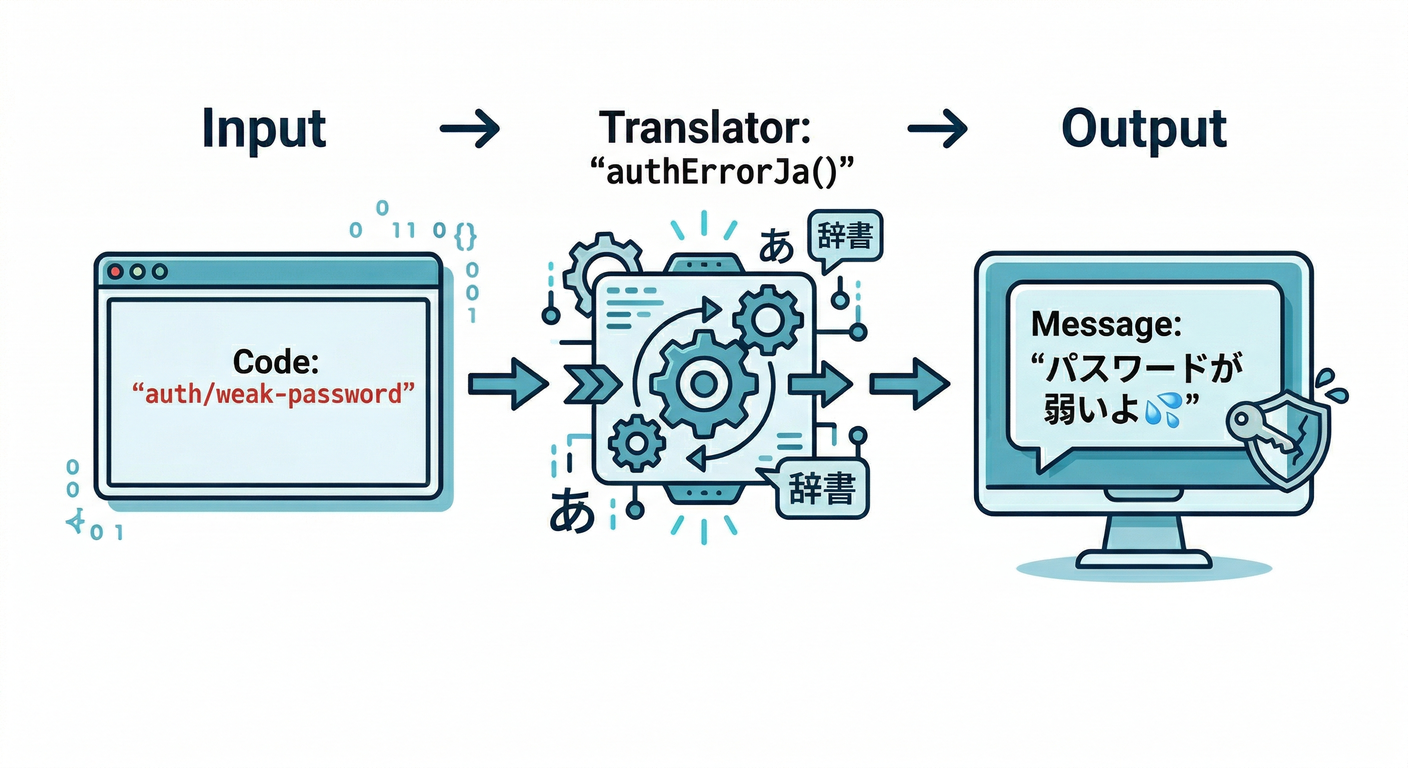
// src/features/auth/authErrorJa.ts
export function authErrorJa(code: string): string {
  switch (code) {
    case "auth/email-already-in-use":
      return "そのメールアドレスは、すでに使われています🙂";
    case "auth/invalid-email":
      return "メールアドレスの形式が変かも?もう一度チェックしてね📧";
    case "auth/weak-password":
      return "パスワードが弱いみたい💦 もう少し長くするか、文字の種類を増やしてみてね🔐";
    case "auth/network-request-failed":
      return "通信に失敗したっぽい…!Wi-Fiや回線を確認して、もう一回やってみてね📶";
    case "auth/too-many-requests":
      return "試行回数が多すぎるみたい😵 少し待ってから試してね⏳";
    default:
      return "登録に失敗しちゃった…💦 もう一度試してね(ダメなら時間をおいて再挑戦)";
  }
}
Step 2) サインアップ画面(UI+登録処理)を作る✍️🔑
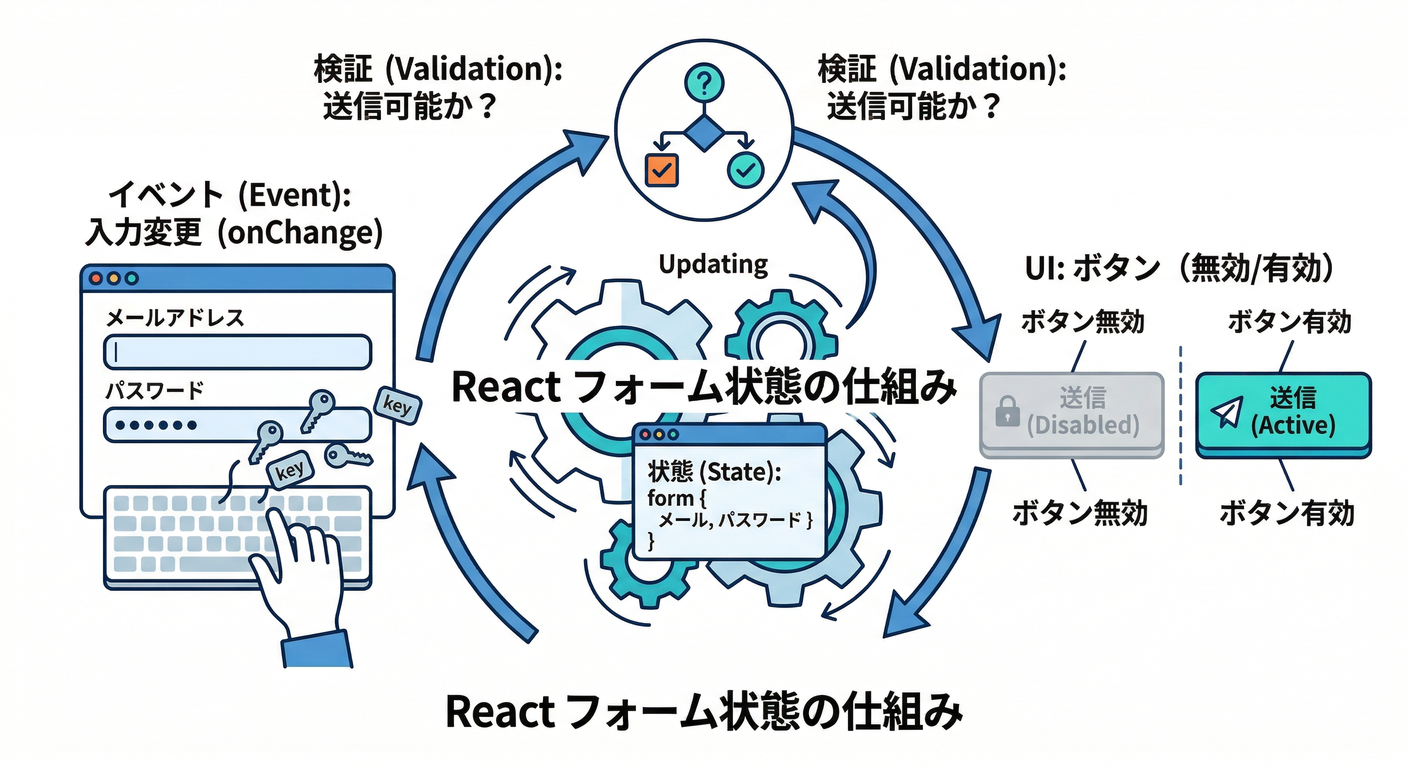
ポイントはこれ👇
- 送信中はボタン無効+文言変更(連打防止)⏳
- パスワード確認(confirm)で事故防止🧯
- 成功したら「ようこそ🎉」表示+必要なら遷移🚀
// src/features/auth/SignupPage.tsx
import { useMemo, useState } from "react";
import { createUserWithEmailAndPassword, updateProfile } from "firebase/auth";
import { auth } from "../firebase"; // あなたの auth export に合わせてね
import { authErrorJa } from "./authErrorJa";
type FormState = {
email: string;
password: string;
confirm: string;
displayName: string;
};
export function SignupPage() {
const [form, setForm] = useState<FormState>({
email: "",
password: "",
confirm: "",
displayName: "",
});
const [loading, setLoading] = useState(false);
const [message, setMessage] = useState<string>("");
const [error, setError] = useState<string>("");
const canSubmit = useMemo(() => {
if (!form.email.trim()) return false;
if (form.password.length < 6) return false; // デフォルト最小は6文字(後で方針強化も可)🛡️
if (form.password !== form.confirm) return false;
return true;
}, [form]);
const onChange =
(key: keyof FormState) => (e: React.ChangeEvent<HTMLInputElement>) => {
setForm((p) => ({ ...p, [key]: e.target.value }));
};
async function onSubmit(e: React.FormEvent) {
e.preventDefault();
setError("");
setMessage("");
if (!canSubmit) {
setError("入力をもう一度チェックしてね🙂(メール・パスワード・確認用パスワード)");
return;
}
setLoading(true);
try {
// 1) アカウント作成(成功すると userCredential.user が返る)🔐
// 新規作成後、そのユーザーでサインイン状態になります🙆♂️
const userCredential = await createUserWithEmailAndPassword(
auth,
form.email.trim(),
form.password
);
// 2) ついでに表示名(ニックネーム)も付けると気持ちいい👤✨
if (form.displayName.trim()) {
await updateProfile(userCredential.user, {
displayName: form.displayName.trim(),
});
}
// 3) 成功メッセージ🎉
const name = form.displayName.trim() || "ユーザー";
setMessage(`ようこそ ${name} さん🎉 登録できたよ!`);
// 4) ここでマイページへ遷移してもOK(あなたのルーティングに合わせてね)
// navigate("/me");
} catch (err: any) {
const code = typeof err?.code === "string" ? err.code : "";
setError(authErrorJa(code));
} finally {
setLoading(false);
}
}
return (
<div className="mx-auto max-w-md p-4">
<h1 className="text-2xl font-bold">サインアップ✍️</h1>
<p className="mt-2 text-sm opacity-80">
メールとパスワードで登録するよ🙂🔐
</p>
<form className="mt-4 space-y-3" onSubmit={onSubmit}>
<div>
<label className="text-sm font-medium">ニックネーム(任意)</label>
<input
className="mt-1 w-full rounded border p-2"
value={form.displayName}
onChange={onChange("displayName")}
placeholder="例:こみやんま"
autoComplete="nickname"
/>
</div>
<div>
<label className="text-sm font-medium">メールアドレス</label>
<input
className="mt-1 w-full rounded border p-2"
value={form.email}
onChange={onChange("email")}
placeholder="you@example.com"
autoComplete="email"
inputMode="email"
/>
</div>
<div>
<label className="text-sm font-medium">パスワード(6文字以上)</label>
<input
className="mt-1 w-full rounded border p-2"
type="password"
value={form.password}
onChange={onChange("password")}
autoComplete="new-password"
/>
</div>
<div>
<label className="text-sm font-medium">パスワード(確認)</label>
<input
className="mt-1 w-full rounded border p-2"
type="password"
value={form.confirm}
onChange={onChange("confirm")}
autoComplete="new-password"
/>
{form.password && form.confirm && form.password !== form.confirm && (
<p className="mt-1 text-sm text-red-600">
パスワードが一致してないよ💦
</p>
)}
</div>
<button
className="w-full rounded bg-black px-4 py-2 text-white disabled:opacity-50"
disabled={loading || !canSubmit}
>
{loading ? "登録中…⏳" : "登録する🎉"}
</button>
{message && (
<div className="rounded border border-green-300 bg-green-50 p-3 text-sm">
{message}
</div>
)}
{error && (
<div className="rounded border border-red-300 bg-red-50 p-3 text-sm">
{error}
</div>
)}
</form>
</div>
);
}
createUserWithEmailAndPassword()はメール/パスワードでユーザーを作り、成功するとユーザー情報(userCredential.user)が返ります。(Firebase)updateProfile()でdisplayNameなどを更新できます。(Firebase)
5-4 「パスワード方針」を1段強くする🛡️🔥(おすすめ)
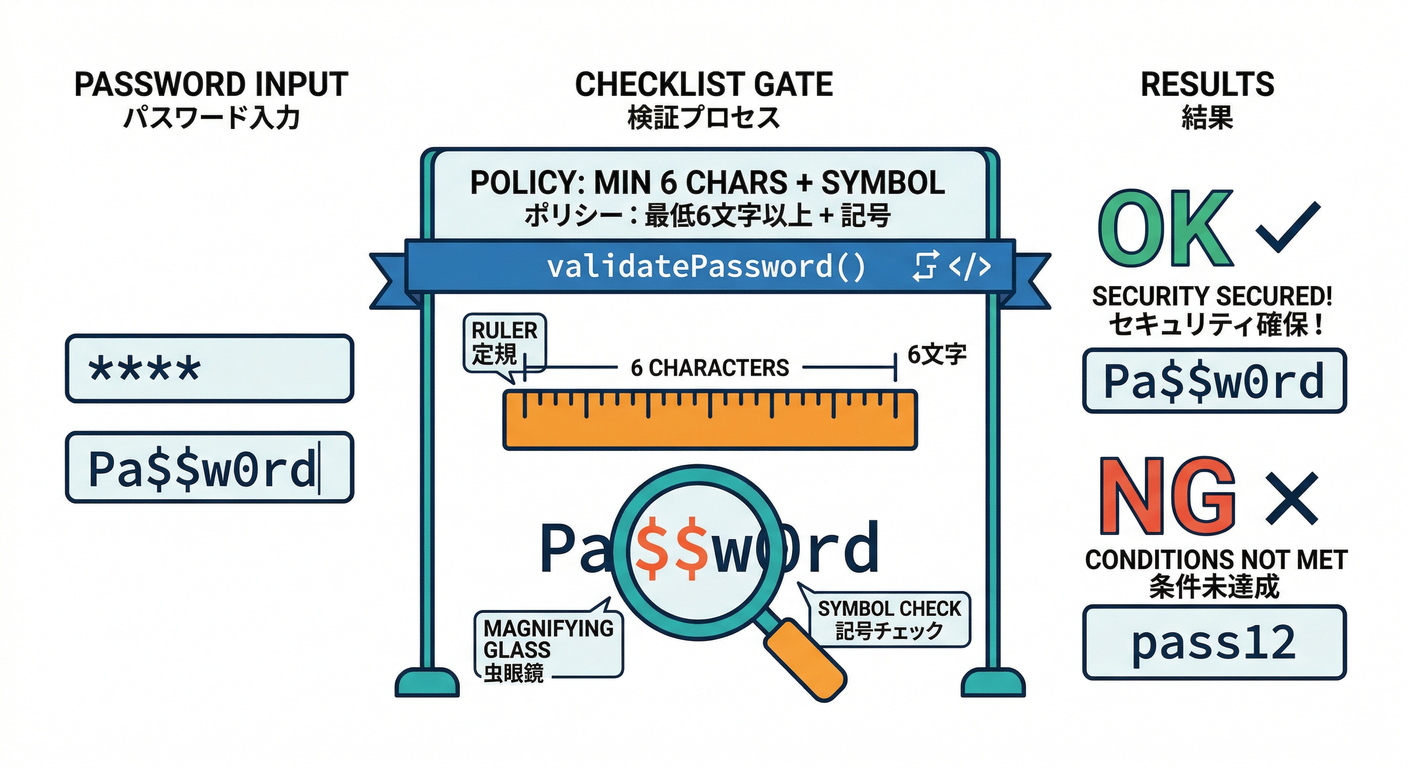
Firebase/Identity Platform には Password policy があり、
- 最小長(6〜30、デフォルト6)
- 大文字/小文字/数字/記号必須 みたいなルールを強制できます。(Google Cloud Documentation)
そしてクライアント側で、送信前に方針チェックもできます(validatePassword)。(Google Cloud Documentation)
「方針を設定したいけど、ユーザーに優しく案内したい」って時に超便利🙂✨
5-5 AIでUXをちょい上げ🤖✨(Firebase AI Logic を軽く混ぜる)

ここは“やりすぎ注意”なんだけど、登録フォームの説明文とかエラーの補足って、地味に大事なんだよね🙂 そこで Firebase AI Logic を使って、例えば👇を作ると気持ちいいです✨
- 「安全なパスワードの作り方」をワンクリックで説明💡
auth/weak-passwordの時に、やさしい言い換え文を生成📝
Firebase AI Logic は Gemini/Imagen をアプリから扱えるようにする仕組みです。(Firebase) ※モデル周りは更新が速いので、ドキュメントの “Models” も一度目を通すのがおすすめ(特にモデル名や移行情報)。(Firebase)
⚠️ パスワードそのものをAIに送らないでね! 送るのは「エラーコード」や「一般的な説明の依頼」くらいが安全🙆♂️
5-6 Gemini CLI / Antigravity で爆速にする🚀🤝
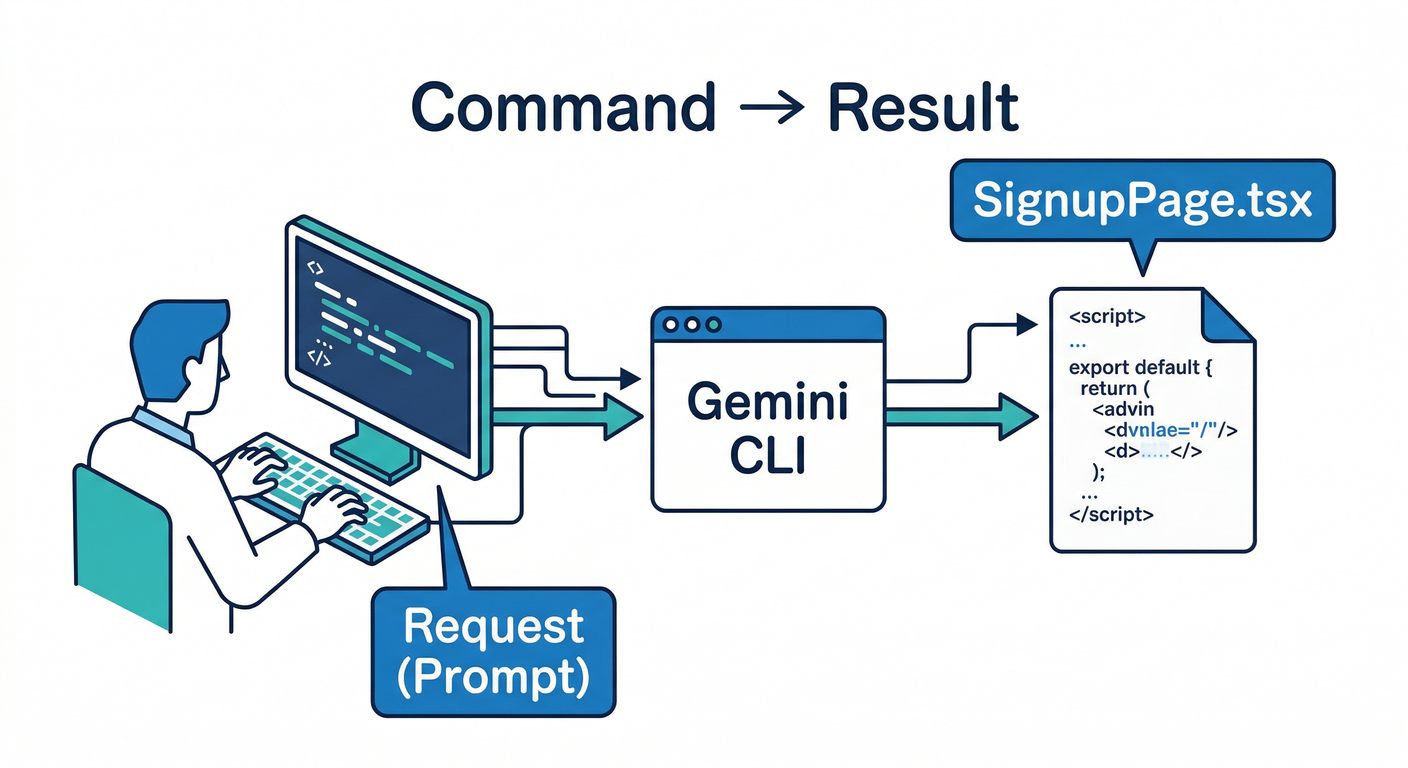
Gemini CLI で「叩き台」を一気に作る🧠⚡
Gemini CLI は Node.js が必要で、インストール手順が用意されています。(GitHub)
(プロジェクト全体を見て、SignupPage を生成→あなたが微調整、が速い!)
たとえば依頼文はこんな感じ👇(コピペOK)
React+TypeScript のアプリに SignupPage を追加したい。
要件:email/password/confirm/displayName、二重送信防止、成功時「ようこそ🎉」表示、
失敗時は Firebase Auth のエラーコードを日本語で表示する関数を用意。
Tailwindのクラスで最低限整える。
Antigravity で「ページ丸ごと組み立て」🧱🤖
UI・フォーム・エラーハンドリングの“型”を作るのが得意なので、 「SignupPage と authErrorJa を生成して、既存ルーティングに組み込む」みたいに丸投げ→レビューが楽です🙂✨ (Firebase周辺のAI支援やプロンプト集も整備されています)
5-7 ミニ課題🎒✅(3つだけ!)
- 🎉 登録成功時に「ようこそ〜」を表示
- 👤
displayNameを保存(updateProfile) - 🔁 ログイン画面に「新規登録はこちら」リンクを付ける(導線づくり)
5-8 チェックリスト✅🧾
- Console の Authentication にユーザーが増えた👀
- パスワード不一致で登録できない(ちゃんと止まる)🧯
- 送信中にボタンが無効化される(連打しても増えない)⏳
-
auth/email-already-in-useが分かりやすく出る🙂 - 「ようこそ🎉」が出る✨
5-9 よくある詰まりポイント🪤(先に潰す!)
- 短時間に作りまくって弾かれる:新規登録は過剰な作成を防ぐ制限がかかることがあります(テスト時は落ち着いて🙂)(Firebase)
auth/operation-not-allowed:メール/パスワードが有効化されてない可能性大(Step0へ🔁)(Firebase)
次の章(第6章)は、このサインアップで作ったアカウントで ログイン/ログアウトを通して“認証の背骨”を完成させます🚪🦴✨