第08章:フォームUX:バリデーション&“読み込み中”の作法🧼
この章は「ログイン/サインアップは動くけど、なんか雑い…😇」を卒業して、**“気持ちいいフォーム”**に仕上げる回だよ〜!🎉 ポイントは ①入力チェック(バリデーション) と ②送信中UI(ローディング/二重送信防止) の2つ✅
ちなみに、firebase パッケージは npm 上で 12.9.0(2026-02-05時点) が最新として表示されてるよ(ちょこちょこ更新されるのでここは要チェック)(npm)
この章でできるようになること(ゴール)🏁✨
- 入力ミスをその場で気づける(空欄/形式/桁数)🧾
- 送信中は ボタン無効+スピナー で「今やってる感」⏳
- 二重送信・連打 を確実に止める🛑
- エラー表示が「人間にやさしい」方向へ進む(次章へつながる)😇
- おまけ:AIで「ヒント文」生成してUXを底上げ🤖💬(Firebase AI Logic)
読む📚(重要な考え方だけ)
- 認証フォームでは、送信前に パスワード要件などの検証をしてから
createUserWithEmailAndPasswordに渡す流れが推奨されてるよ(公式がその発想で書いてる)(Firebase) - さらにFirebase側には、短時間にサインアップが集中すると制限がかかる(IP制限的なやつ)ので、無駄なリクエストを減らすUXは普通に強い💪(Firebase)
- AIの文言生成は Firebase AI Logic でアプリから呼べる(Gemini/Imagen)(Firebase)
手を動かす🛠️(実装:バリデーション+送信中UI)
ここでは「ログイン」と「サインアップ」で共通に使える形にするよ🙂 (すでに第5〜6章でページはある前提で、フォーム部分を強化するイメージ!)
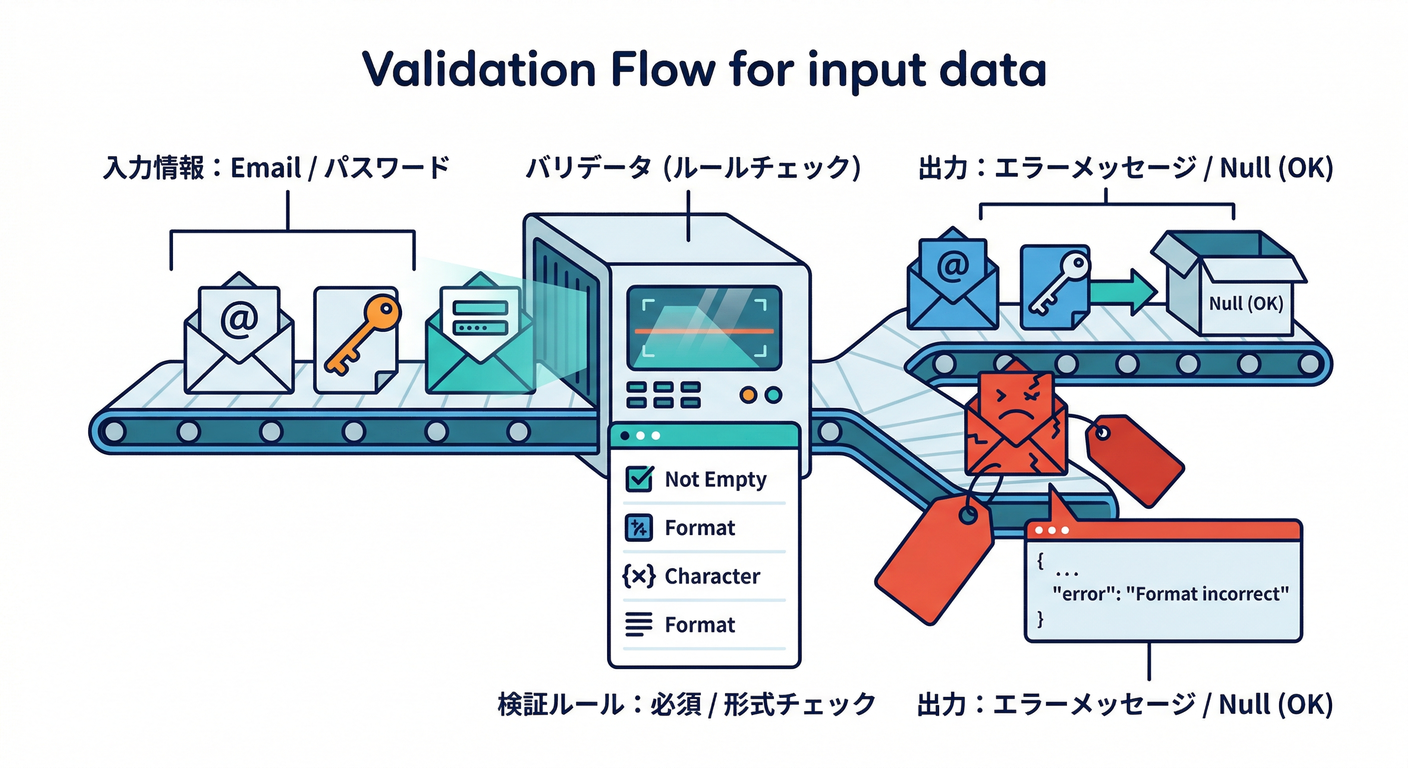
1) バリデーション方針を決める🧠🧾
最低限これでOK👇
-
email
- 空はダメ
- 形式が変ならダメ(
@とかドメインとか)
-
password
- 空はダメ
- 文字数は 最低6(Firebase側で
weak-passwordになりやすい)+できれば自分ルールで8以上推奨🙂
-
confirmPassword(サインアップのみ)
- password と一致しないとダメ
「ガチガチにしすぎる」と初心者ユーザーが詰むので、最初は軽めでOK😇 (強いルールは後で足していこう🔥)
2) まずは“自前で”いく:小さく確実なフォームロジック🧩
✅ フォームに必要なstate
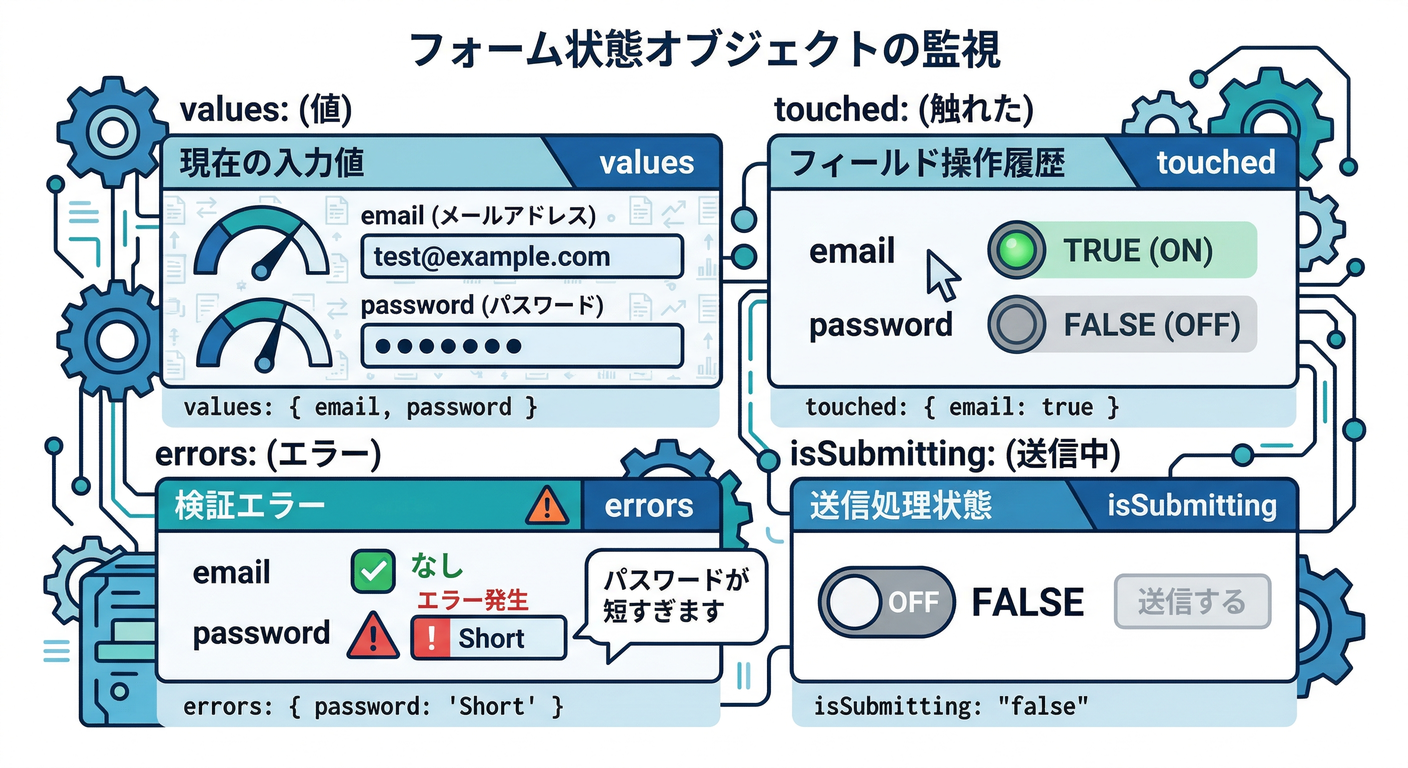
values(email/password)touched(触ったかどうか:最初から赤文字だらけを避ける😇)errors(項目ごとのエラー文)isSubmitting(送信中フラグ:UXの心臓🫀)
✅ 例:フォーム用ユーティリティ(最小版)
// src/features/auth/validators.ts
export function validateEmail(email: string): string | null {
  const v = email.trim();
  if (!v) return "メールアドレスが空だよ🙂";
  // ゆるい判定でOK(厳密すぎると逆に事故る)
  const ok = /^[^\s@]+@[^\s@]+\.[^\s@]+$/.test(v);
  if (!ok) return "メールアドレスの形が変かも!例:name@example.com ✉️";
  return null;
}

export function validatePassword(password: string): string | null {
  const v = password;
  if (!v) return "パスワードが空だよ🙂";
  if (v.length < 8) return "パスワードは8文字以上が安心だよ🔒(最低6は欲しい!)";
  return null;
}

export function validateConfirmPassword(password: string, confirm: string): string | null {
  if (!confirm) return "確認用パスワードも入れてね🙂";
  if (password !== confirm) return "パスワードが一致してないよ😵";
  return null;
}
3) 送信中UI:二重送信を“確実に止める”🛑⏳
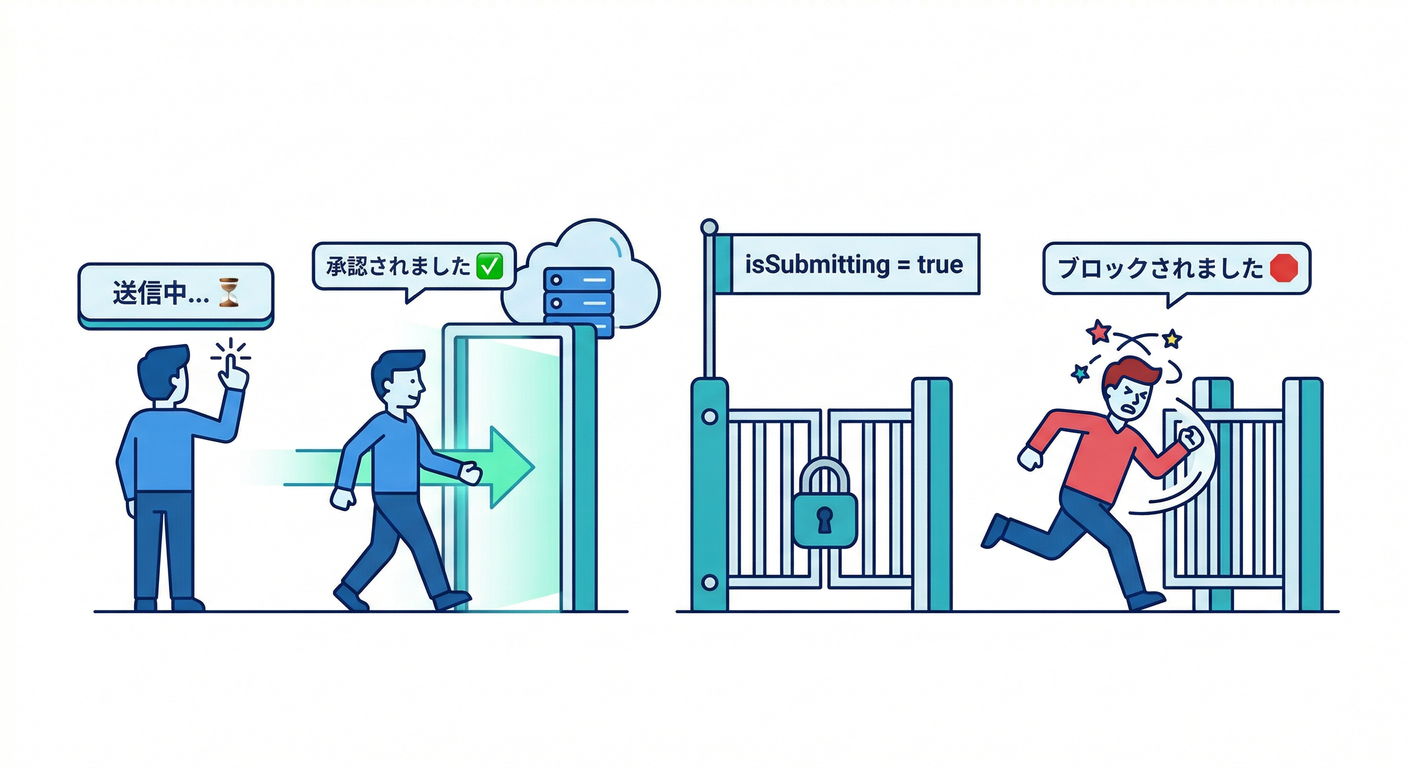
ポイントは2段構え👇
- UIで止める:ボタン
disabled+ 見た目も変える - ロジックでも止める:
isSubmittingのときreturn(連打対策の保険🧯)
✅ ログインフォーム例(React)
// src/features/auth/LoginForm.tsx
import { useMemo, useState } from "react";
import { signInWithEmailAndPassword } from "firebase/auth";
import { auth } from "@/lib/firebase";
import { validateEmail, validatePassword } from "./validators";

type Values = { email: string; password: string; };

export function LoginForm() {
  const [values, setValues] = useState<Values>({ email: "", password: "" });
  const [touched, setTouched] = useState<{ email: boolean; password: boolean; }>({ email: false, password: false });
  const [fieldErrors, setFieldErrors] = useState<{ email?: string; password?: string; }>({});
  const [formError, setFormError] = useState<string | null>(null);
  const [isSubmitting, setIsSubmitting] = useState(false);

  const computedErrors = useMemo(() => {
    const e: typeof fieldErrors = {};
    const emailErr = validateEmail(values.email);
    const passErr = validatePassword(values.password);
    if (emailErr) e.email = emailErr;
    if (passErr) e.password = passErr;
    return e;
  }, [values.email, values.password]);

  const canSubmit = Object.keys(computedErrors).length === 0 && !isSubmitting;

  function onChange<K extends keyof Values>(key: K, v: Values[K]) {
    setValues((p) => ({ ...p, [key]: v }));
    // 入力中に“優しく”消していく(体験が良い🙂)
    setFieldErrors((p) => ({ ...p, [key]: undefined }));
    setFormError(null);
  }

  async function onSubmit(e: React.FormEvent) {
    e.preventDefault();

    // 連打対策(ロジック側の保険🧯)
    if (isSubmitting) return;

    // 送信前に全部touchedにして、エラーを見せる
    setTouched({ email: true, password: true });

    const next = computedErrors;
    if (Object.keys(next).length > 0) {
      setFieldErrors(next);
      return;
    }

    setIsSubmitting(true);
    setFormError(null);

    try {
      await signInWithEmailAndPassword(auth, values.email.trim(), values.password);
      // 成功したら遷移する/閉じるなど(この章では省略🙂)
    } catch (err: any) {
      // 第9章で“翻訳”を本格化するけど、ここは最低限でOK
      setFormError("ログインできなかったよ😵 メール/パスワードを確認してね!");
      // デバッグ用に code を出したい場合は console に
      console.log("login error:", err?.code, err?.message);
    } finally {
      setIsSubmitting(false);
    }
  }

  return (
    <form onSubmit={onSubmit} className="space-y-3" aria-busy={isSubmitting}>
      <div>
        <label className="block text-sm font-medium">メールアドレス📧</label>
        <input
          type="email"
          autoComplete="email"
          value={values.email}
          onChange={(e) => onChange("email", e.target.value)}
          onBlur={() => setTouched((p) => ({ ...p, email: true }))}
          className="w-full rounded border px-3 py-2"
          placeholder="name@example.com"
        />
        {(touched.email && (fieldErrors.email ?? computedErrors.email)) && (
          <p className="mt-1 text-sm text-red-600" role="alert">
            {fieldErrors.email ?? computedErrors.email}
          </p>
        )}
      </div>

      <div>
        <label className="block text-sm font-medium">パスワード🔑</label>
        <input
          type="password"
          autoComplete="current-password"
          value={values.password}
          onChange={(e) => onChange("password", e.target.value)}
          onBlur={() => setTouched((p) => ({ ...p, password: true }))}
          className="w-full rounded border px-3 py-2"
          placeholder="8文字以上がおすすめ"
        />
        {(touched.password && (fieldErrors.password ?? computedErrors.password)) && (
          <p className="mt-1 text-sm text-red-600" role="alert">
            {fieldErrors.password ?? computedErrors.password}
          </p>
        )}
      </div>

      {formError && (
        <div className="rounded border border-red-200 bg-red-50 px-3 py-2 text-sm" role="status" aria-live="polite">
          {formError}
        </div>
      )}

      <button
        type="submit"
        disabled={!canSubmit}
        className="w-full rounded bg-black px-3 py-2 text-white disabled:opacity-50 disabled:cursor-not-allowed"
      >
        {isSubmitting ? "ログイン中…⏳" : "ログイン🚪"}
      </button>
    </form>
  );
}
✅ これで「未入力で送信」「連打」「送信中の不安」あたりが全部消えるよ🎉
4) サインアップフォームにも同じ作法を入れる✍️🎉
サインアップは「confirmPassword」だけ追加でOK🙂 コツは、登録ボタン押した瞬間に “全部touch” にして、どこが悪いか一気に見せること!
- confirm不一致は最優先で教える😵
- 成功したら「ようこそ🎉」→(第7章の確認メール導線へ)📨
つまずきポイント集(あるある)🪤😇
- 送信中にボタンだけ無効にして安心しちゃう
→ JS側でも
if (isSubmitting) return;を必ず入れる🧯 finallyを書き忘れて 永久にスピナーになる →try/catch/finallyをテンプレ化して体に覚えさせる💪- エラーを「英語のまま」出しちゃう → 第9章で“翻訳辞書”を作るけど、この章では一旦「やさしい固定文」でもOK😇
おまけ:AIで“フォームのヒント文”を自動生成🤖💬✨
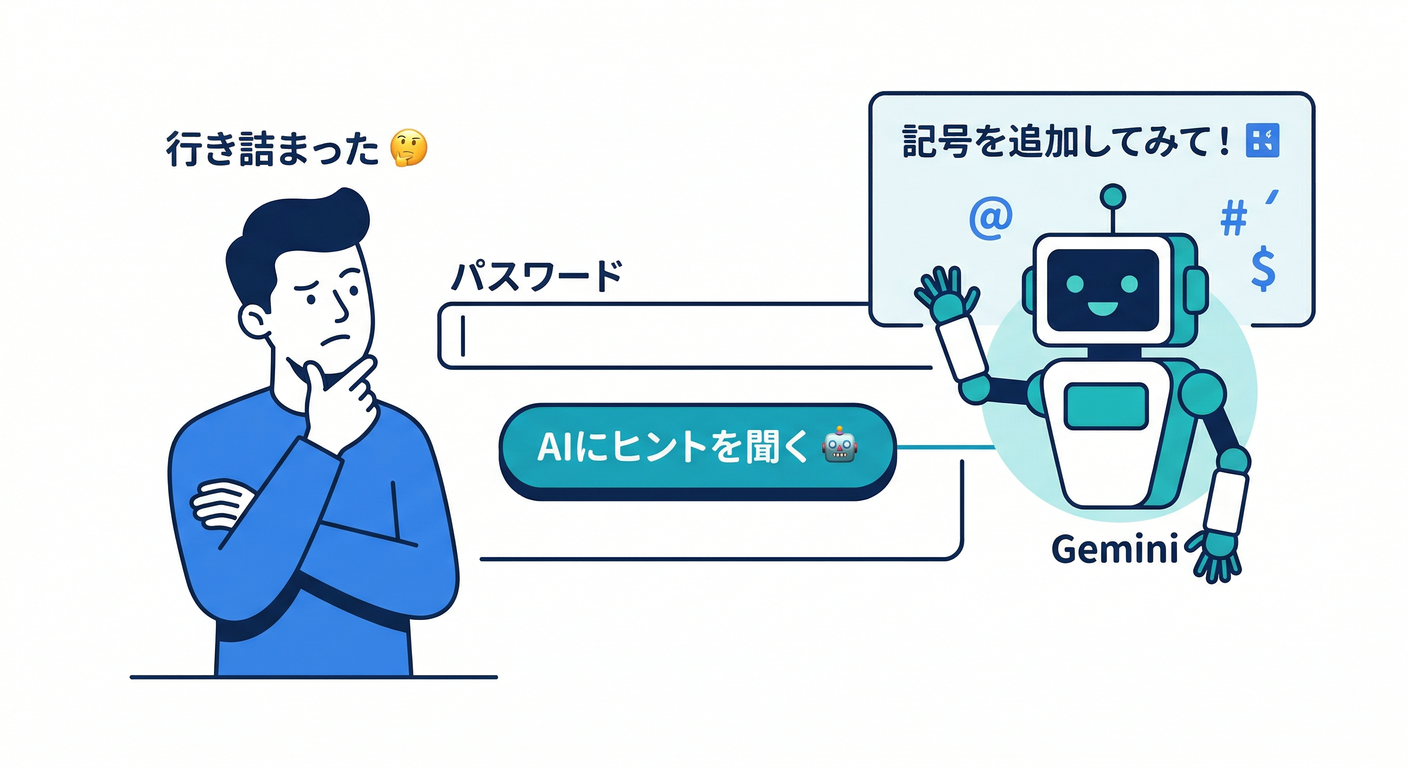
Firebase AI Logic は、アプリからGeminiを呼べる仕組みだよ(公式)(Firebase)
しかも firebase/ai で Webからの初期化例が出てる(Firebase公式ブログのコード)(The Firebase Blog)
方針(超大事)🔐
- パスワードそのものはAIに送らない(安全第一🛡️)
- 送るのは「長さ」や「一致してない」みたいな状態だけ🙂
✅ 例:AIに“やさしい改善ヒント”を作らせる(ボタン押した時だけ)
// 例:src/features/auth/aiHints.ts
import { getAI, GoogleAIBackend, getGenerativeModel } from "firebase/ai";
import { app } from "@/lib/firebaseApp"; // initializeAppしたやつ

const ai = getAI(app, { backend: new GoogleAIBackend() });
const model = getGenerativeModel(ai, {
  // ここは最小例(細かい設定は後でOK)
  inCloudParams: { model: "gemini-2.5-flash-lite" },
});

export async function buildSignupHint(params: {
  emailOk: boolean;
  passwordLength: number;
  confirmMatch: boolean;
}) {
  const prompt =
`あなたは超やさしい先生です🙂
サインアップフォームで困ってる人に、短いヒントを日本語で3つください。
条件:
- 絵文字を少し入れる
- 叱らない
- セキュリティに配慮(パスワードそのものは聞かない)

状態:
- emailOk: ${params.emailOk}
- passwordLength: ${params.passwordLength}
- confirmMatch: ${params.confirmMatch}
`;

  const res = await model.generateContent(prompt);
  return res.response.text();
}
これを「🤖ヒント」ボタンに繋げると、ユーザー体験が一段やさしくなるよ😊 (AI Logic はクライアントから呼べる仕組みとして整理されてる)(Firebase)
Antigravity / Gemini CLI の使いどころ🚀🧠
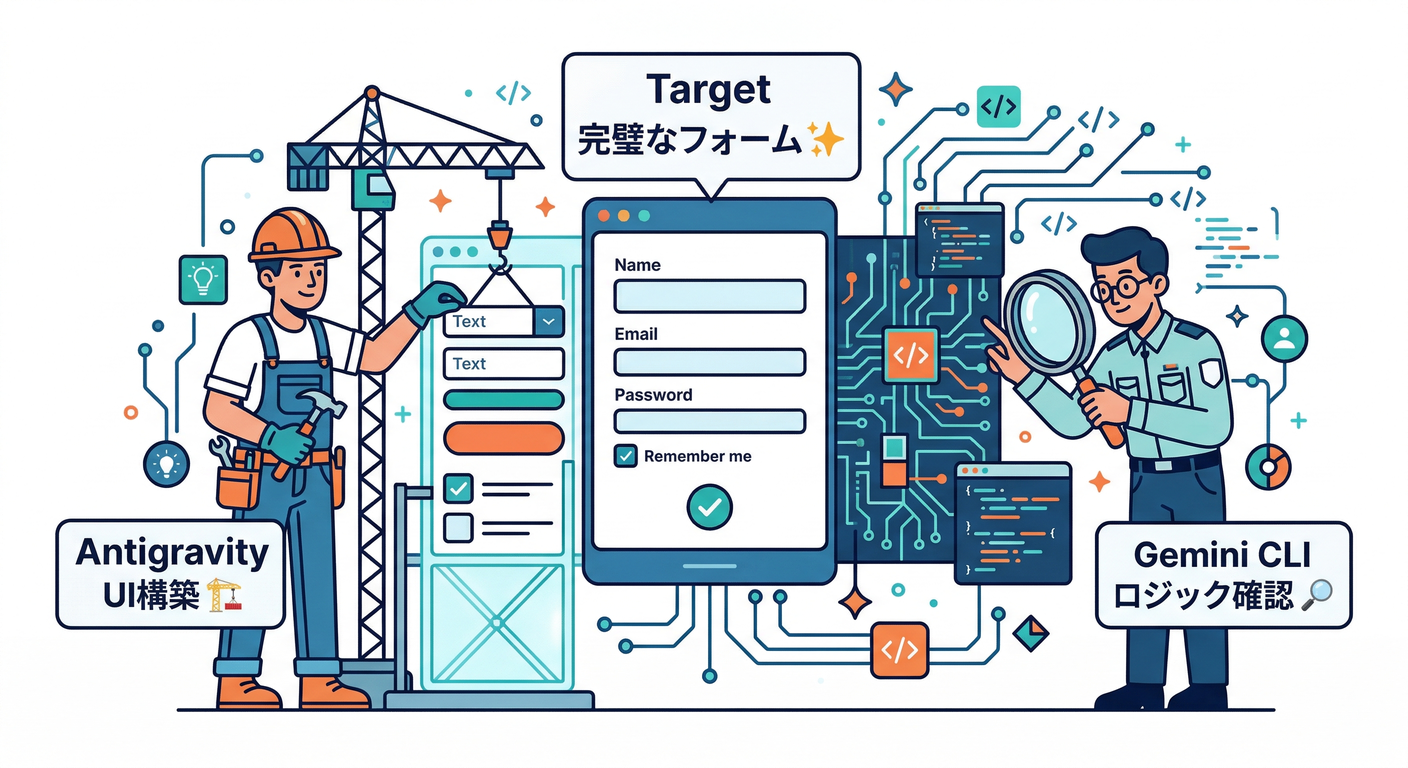
- Antigravity:フォームUIの叩き台(コンポーネント分割+状態設計)を作らせるのに向いてる✨
- Gemini CLI:リポジトリ全体を見せて「二重送信になりうる箇所」「
finally漏れ」みたいなレビューに使うのが強い🔎 Gemini CLI は Cloud Shell だと追加セットアップ無しで使える案内があるよ(Google Cloud Documentation) (個人向けのGemini Code Assistの概要も公式にある)(Google for Developers)
※ここは“道具”なので、まずは本章のフォームを完成させるのが最優先ね💪🙂
ミニ課題🎯(10〜20分でできる)
- ログインフォームに以下を追加🧼
- 送信中はボタンが「ログイン中…⏳」になる
- 送信中は入力欄も編集不可にする(任意)
- エリアにエラーメッセージが出る(固定文でOK)
- サインアップフォームに以下を追加✍️
- confirmPasswordの不一致を表示😵
- 不一致のとき登録ボタンを押しても送らない🛑
- おまけ(できたら神)🤖
- 「ヒント」ボタンで、AIが改善ポイントを3つ出す(パスワード本文は送らない!)🔐✨
チェック✅(できたらクリア!)
- 空欄のまま送信できない🙂
- 形式が変なメールは、その場で気づける📧
- 送信中は連打しても 1回しか飛ばない🛑
- 送信中が視覚的に分かる(⏳が出る)
- 失敗しても「次に何をすればいいか」分かる😇(第9章でさらに強化!)
次の第9章は、今ちょっと雑にしてる err.code を 人間の言葉に翻訳する回だよ🗺️😇
この第8章がしっかりしてると、エラー設計がめちゃくちゃ作りやすくなる🔥