第03章:最初の“テキスト生成”を最短で通す🚀📝
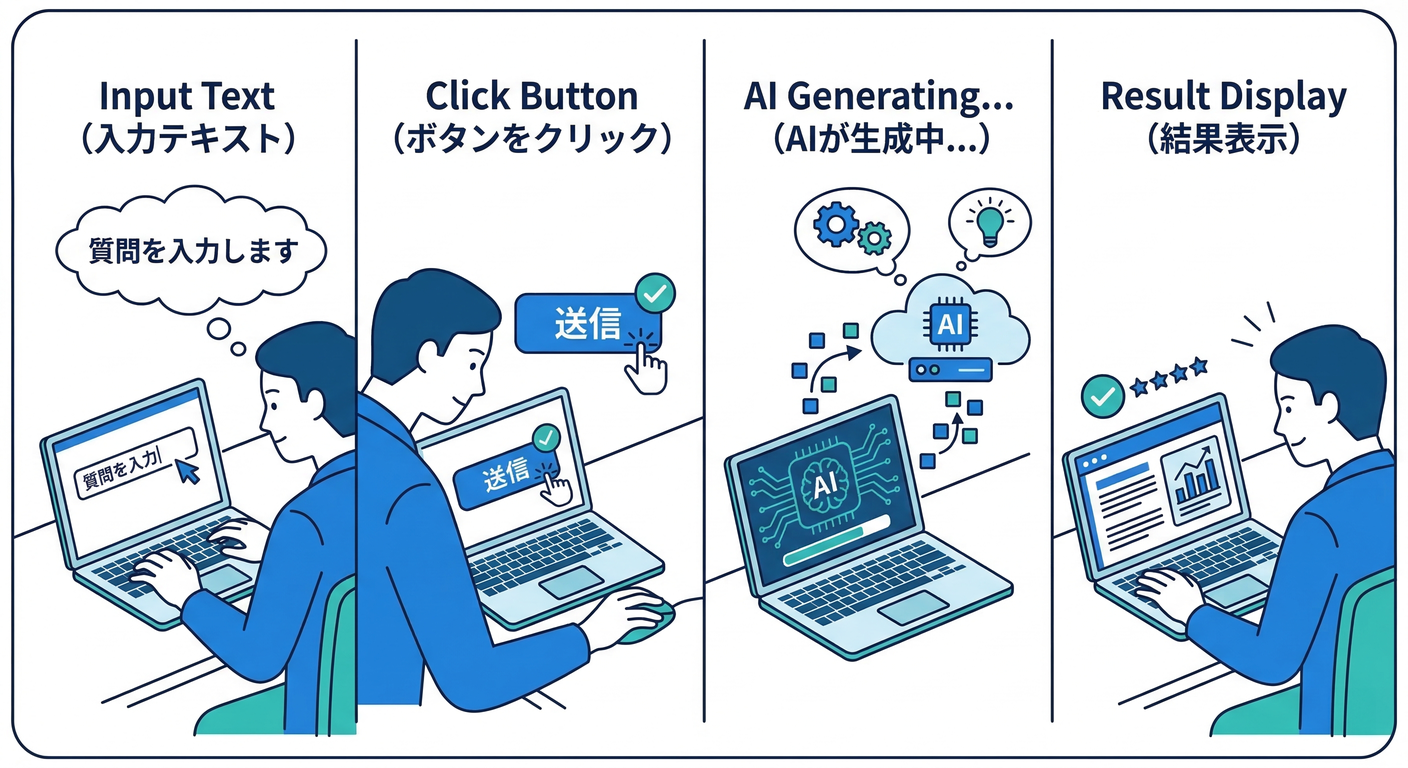
この章は「とにかく1回、AIが文章を返してくる体験」を最短距離で作ります😆✨ Reactの画面に👇を置いて、入力 → 生成 → 表示まで一気に通します💨
- 🧾 テキスト入力(例:日報の下書き)
- 🔘 「整形する」ボタン
- 🤖 生成結果を画面に表示
Firebase AI LogicのWeb SDKは、Firebase JS SDKの一部として使えます(npm install firebase)📦✨ (Firebase)
生成(generateContent())のWebサンプルも公式に載っています。(Firebase)
この章のゴール🎯
- ✅ ボタンを押すと、Geminiが文章を生成して返す
- ✅ 画面に結果(or エラー)をやさしく表示できる
- ✅ あとで拡張しやすい“置き場所”にコードを分けられる(重要🧠)
1) まずは“最短で動く形”の設計にする🧩
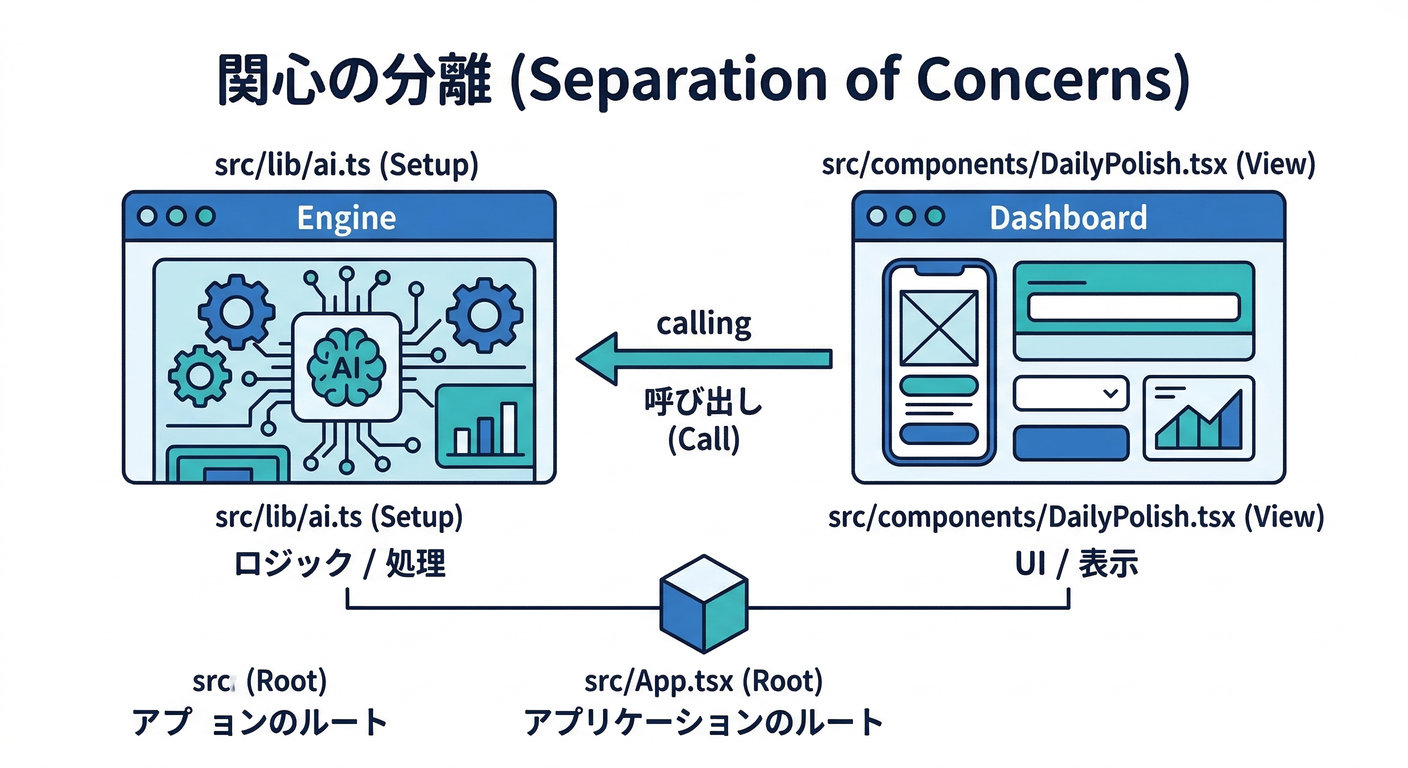
Reactのコンポーネントに全部書くと、あとで地獄になりがちです😇 なので、最初からこの2分割でいきます👇
src/lib/ai.ts:Firebase初期化 + AIモデル取得(裏方)🧰src/components/DailyPolish.tsx:UI(入力・ボタン・結果表示)🖥️
2) モデル名は“あとで差し替えやすく”しておく🎛️
2026年はモデルの世代交代が速いです⚡ Firebase AI Logicのドキュメントでも、特定モデルの退役日が明記されています(例:2026-03-31退役)。(Firebase)
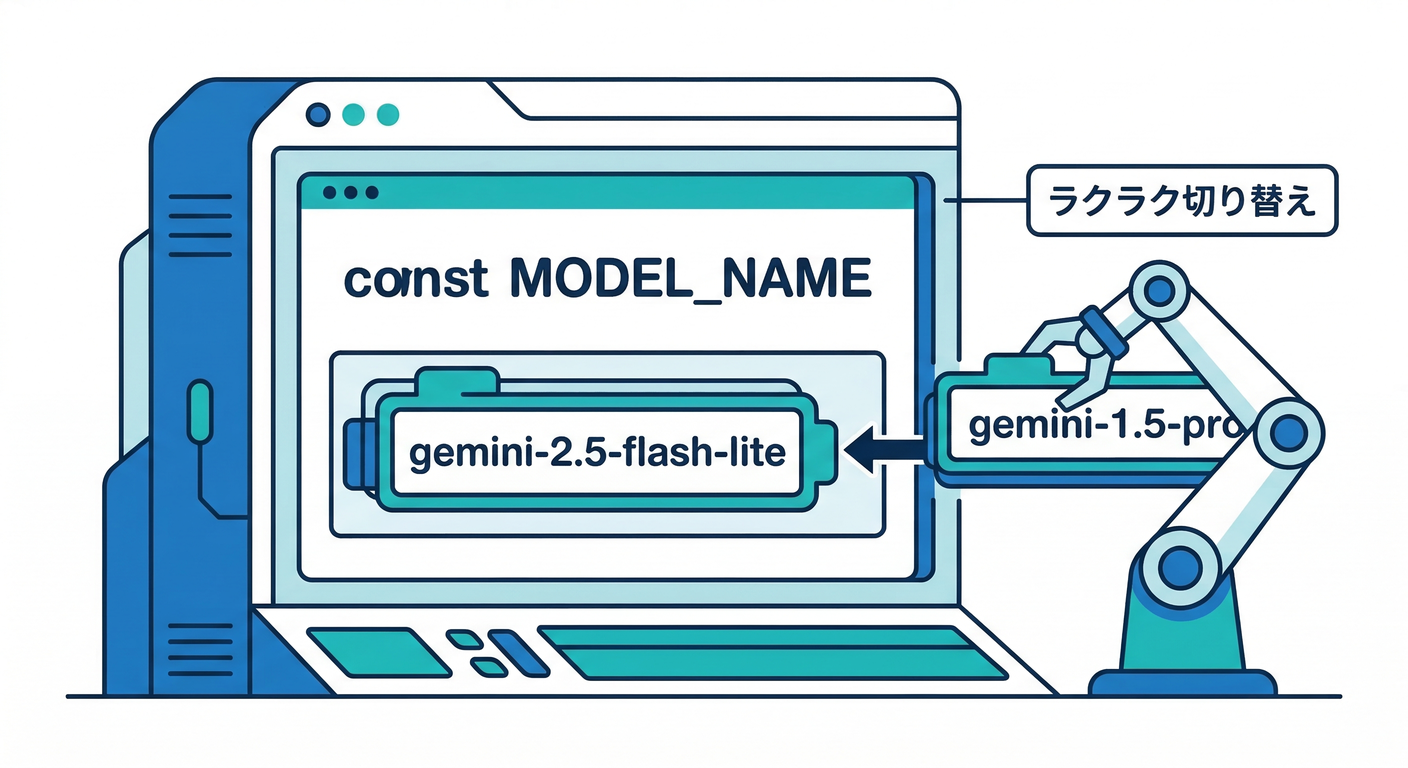
なのでこの章では、モデル名を定数にして1か所に置きます🧷 (将来はRemote Configで差し替え可能にするのが王道ですが、それは後の章でOK👌) Remote Configでモデル名・バージョンをリモート変更する考え方も公式で推奨されています。(Firebase)
3) 実装:src/lib/ai.ts を作る🧰✨
ポイントはここ👇
getAI()でAI Logicを初期化getGenerativeModel()でモデルを作る- Reactの再レンダリングでも二重初期化しにくいように
getApps()を使う(地味に効く🧠)
公式のWeb例は getAI(..., { backend: new GoogleAIBackend() }) → getGenerativeModel(...) の流れです。(Firebase)
// src/lib/ai.ts
import { initializeApp, getApps } from "firebase/app";
import { getAI, getGenerativeModel, GoogleAIBackend } from "firebase/ai";

// 🔽 FirebaseコンソールのWebアプリ設定から持ってくるやつ
const firebaseConfig = {
  // apiKey: "...",
  // authDomain: "...",
  // projectId: "...",
  // appId: "...",
};

const app = getApps().length ? getApps()[0] : initializeApp(firebaseConfig);

// ✅ Gemini Developer API 側のバックエンド(まずはこれでOK)
export const ai = getAI(app, { backend: new GoogleAIBackend() });

// ⚠️ 退役情報に注意しつつ、将来差し替えやすいように定数へ
export const MODEL_NAME = "gemini-2.5-flash-lite";

export const model = getGenerativeModel(ai, { model: MODEL_NAME });
4) 実装:UIコンポーネントを作る🖥️🔘
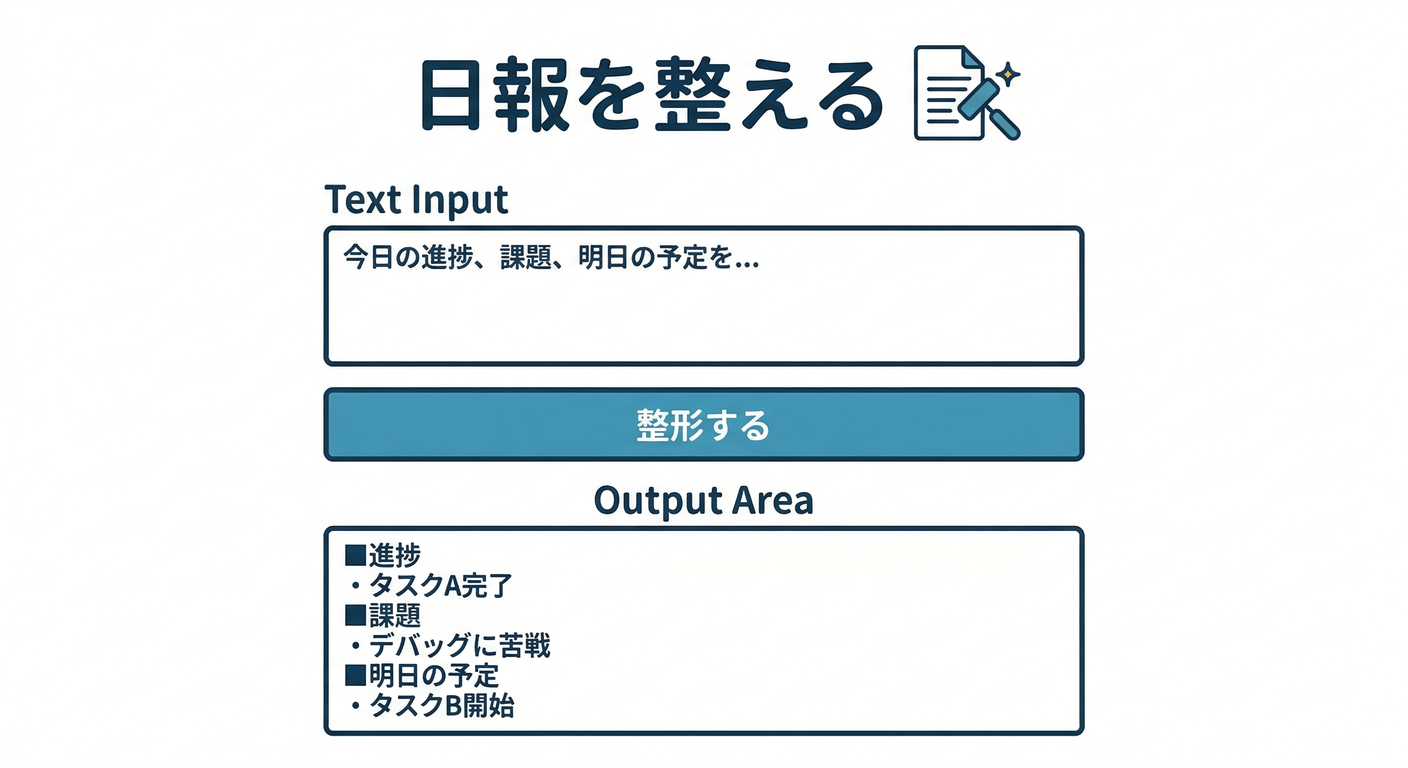
ここでやることはシンプル👇
- 入力欄(textarea)
- ボタン(押したら
model.generateContent()) - 結果表示(成功/失敗/実行中)
generateContent() の呼び方(result.response.text())は公式サンプル通りです。(Firebase)
// src/components/DailyPolish.tsx
import { useState } from "react";
import { model } from "../lib/ai";

export function DailyPolish() {
  const [input, setInput] = useState("");
  const [output, setOutput] = useState("");
  const [busy, setBusy] = useState(false);
  const [error, setError] = useState<string | null>(null);

  async function onPolish() {
    setBusy(true);
    setError(null);
    setOutput("");

    try {
      // 🧠 “日報を整える”用の最小プロンプト
      const prompt = [
        "あなたは文章編集のアシスタントです。",
        "次の文章を、読みやすい日報として整形してください。",
        "条件:",
        "- 丁寧語(です・ます)",
        "- 箇条書き中心",
        "- 重要ポイントを先に",
        "",
        "本文:",
        input,
      ].join("\n");

      const result = await model.generateContent(prompt);
      const text = result.response.text();

      if (!text) {
        setError("返答テキストが空でした🙏 もう一度試してみてね。");
        return;
      }

      setOutput(text);
    } catch (e: any) {
      // ✅ 初心者向け:エラーを“人間が読める”形に
      setError("AIの呼び出しで失敗しました🙏 しばらくして再挑戦してね。");
      console.error(e);
    } finally {
      setBusy(false);
    }
  }

  const canRun = input.trim().length > 0 && !busy;

  return (
    <div style={{ maxWidth: 720, margin: "24px auto", padding: 16 }}>
      <h2>日報を整える📝✨</h2>

      <textarea
        value={input}
        onChange={(e) => setInput(e.target.value)}
        placeholder="日報の下書きを貼ってね…"
        rows={10}
        style={{ width: "100%", padding: 12, marginTop: 12 }}
      />

      <div style={{ marginTop: 12, display: "flex", gap: 12 }}>
        <button onClick={onPolish} disabled={!canRun} style={{ padding: "10px 14px" }}>
          {busy ? "整形中…🤖💭" : "整形する🔘✨"}
        </button>

        <button
          onClick={() => {
            setInput("");
            setOutput("");
            setError(null);
          }}
          disabled={busy}
          style={{ padding: "10px 14px" }}
        >
          クリア🧹
        </button>
      </div>

      {error && (
        <div style={{ marginTop: 16, padding: 12, background: "#fff3f3" }}>
          <b>エラー⚠️</b>
          <div>{error}</div>
        </div>
      )}

      {output && (
        <div style={{ marginTop: 16, padding: 12, background: "#f3fff3", whiteSpace: "pre-wrap" }}>
          <b>整形結果✅</b>
          <div style={{ marginTop: 8 }}>{output}</div>
        </div>
      )}
    </div>
  );
}
5) App.tsx で表示する📌
// src/App.tsx
import { DailyPolish } from "./components/DailyPolish";

export default function App() {
  return <DailyPolish />;
}
6) 動作チェック✅(ここだけ見ればOK)
- 画面を開く🖥️
- 日報っぽい文章を貼る📝
- 「整形する🔘✨」を押す
- 緑のエリアに結果が出たら成功🎉
7) よくある“つまづき”と直し方🧯
A) 返答が空っぽになる(text が空)
- まずは入力が短すぎないかチェック🧐
- 文章量を増やす or プロンプトを少し具体化すると改善しやすいです🧩
B) “モデル名”で失敗する
- モデルは世代交代があり、退役もあります⚡
- 退役情報(例:2026-03-31)を踏まえて新しめに寄せるのが安全です。(Firebase)
C) 連打でエラーが出る
Firebase AI Logicには「ユーザー単位のRPM(requests per minute)上限」の考え方があり、デフォルトは高め(例:100 RPM)です。(Firebase)
この章ではUI側で busy を使って連打を抑えるだけでもかなり安定します👍
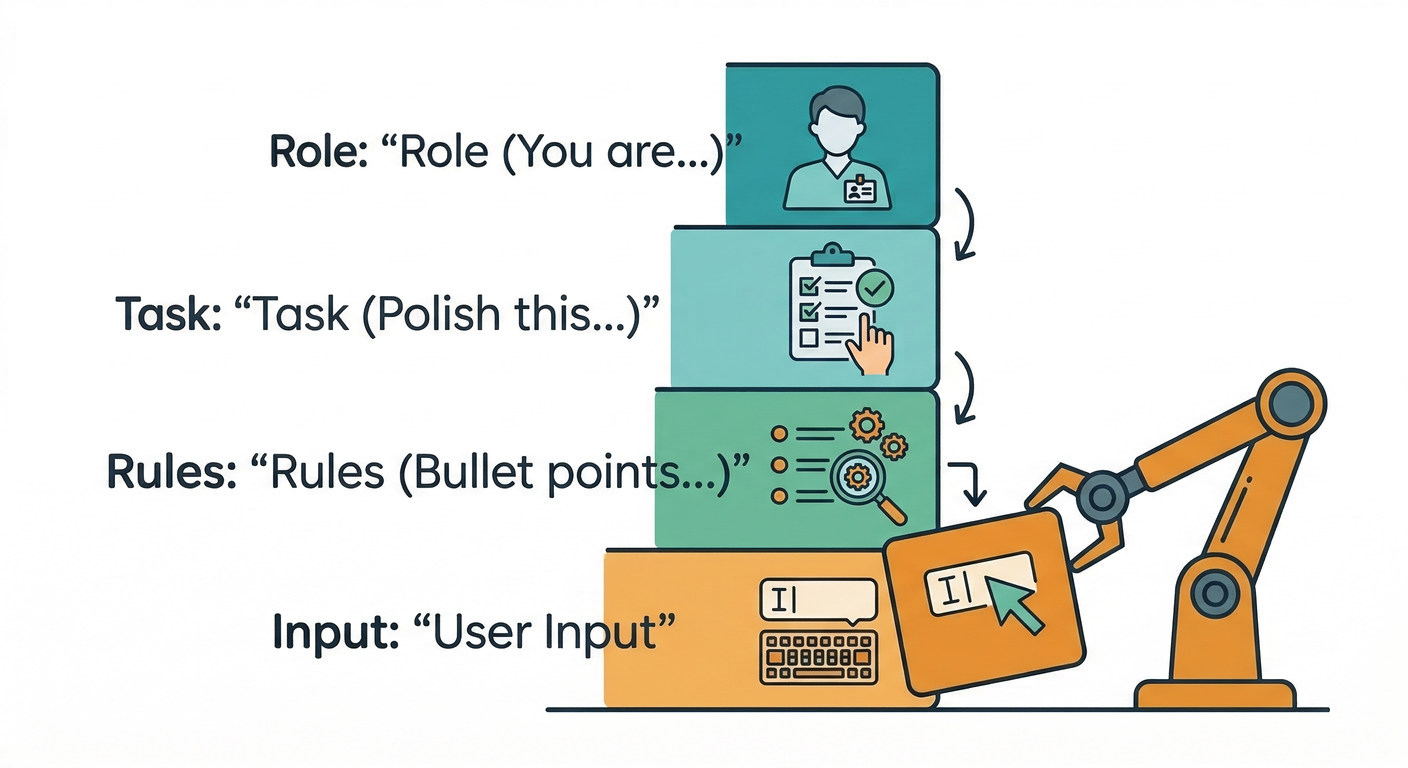
8) “プロンプトを育てる”最短ルート🧪✨
プロンプトは、いきなりコードに埋め込んで苦しむより、先に試して固めるのがラクです😆 公式でも、プロンプトのテスト・反復には Google AI Studio の利用が推奨されています。(Firebase)
コツはこれ👇
- 「目的」:何をしてほしい?🎯
- 「条件」:口調、長さ、形式、禁止事項🧷
- 「出力形式」:箇条書き、見出し、JSON…🧾(JSONは次の章以降で🔥)
9) 開発AIの使いどころ(Antigravity / Gemini CLI)🚀
この章は“薄い実装”なので、開発AIで時短がめちゃ効きます⚡
Antigravityでやると速いこと🛸
Google Antigravity は、エージェントを束ねて計画→実装→検証まで進める「Mission Control」的な考え方です。さらにWebブラウズも含めて支援できる設計が説明されています。(Google Codelabs) なので例えば👇
- 「日報整形UIを作って」
- 「エラー表示を初心者向けに直して」
- 「prompt を3案出して、どれが安定しそうか理由も」 みたいな“短いミッション”に切るとスムーズです🧩✨
Gemini CLIでやると速いこと💻
Gemini CLI はコードだけじゃなく、調査・文章生成・タスク管理にも使える、と公式に書かれています。さらに Cloud Shell なら追加セットアップなしで使える旨も明記されています。(Google Cloud Documentation) この章だと👇が相性いいです😆
- エラー文を貼って「原因候補→直し方→確認手順」だけ出させる🧯
- プロンプトの改善案を複数出させる📝
- UI文言(やさしいエラー文)の案を作らせる💬
ミニ課題🎒✨(10〜20分)
- プロンプトを2種類に増やす🧩
- 「短く整形」版
- 「丁寧に詳しく」版
- UIに切替トグルを付ける🎛️
- 選んだ方のプロンプトで生成する
チェック✅(できたら勝ち🎉)
- 入力→生成→表示が1回でも通った🤖✨
- 実行中にボタンが連打できないようになってる🚦
- エラーが“人間が読める日本語”で出る🙏
- モデル名が1か所にまとまってる(後で差し替えがラク)🎛️
次の章(第4章)では、この“日報整形”を 安定して同じ形式で返すために、プロンプトを「目的→条件→出力形式」に分解して“型”を作っていきます🧩📝🔥