第07章:App Checkで“正規アプリ以外を弾く”🧿🛡️
この章はひと言でいうと、AIボタン(整形/要約/NGチェック/画像生成)を「野良スクリプト」から守る回です😇💸 AI系APIは狙われやすいので、ここを押さえると安心感が一気に上がります✨
この章でできるようになること✅
- App CheckがAI Logic(Gemini/Imagen呼び出し)を守る理由がわかる🙂
- Web(React)で **App Checkを動かす(開発→本番)**ができる🚀
- Firebase AI Logicに対してEnforcement(強制)をONにできる🧱
- 将来の“強化(リプレイ対策)”に備えて limited-use tokens を理解できる🧯🕒 (Firebase)
1) まず結論:AI Logic + App Check は相性が良い👍
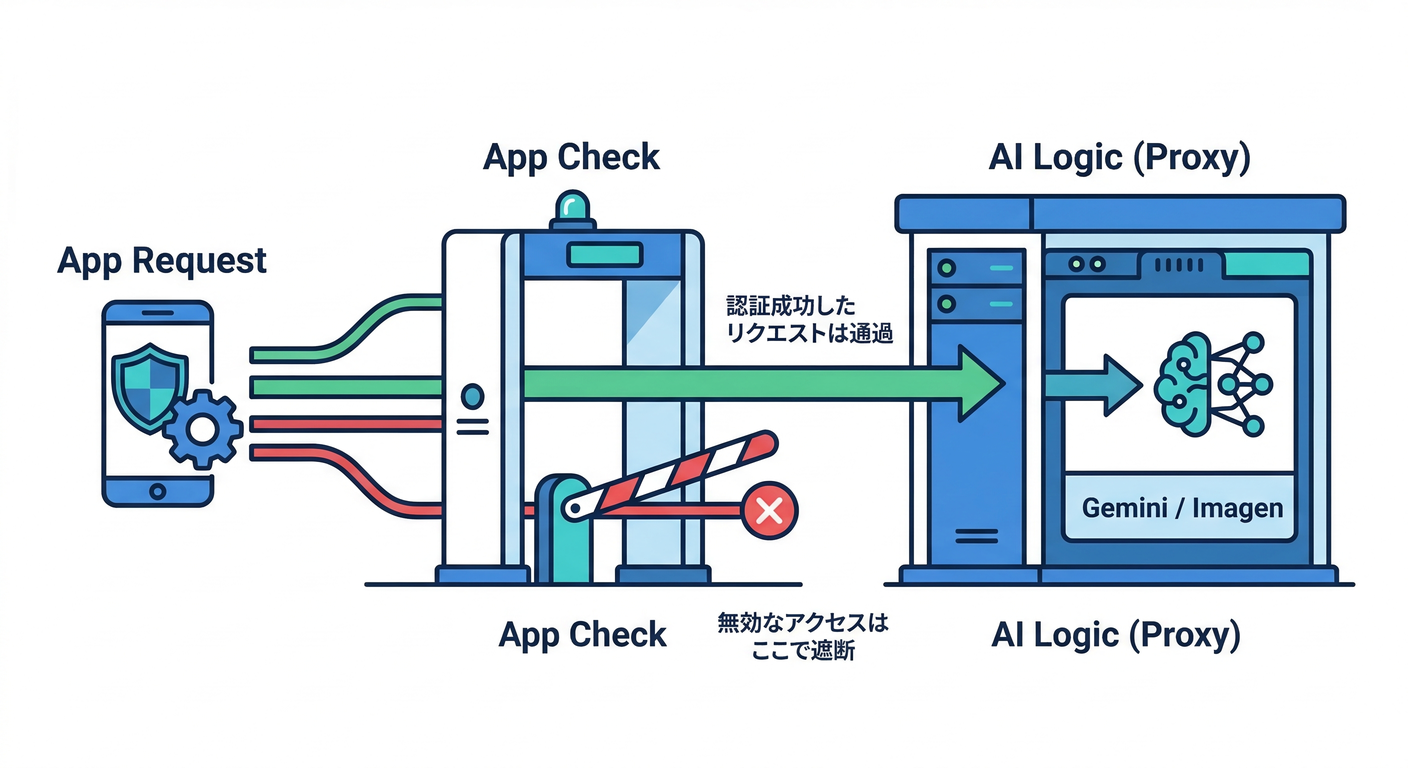
Firebase AI Logic は、アプリからのリクエストを Firebase側のサービスがプロキシして、そこから Gemini API/Imagen に投げてくれる作りです。なので、その“入口”で App Check を検証してから通すがやりやすいんですね🧠✨ (Firebase)
そして重要ポイント👇
- APIキーは「プロジェクトの識別」には使えるけど、「アクセス許可」そのものではない(守りとしては弱い)
- だから App Check を早めに入れるのが推奨されます🧿 (Firebase)
2) やる順番(事故らないルート)🧭
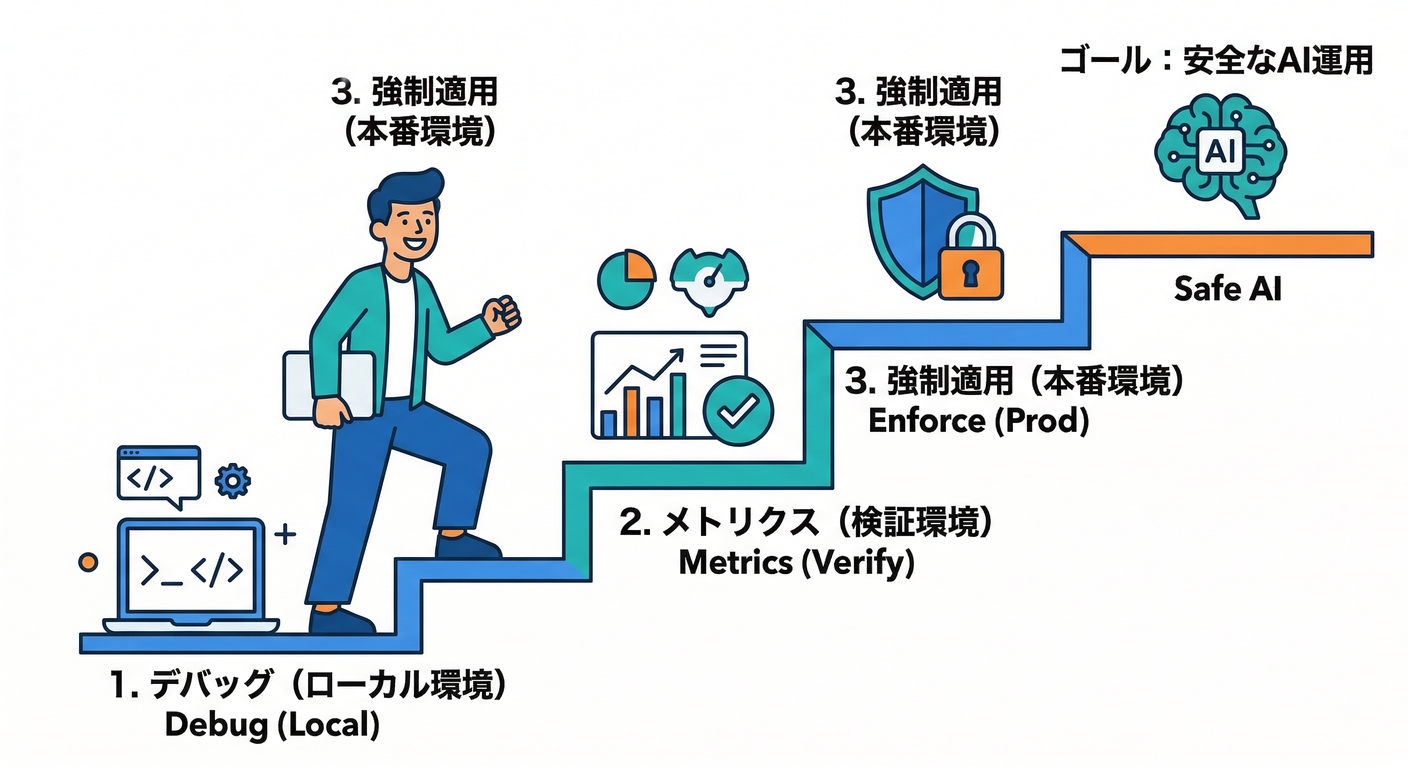
App Checkは、最初から強制すると自分で自分を詰ませがちです😂 なのでこの順番が鉄板です👇
- 開発中:debug provider(デバッグトークン)で通す🧪
- 動作確認:App Checkのメトリクスで「Verifiedが増えてる」ことを見る👀
- 本番:Firebase AI Logic の EnforcementをON(強制)🧱 (Firebase)
3) 手を動かす:React( Web )で App Check を有効化する🛠️✨
3-1. 先に決める:WebのProviderはどれ?🤔
Web向けは主にこの2択です👇
- reCAPTCHA Enterprise(しっかり運用向け)🛡️
- reCAPTCHA v3(手軽寄り)🙂
Firebase公式のWeb向けApp Checkは、こうしたreCAPTCHA系プロバイダでの利用が基本です。 (Firebase)
3-2. 開発(localhost)では debug provider を使う🧪(超重要!)
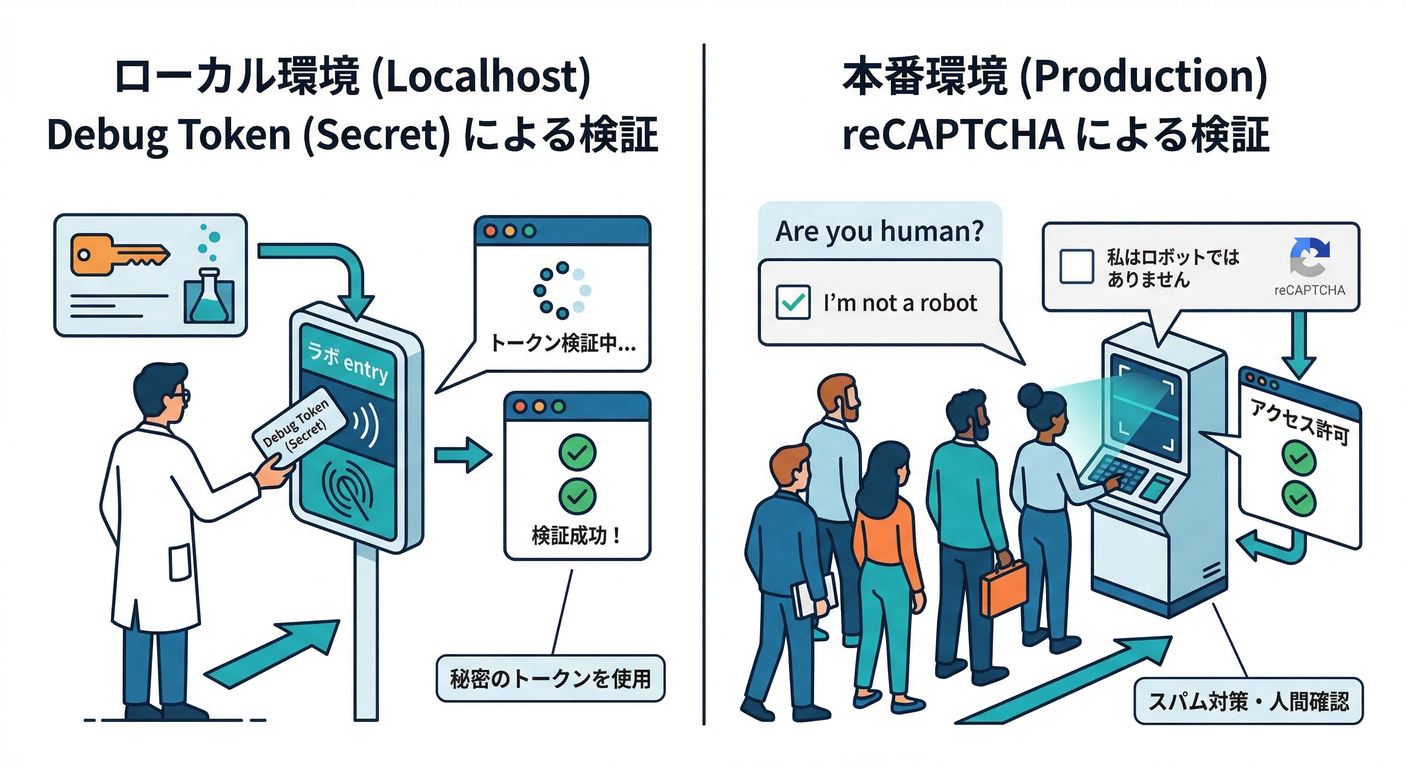
ここ、めちゃ大事です⚠️ localhost を reCAPTCHA の許可ドメインに入れてデバッグしようとしないでください。誰でもローカルで動かせちゃうので危険です😱 (Firebase)
代わりに debug provider を使います👇 (Firebase)
✅ 実装例(Vite + React想定)
// src/lib/firebase.ts
import { initializeApp } from "firebase/app";

export const firebaseApp = initializeApp({
  apiKey: import.meta.env.VITE_FIREBASE_API_KEY,
  authDomain: import.meta.env.VITE_FIREBASE_AUTH_DOMAIN,
  projectId: import.meta.env.VITE_FIREBASE_PROJECT_ID,
  appId: import.meta.env.VITE_FIREBASE_APP_ID,
});
// src/lib/appCheck.ts
import { firebaseApp } from "./firebase";
import { initializeAppCheck, ReCaptchaEnterpriseProvider } from "firebase/app-check";

// ✅ 開発中は debug token を出す(まずは true でOK)
if (import.meta.env.DEV) {
  // 公式は self を例示。ブラウザなら globalThis でもOK
  (globalThis as any).FIREBASE_APPCHECK_DEBUG_TOKEN = true;
}

// 本番は reCAPTCHA Enterprise の site key を入れる想定
const siteKey = import.meta.env.VITE_RECAPTCHA_ENTERPRISE_SITE_KEY;

export const appCheck = initializeAppCheck(firebaseApp, {
  provider: new ReCaptchaEnterpriseProvider(siteKey),
  isTokenAutoRefreshEnabled: true, // トークン更新ON
});
✅ 動作確認(デバッグトークンの登録)
- ローカルでアプリを開いて、ブラウザのDevToolsを見る👀
- コンソールに AppCheck debug token: "..." が出ます
- Firebase Console の App Check で Manage debug tokens から登録🧾 これでバックエンドが「そのトークンを正規として扱う」状態になります。 ※トークンは秘密扱いで!漏れたら即 revoke 🔥 (Firebase)
4) AI Logic 側:Enforcement(強制)をONにする🧱✅
App Check をコードに入れたら、次は **Console側で“強制するか”**を切り替えます。
4-1. まずメトリクスを見る👀
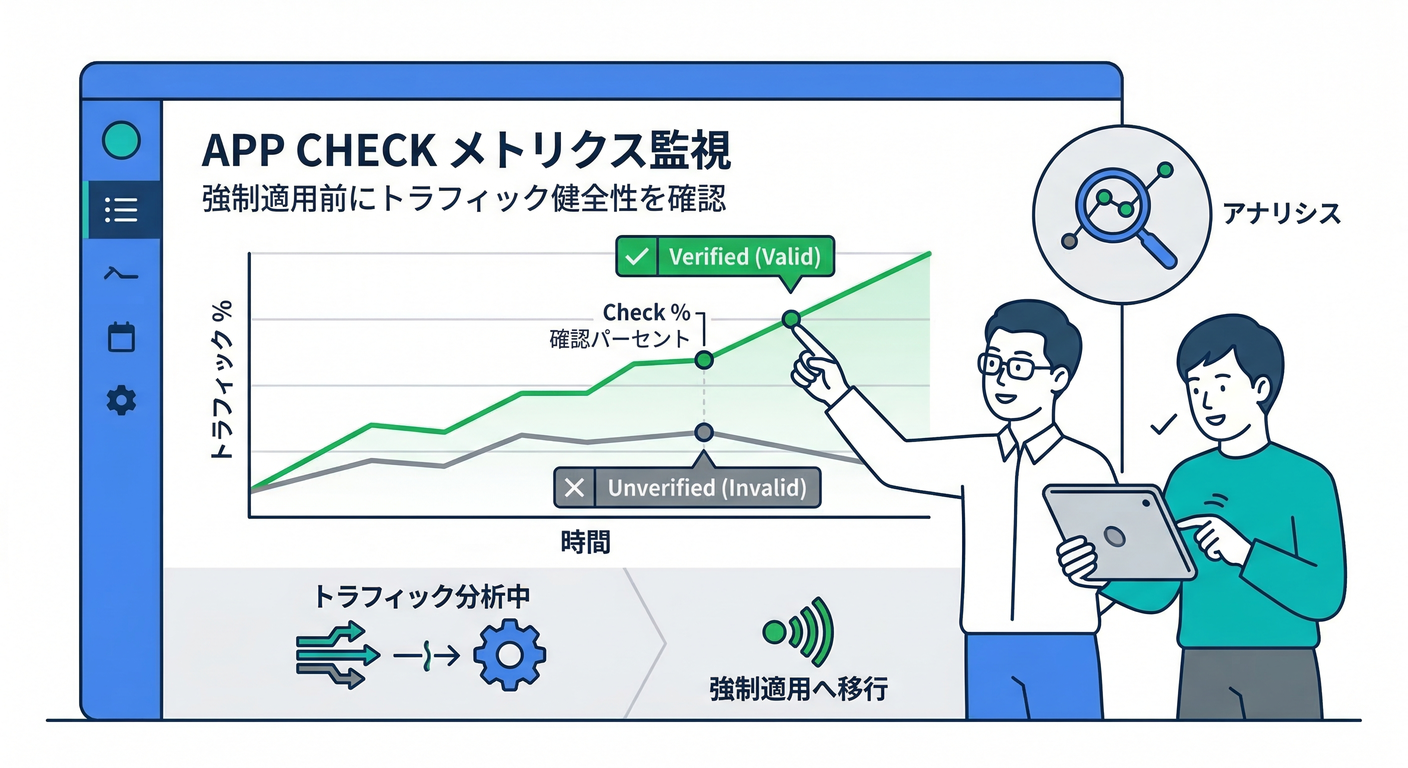
App Check の画面で、対象サービス(ここでは Firebase AI Logic)のメトリクスを見て、 Verified がちゃんと増えてることを確認します。 (Firebase)
4-2. Firebase AI Logic のEnforcementを有効化🧱
App Check の管理画面で Firebase AI Logic を選んで EnforcementをEnable。 有効化してから反映されるまで 最大15分くらいかかることがあります⏳ (Firebase)
5) “将来の強化”に備える:リプレイ対策(limited-use tokens)🧯🕒
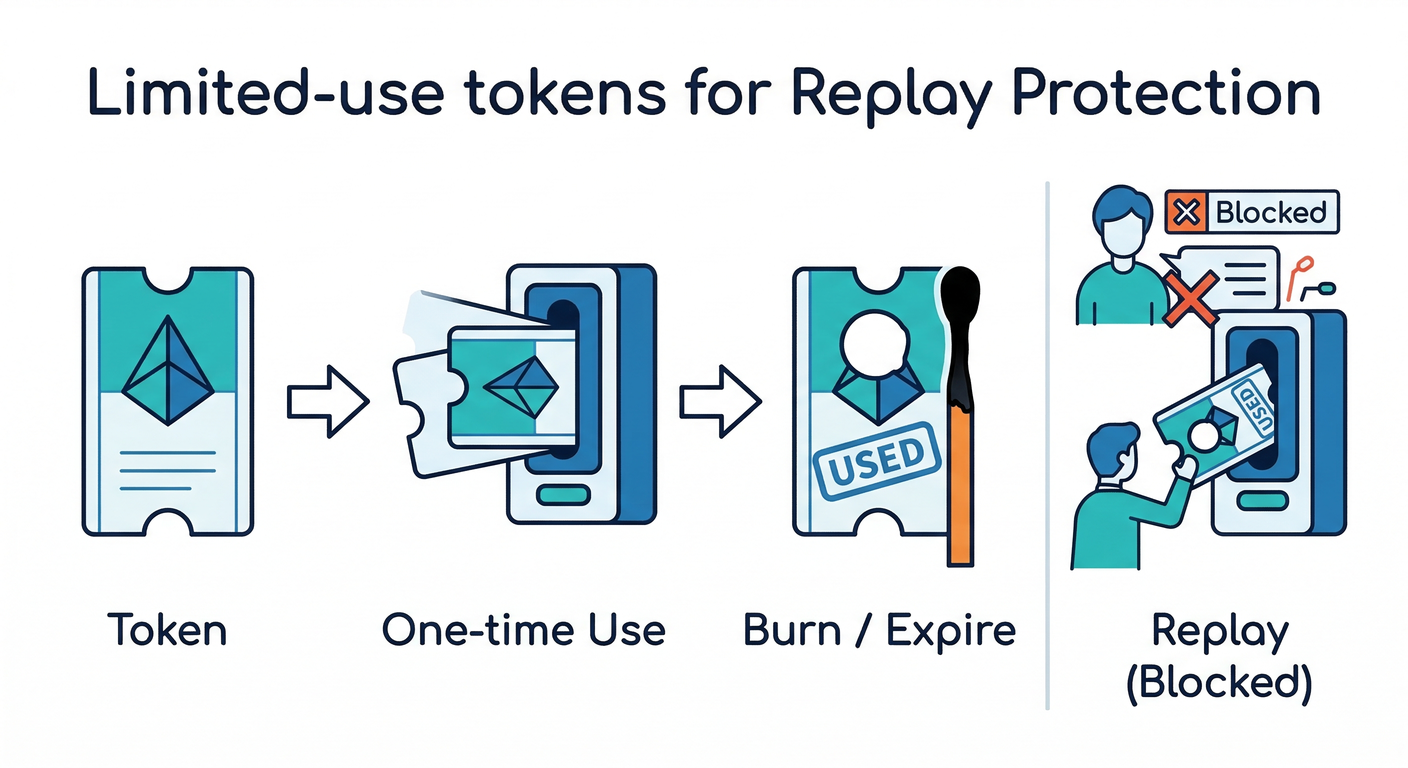
今後の強化として replay protection(リプレイ対策) が案内されています。 ざっくり言うと「トークンを盗まれて使い回される」のを防ぐ方向です🛡️ (Firebase)
その鍵になるのが limited-use tokens👇
- 通常の App Check トークン(セッショントークン)は有効期限が長め(30分〜最大7日)
- limited-use token は 1回使ったら終わり&短命(例:2分)で、リプレイに強い💪 (Firebase)
✅ AI Logic(Web SDK)で limited-use tokens をONにする例
AI Logic 側の初期化で useLimitedUseAppCheckTokens: true を指定します。 (Firebase)
// src/lib/ai.ts
import { getAI } from "firebase/ai";
import { firebaseApp } from "./firebase";

export const ai = getAI(firebaseApp, {
  useLimitedUseAppCheckTokens: true,
});
※この仕組みは「強くなる代わりに呼び出し回数/挙動が変わる」可能性があるので、段階導入が安全です🙂 (Firebase)
6) よくある詰まりポイント集🧯(ここを見れば大体直る)
6-1. “Enforcement ONにしたら全部死んだ”😇
- だいたい debug token を登録してない or 本番のproviderが未設定
- 対策:いったん enforcement を戻して、Verified が増える状態を作ってから再度ON 🧱 (Firebase)
6-2. localhostをreCAPTCHA許可ドメインに入れたくなる🙃
- ダメです(誰でもローカルで実行できちゃう)
- 対策:debug provider が正解🧪 (Firebase)
6-3. “APIキー隠したのに安心できない…”🤔
- APIキーは「ID札」みたいなもので、それ自体が通行証ではないです
- App Check(+必要ならAuth)で守るのが基本🧿 (Firebase)
7) 開発AIでスムーズにする小ワザ(Antigravity / Gemini CLI)🛸💻
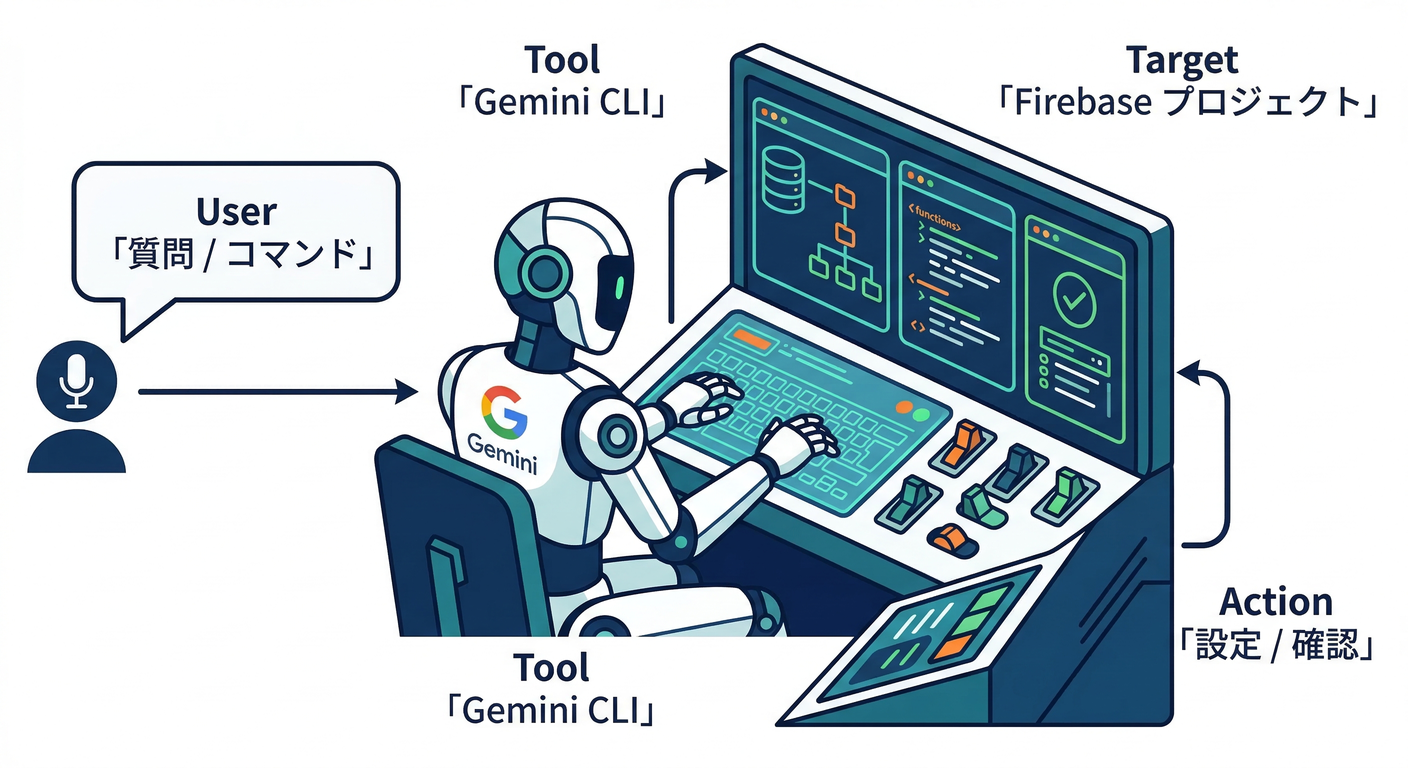
Firebase公式で、Antigravity と Gemini CLI から Firebase を触るための Firebase MCP server が案内されています。 設定や調査を“会話で”進めやすくなるやつです🤖✨ (Firebase)
例:Gemini CLI 側は公式の拡張を入れる流れが紹介されています👇 (Firebase)
gemini extensions install https://github.com/gemini-cli-extensions/firebase/
使いどころ(この章だと)
- 「App Checkのどこを見ればVerified/Unverifiedが分かる?」
- 「EnforcementをONにする前にチェックすべき項目は?」 みたいな“手順の確認”を、迷子にならずに進めるのに便利です🙂🧭 (Firebase)
8) ミニ課題🎯:「App Check失敗時の表示」をやさしくする🙂✨
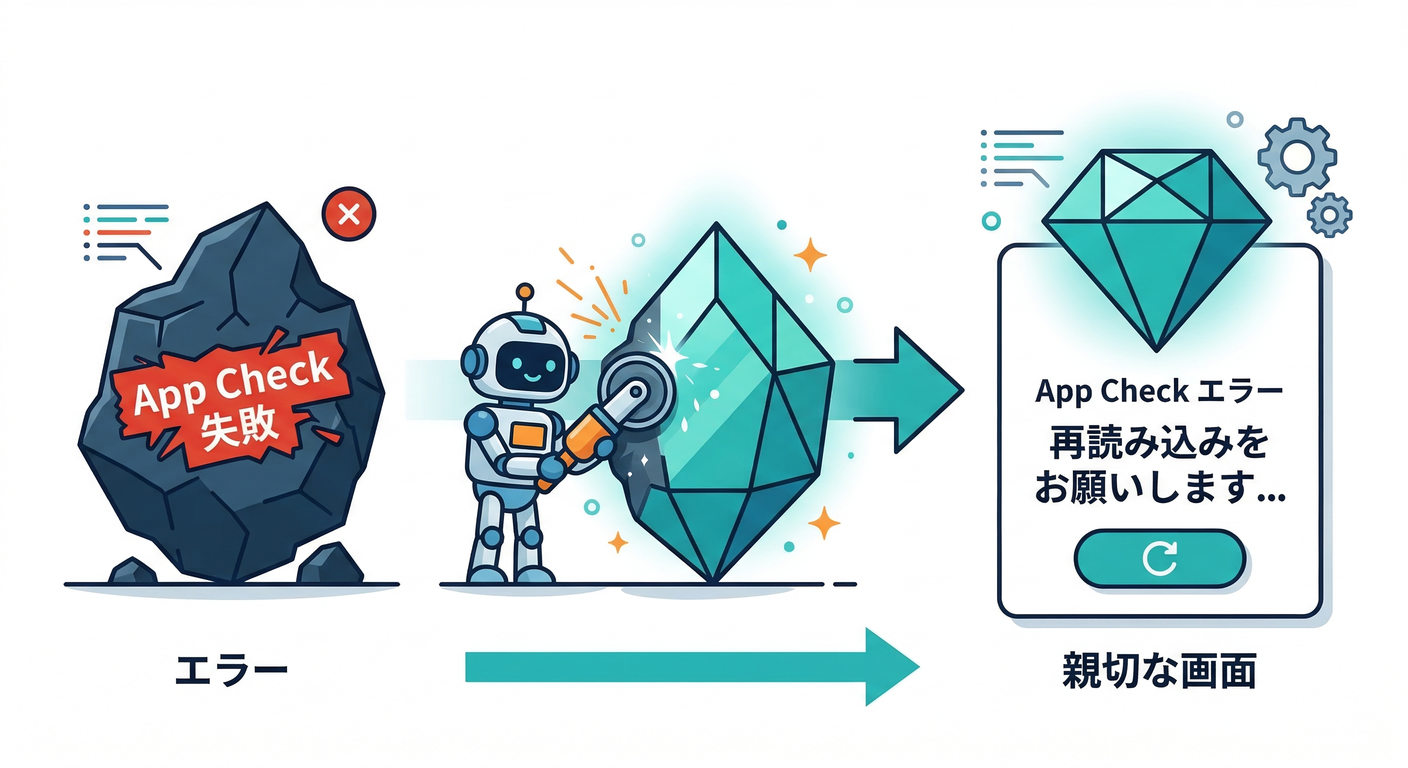
AIボタンを押したとき、App Checkが通らないとユーザー視点だと意味不明になりがちです😂 なので、表示をこうします👇
- 例)「安全確認ができなかったのでAI機能は使えませんでした。ページ更新で直ることがあります🙂」
// ざっくり例:AI呼び出しで失敗したら“やさしい文言”にする
export function toFriendlyAiError(e: unknown): string {
  const msg = (e as any)?.message ?? "";
  if (msg.toLowerCase().includes("app check")) {
    return "安全確認ができなかったのでAI機能は使えませんでした。ページ更新で直ることがあります🙂";
  }
  return "AIの処理でエラーが起きました。少し待ってからもう一度試してね🙏";
}
9) チェックリスト✅(この章の合格ライン)
- debug token が Console に登録されている🧪 (Firebase)
- App Check メトリクスで Verified が増えている👀 (Firebase)
- Firebase AI Logic の Enforcement をONにできた🧱(反映に最大15分待つ)⏳ (Firebase)
- limited-use tokens(リプレイ対策)の意味を説明できる🧯 (Firebase)
- 失敗時に“やさしい表示”が出る🙂
次の第8章では、この守りを土台にして **「使いすぎ防止(レート制限+段階解放+停止スイッチ)」**へ進めます🎛️🚦 App Check が入ってると、レート制御の“効き”が一気に現実的になりますよ😆✨