第09章:Genkitの基本「Flow=一連の処理の台本」🎬🧠
この章でできるようになること✅
- Flowが「ただの関数」じゃなくて、追跡・再現・改善しやすい“台本”になる理由がわかる🎞️
- NGチェックFlow(OK/NG/要レビュー+理由+修正文案)をTypeScriptで1本つくれる🧩
- 後の章(Developer UI / onCallGenkit / 評価)につながる“型”を手に入れる🔗
1) Flowってなに? 台本ってどういう意味?📜✨
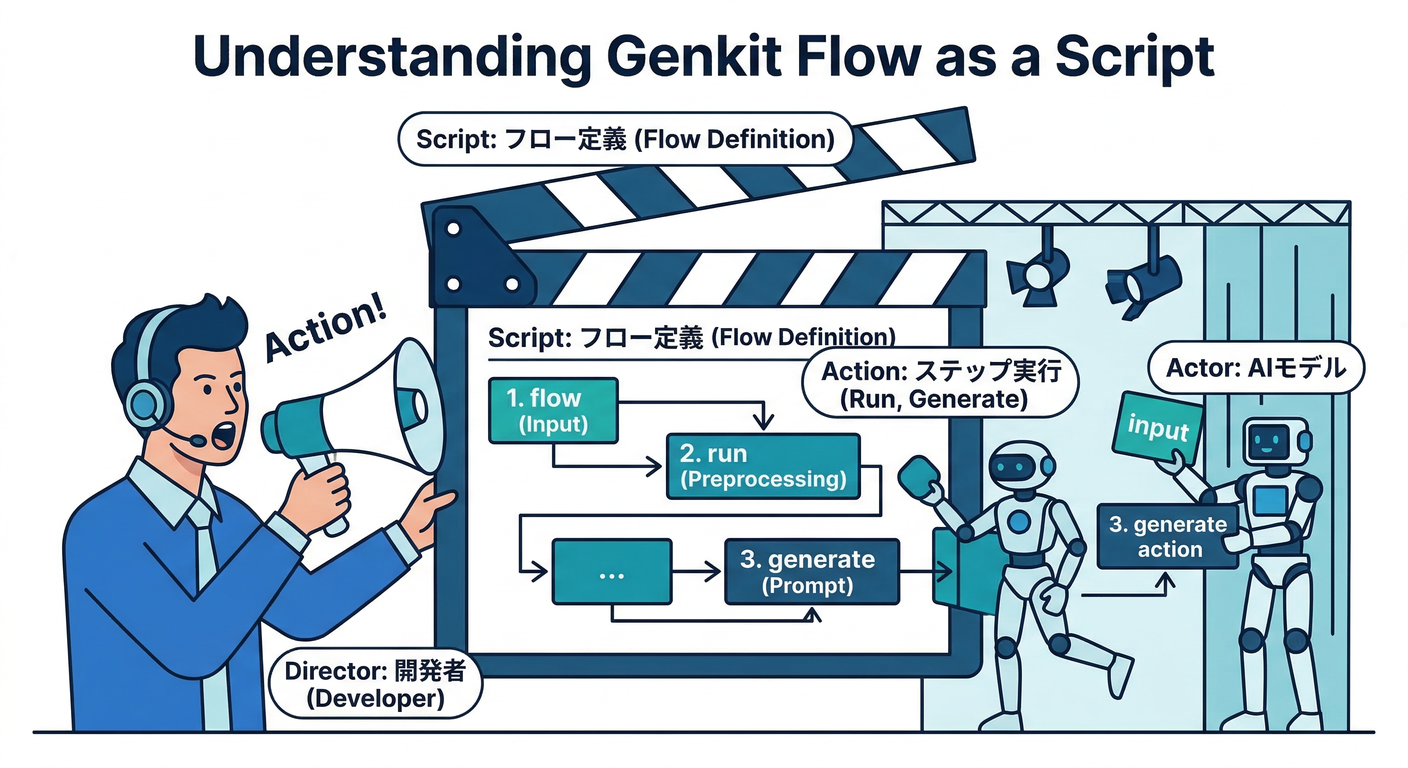
Flowはひとことで言うと、「入力→処理→出力」を“名前つきで固定化”した実行ユニットです🎬
しかも、Genkitが得意なこと(生成・チャット・埋め込みなど)は勝手に“手順(ステップ)”として記録されて、後から追えるのが強いです👀🧪
そして「Genkitが知らない処理」も、run() で包めば“ステップ扱い”にできます🧷(=台本の1コマになる)📌 (Firebase)
2) なんでFlowにするの?(初心者ほど恩恵デカい)💡😆
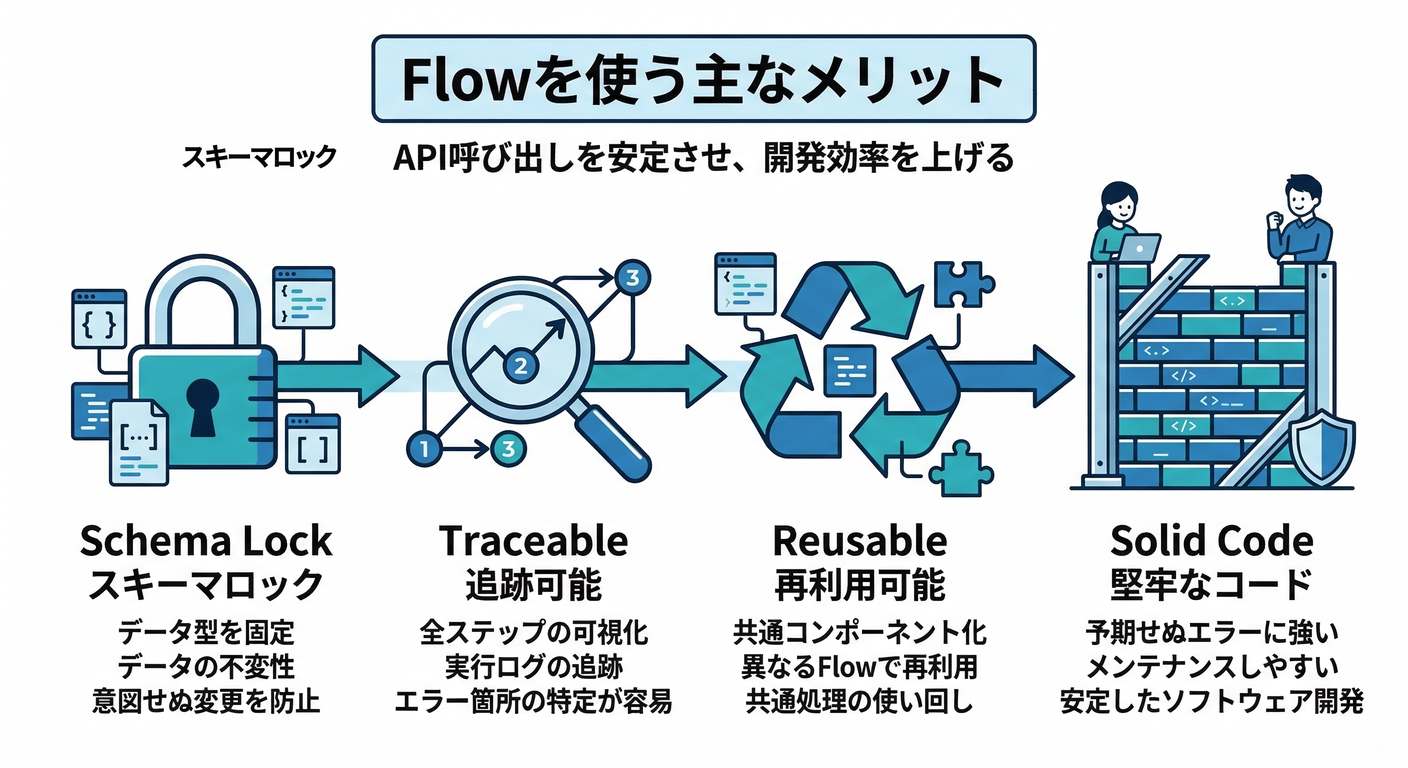
Flowにしておくと、あとがラクです👇
- 入力と出力をスキーマで固定できる(壊れたJSONで泣きにくい)🧾
- 実行が“追跡(トレース)”できる(どこで迷ったか・遅いかが見える)🔎
- 生成・チャットなどが自動でステップ化される(改善点が見つかる)🧪 (Firebase)
- 将来、同じFlowを Developer UIで回したり、アプリから呼んだりしやすい🧰 (Firebase)
3) 今日つくるFlow:投稿のNGチェック🛡️📝
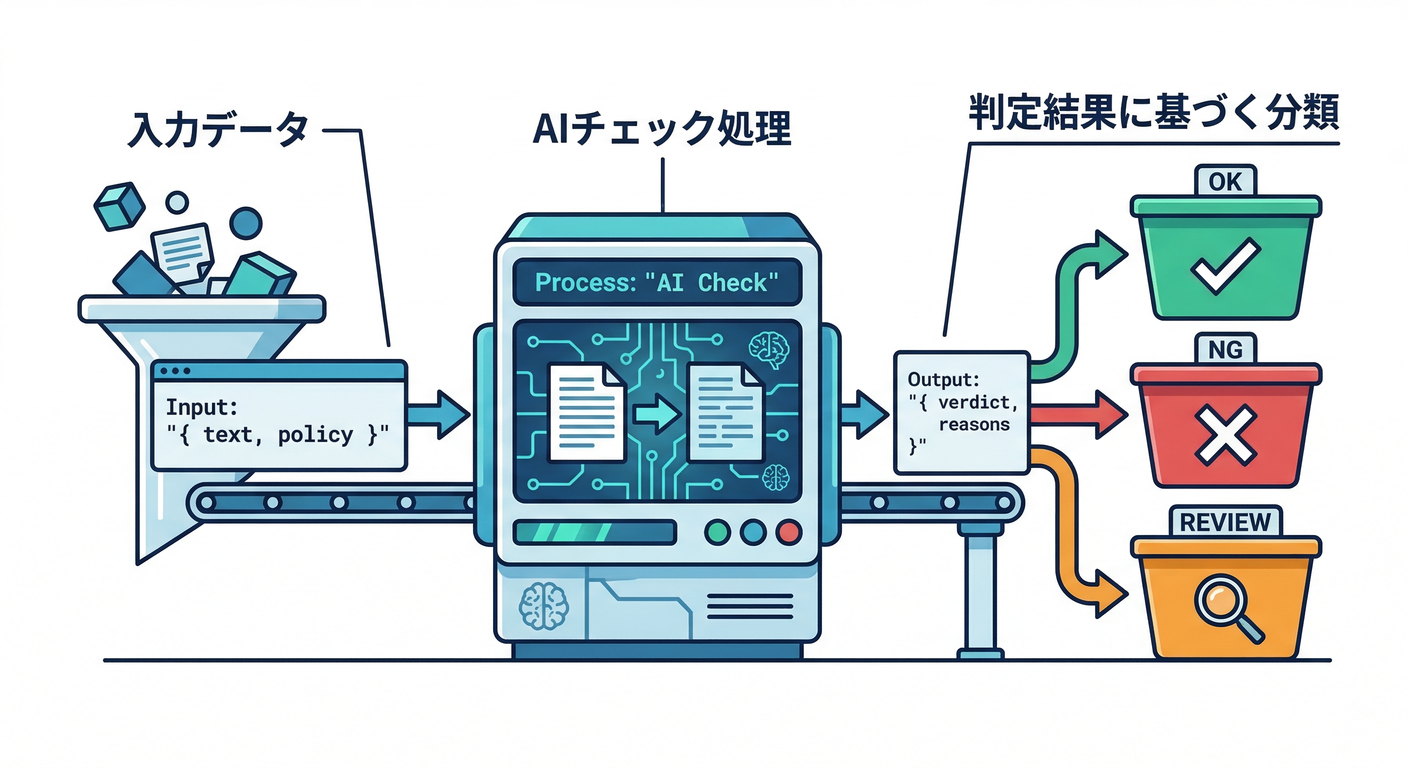
入力(Input)
text: 投稿本文policy: 判定の厳しさ(normal/strict)
出力(Output)
verdict:OK/NG/REVIEWreasons: 理由(複数OK)suggestedRewrite: 修正文案(必要なら)tags: どの系統のNGか(例:暴言/個人情報/差別…)
ポイント:「要レビュー(REVIEW)」を用意すると、AIの“自信ないのに断言”を減らせます🙂🧯
4) 手を動かす①:まず“日本語の擬似コード”を書く📝🧠
紙でもメモでもOK!まずはこれを書きます👇
- ① 入力
textを受け取る - ②
policyに応じて判定基準を切り替える(厳しめ/ふつう)🎛️ - ③ AIに「判定+理由+修正文案」を 決め打ちのJSON構造で返してもらう🧾
- ④ 出力が空ならエラーにする(黙って成功しない)🚫
- ⑤
OK/NG/REVIEWのどれかを返す
ここまで書けたら、もう半分勝ちです😆✨
5) 手を動かす②:TypeScriptでFlowを実装する🧩💻
5-1) まず必要なものを入れる📦
Genkitの入門では、TypeScript用ツール(typescript, tsx)+Genkit+GoogleのGemini向けプラグインを入れる流れが公式ガイドにあります📚 (Firebase)
例(流れだけ分かればOK):
typescript,tsxを開発依存で追加genkitと@genkit-ai/google-genaiを追加 (Firebase)
そしてGemini APIキーは環境変数で渡す形が紹介されています🔑 (Firebase) (このへんは第20章で「鍵・運用」にまとめて強化するので、今は“環境変数で渡す”だけ押さえればOKです🙂)
5-2) src/index.ts にFlowを書く✍️
import { genkit, z } from "genkit";
import { googleAI } from "@genkit-ai/google-genai";

// 1) Genkit本体(ai)を用意
const ai = genkit({
  plugins: [googleAI()],
  // 迷ったらまずは軽量モデルでOK(あとで差し替えやすい)
  model: googleAI.model("gemini-2.5-flash"),
});

// 2) 入出力スキーマ(= 台本のフォーマット)🧾
const NgCheckInputSchema = z.object({
  text: z.string().min(1).describe("ユーザー投稿の本文"),
  policy: z.enum(["normal", "strict"]).default("normal"),
});

const NgCheckOutputSchema = z.object({
  verdict: z.enum(["OK", "NG", "REVIEW"]),
  reasons: z.array(z.string()).default([]),
  suggestedRewrite: z.string().optional(),
  tags: z.array(z.string()).default([]),
});

// 3) Flow定義(= 台本)🎬
export const ngCheckFlow = ai.defineFlow(
  {
    name: "ngCheckFlow",
    inputSchema: NgCheckInputSchema,
    outputSchema: NgCheckOutputSchema,
  },
  async (input) => {
    // 4) Genkitが知らない処理も “ステップ化”したいなら run() で包む🧷
    const normalized = await ai.run("normalize-text", async () => {
      // 例:よけいな空白を整える(超ざっくり)
      return input.text.replace(/\s+/g, " ").trim();
    });

    const strictHint =
      input.policy === "strict"
        ? "判定は厳しめ。少しでも危ない表現はNGかREVIEWに寄せる。"
        : "判定はふつう。明確に危ないものだけNG。迷ったらREVIEW。";

    const prompt = `
あなたは投稿チェック担当です。
次の本文を、コミュニティ投稿としてOKか判定してください。

判定ルール:
- 出力は必ずスキーマ通り(verdict, reasons, suggestedRewrite?, tags)
- verdict は OK / NG / REVIEW のいずれか
- 断言できないときは REVIEW にする
- NG のときは suggestedRewrite をできるだけ出す
- 個人情報っぽいもの、攻撃的、差別、違法助長などは特に注意

ポリシー:
${strictHint}

本文:
${normalized}
`.trim();

    // 5) 生成(構造化出力)🧾✨
    const { output } = await ai.generate({
      prompt,
      output: { schema: NgCheckOutputSchema },
    });

    if (!output) {
      throw new Error("No output generated.");
    }
    return output;
  }
);
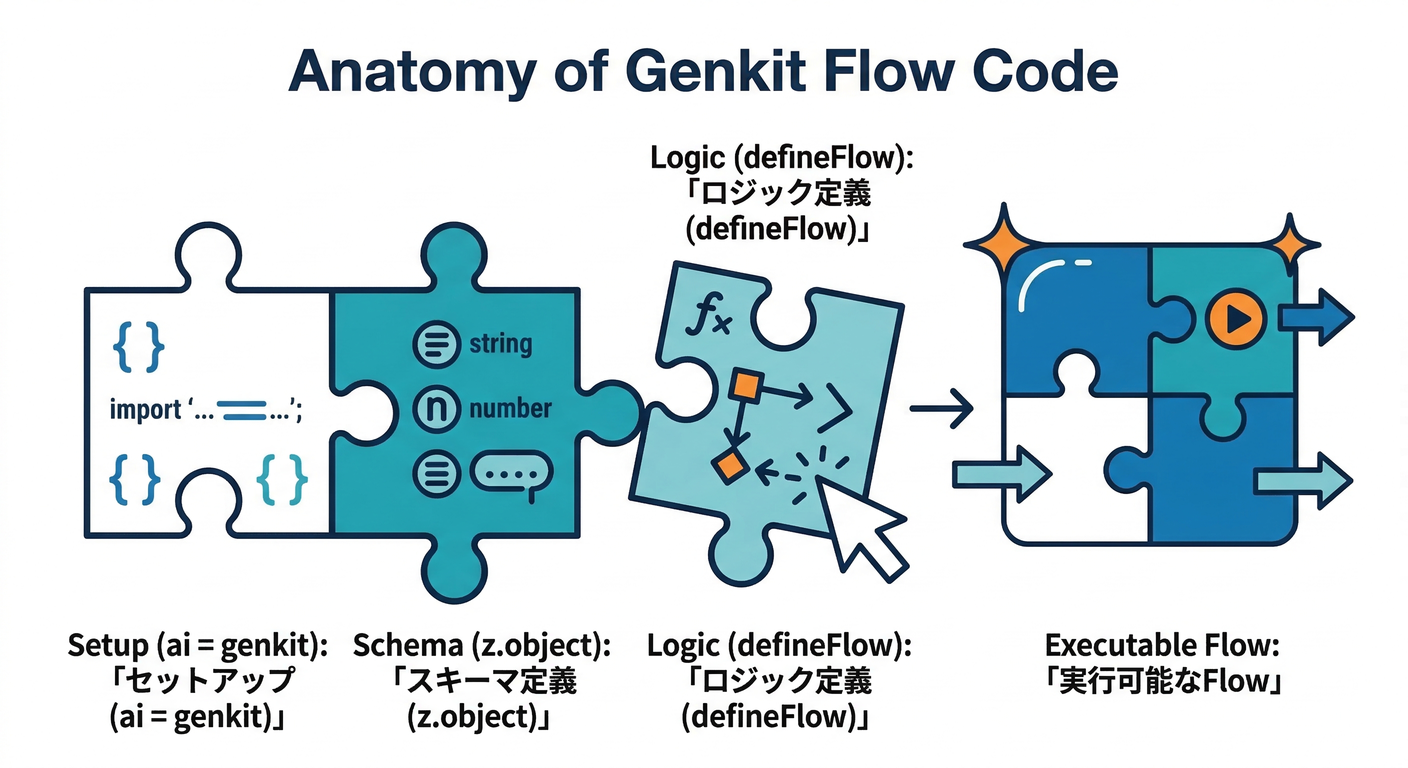
ここで大事なのは3つだけです👇
defineFlow({ name, inputSchema, outputSchema }, ...)が台本の宣言🎬 (Firebase)output: { schema: ... }でJSONの形を固定🧾 (Firebase)run()でAI以外の処理も“ステップ”にできる🧷 (Firebase)
5-3) 動かし方:Developer UIでFlowを実行する▶️👀
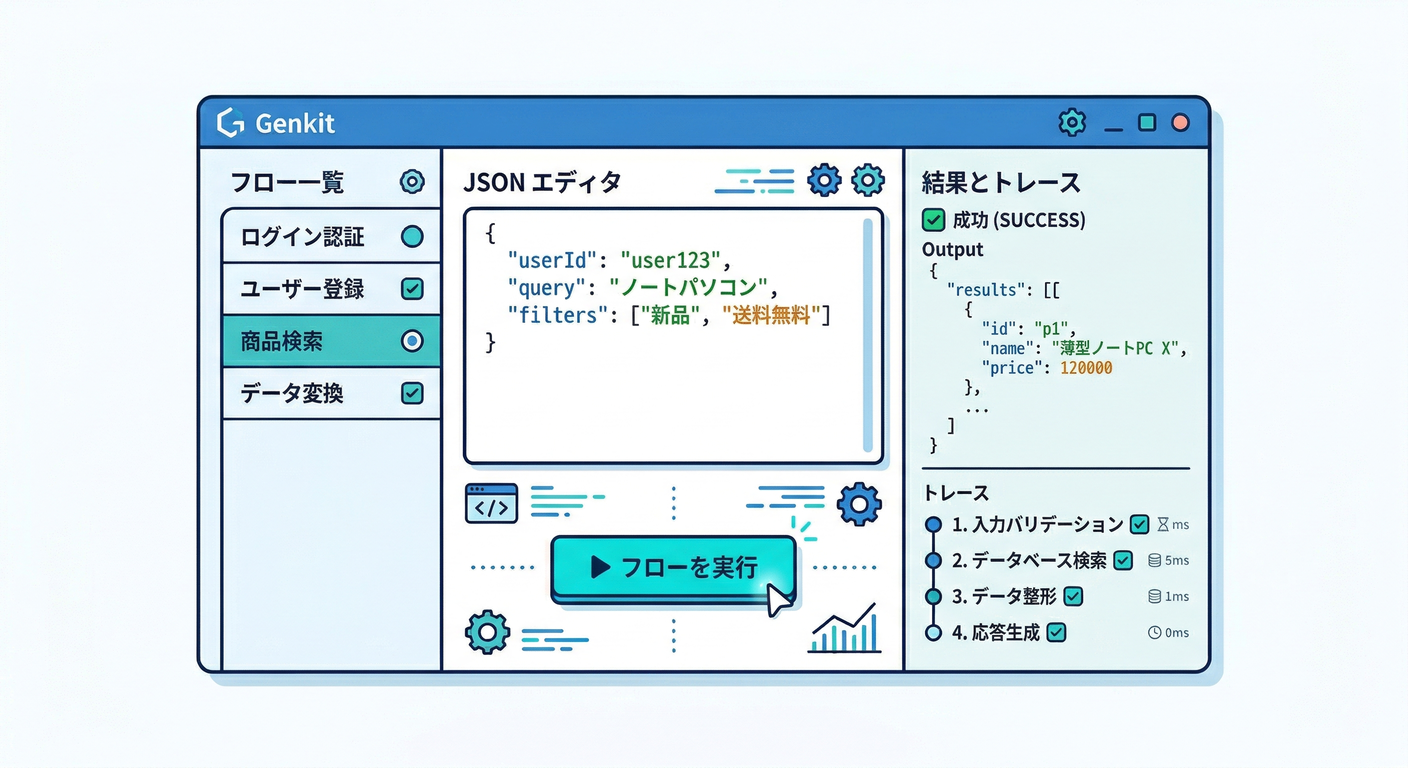
Developer UIは、Flowを選んで入力して実行できて、トレースも見れるのが強みです🔎 起動コマンド例(公式):
genkit start -- tsx --watch src/your-code.ts(Firebase)
起動したら、Runタブで ngCheckFlow を選んで、入力はこんな感じ👇
{
  "text": "お前マジで消えろよw",
  "policy": "normal"
}
6) ミニ課題:台本を“実務っぽく”する🧩🔥
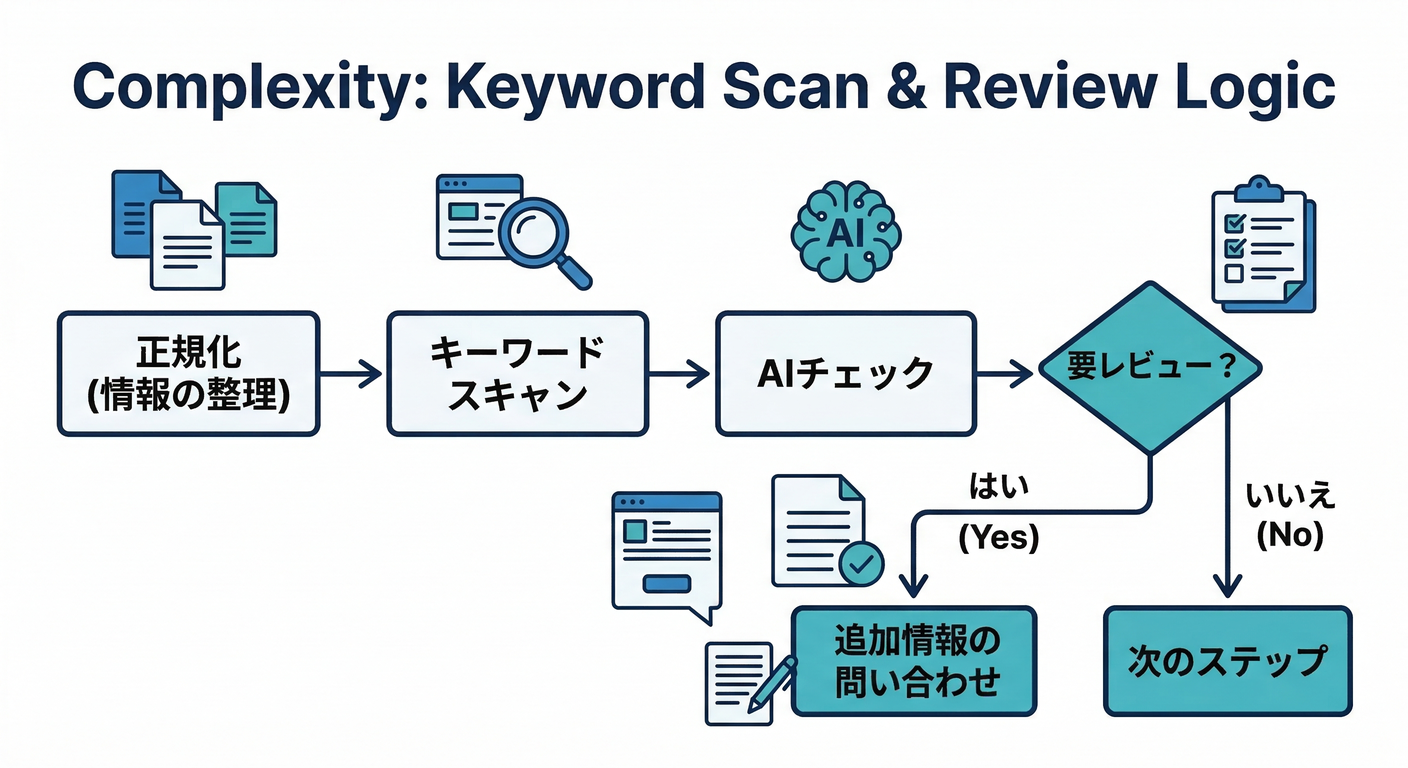
ミニ課題A:tagsをちゃんと使う🏷️
tagsに必ず「暴言」「個人情報」「差別」みたいなカテゴリを入れるルールにする- UI側でタグ別に色を変えると“それっぽさ”が出ます😆✨
ミニ課題B:REVIEWのときだけ追加質問する🤔
REVIEWのときだけ、もう一回AIに👇
- 「どこが曖昧?どんな追加情報が必要?」 を聞いて、人間レビューが楽になる導線を作る🧠
ミニ課題C:run() をもう1つ増やす🧷
例えば「禁止語リストチェック」を ai.run("keyword-scan", ...) にして、トレースで見えるようにする👀 (Firebase)
7) チェック:できたら合格✅🎓
- 入力と出力のスキーマがある🧾
- 迷ったら
REVIEWに逃がす設計になってる🙂 -
outputが空ならエラーにしてる🚫 -
run()を1つ使って“台本っぽさ”が出てる🎬 - Developer UIで
ngCheckFlowを実行できた▶️👀 (Firebase)
8) 開発AIでこの章を“最短”にする🚀🤖
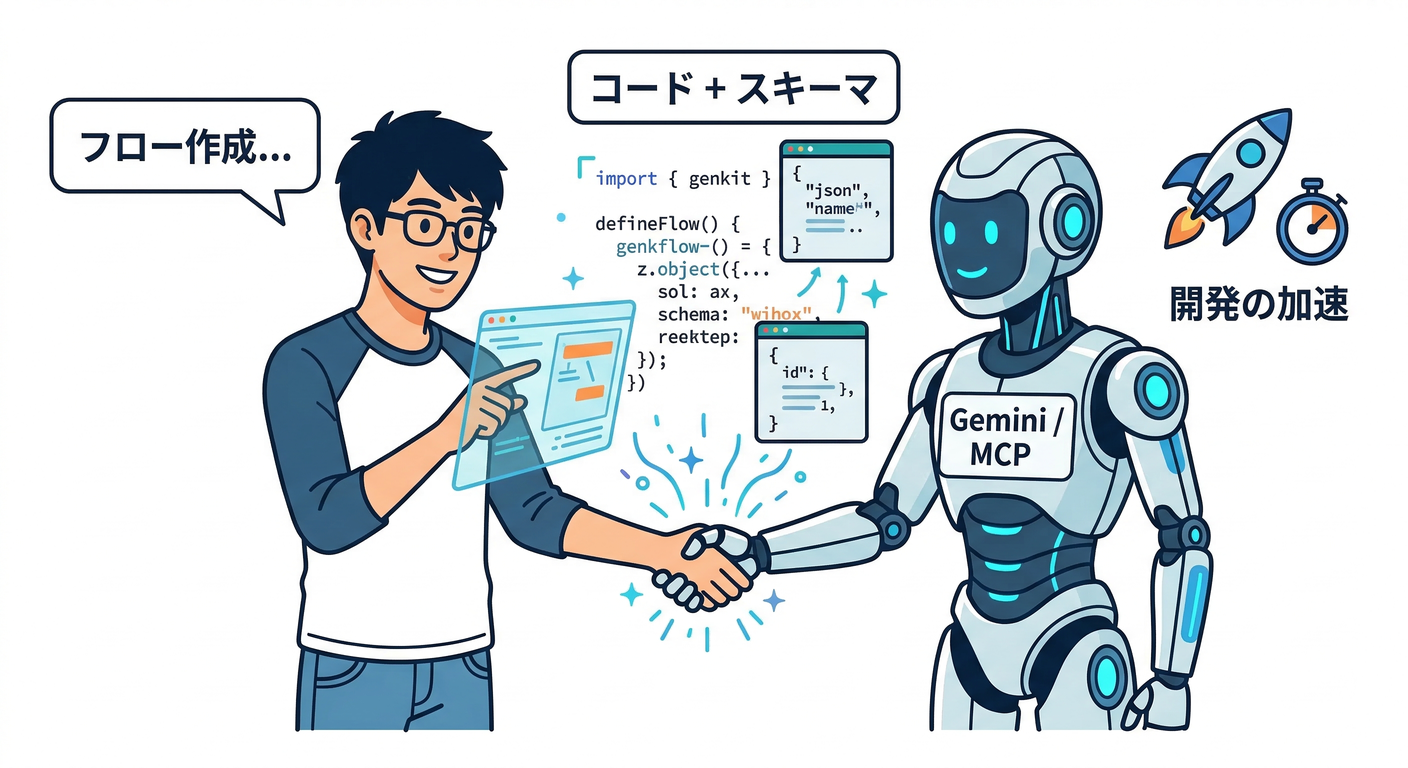
ここ、ちゃんと最新の公式ルートがあります✅ Firebase MCP server を使うと、AntigravityやGemini CLIなどの“エージェント系”からFirebase開発を手伝わせやすくなります🧰 (Firebase)
Gemini CLIなら:Firebase拡張でMCPを入れられる🧩
Firebase拡張を入れると、MCPサーバー設定やコンテキストがセットされる案内があります📌 (Firebase)
さらに:プロンプトカタログ(定型プロンプト集)📚✨
Firebase MCP serverには「Firebase開発向けに最適化されたプロンプト集」があり、Gemini CLI拡張を使うと /firebase:init みたいにスラッシュコマンドとして使える、と明記されています🪄 (Firebase)
しかも注意点として「AIは間違えるので変更を確認してから」「こまめにコミット」とも書かれてます(超大事)🧯 (Firebase)
使い方のコツ:
- 「ngCheckFlowのスキーマを守るプロンプトに直して」
- 「REVIEW時だけ追加質問する分岐を足して」
- 「テスト用の入力JSONを10個作って」 みたいに、“やってほしい成果物”で頼むと強いです💪😆
9) 次章への伏線🔗✨
- 次はDeveloper UIで Run/Inspect を使って「どこで詰まったか」を見て改善します👀🧪 (Firebase)
- さらに後で、このFlowをアプリから呼ぶ(
onCallGenkit)ルートに繋げます📣(公式ドキュメントあり) (Firebase)