第18章:Firebase Studioで“環境を再現可能”にする🧰🧊
この章はひとことで言うと、**「誰が開いても、同じ開発環境が“自動で”立ち上がる状態」**を作る回です😆✨
合言葉は dev.nix = 環境のレシピ 🍳📦(これをGitに入れるのが勝ち筋)
ゴール🎯
- 新しい人がリポジトリを開いたら、Node/ツール/拡張機能/プレビュー起動までだいたい自動で揃う👥✨
- 「自分のPCでは動くのに…😇」を消す🔥
- さらに、AI支援(Studio内Gemini / エージェント / MCP / CLI)も同じ流儀で回せるようにする🤖🧠
読む📖:Firebase Studioの“再現可能”ってこういうこと
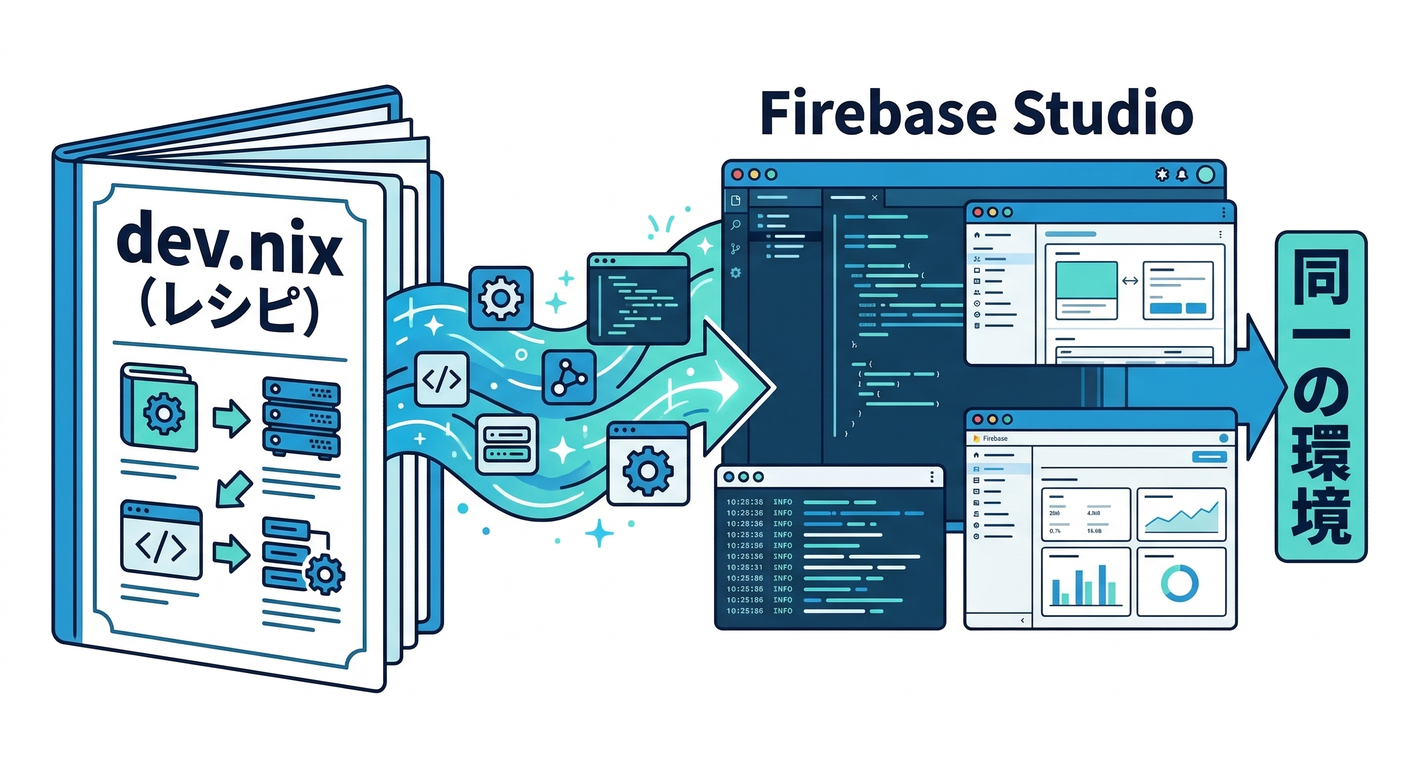
Firebase Studioは、ワークスペースの環境を .idx/dev.nix で定義できます。
このファイルに 使うパッケージ・環境変数・VS Code拡張・プレビューコマンドなどを書いて、環境をRebuildすると反映されます🔁✨
もし dev.nix をミスって環境が壊れても、Recovery environment(最低限のエディタだけで起動)で復旧できます🛟(壊れても直せる設計がえらい!)(Firebase)
手を動かす🧪:チームで“同じ環境”を作る手順
0) まずはリポジトリをStudioへ取り込む📥
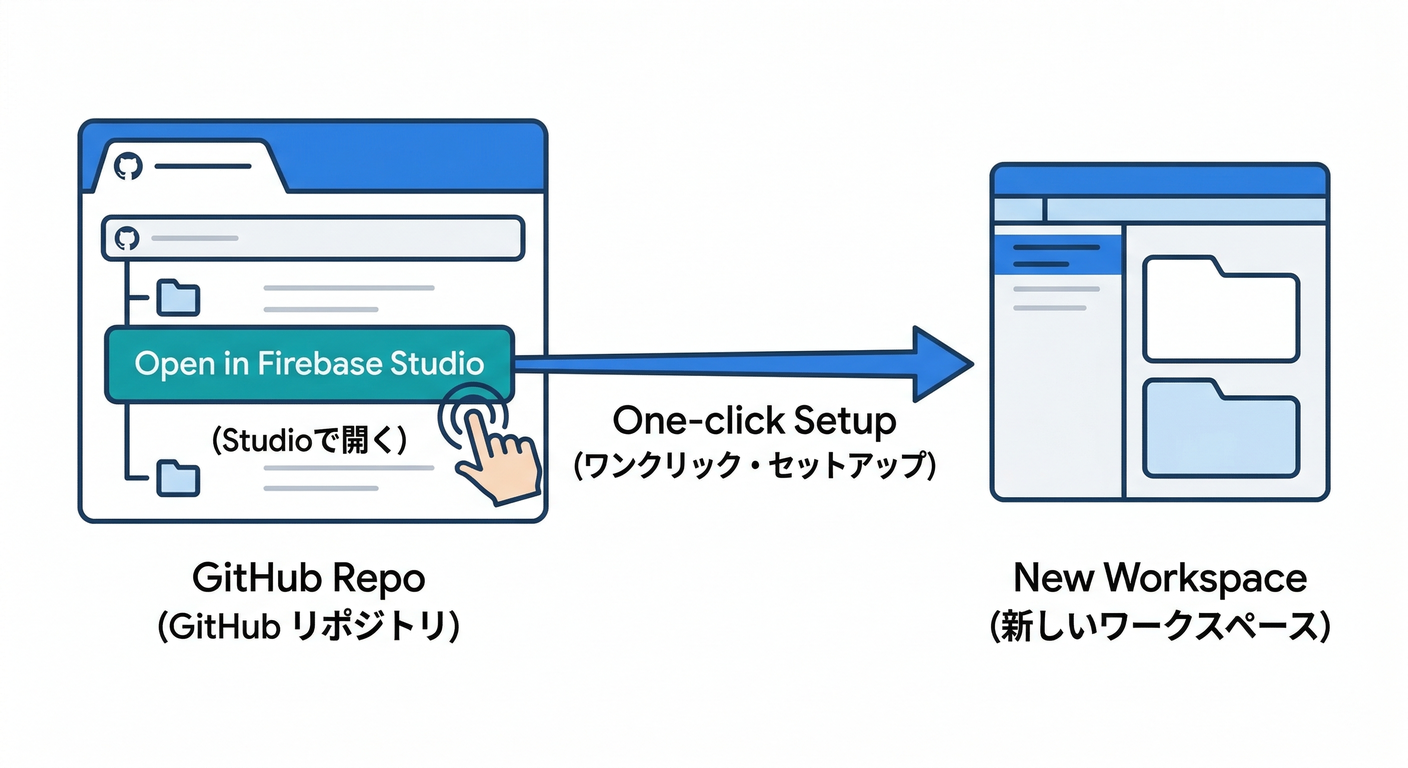
- GitHub / GitLab / Bitbucket などから取り込みOK
- もしくはプロジェクト側に 「Open in Firebase Studio」ボタンを置いて、ワンクリック導線にするのも強い💪(導入体験が神)(Firebase)
1) 最小の .idx/dev.nix を作る🧾
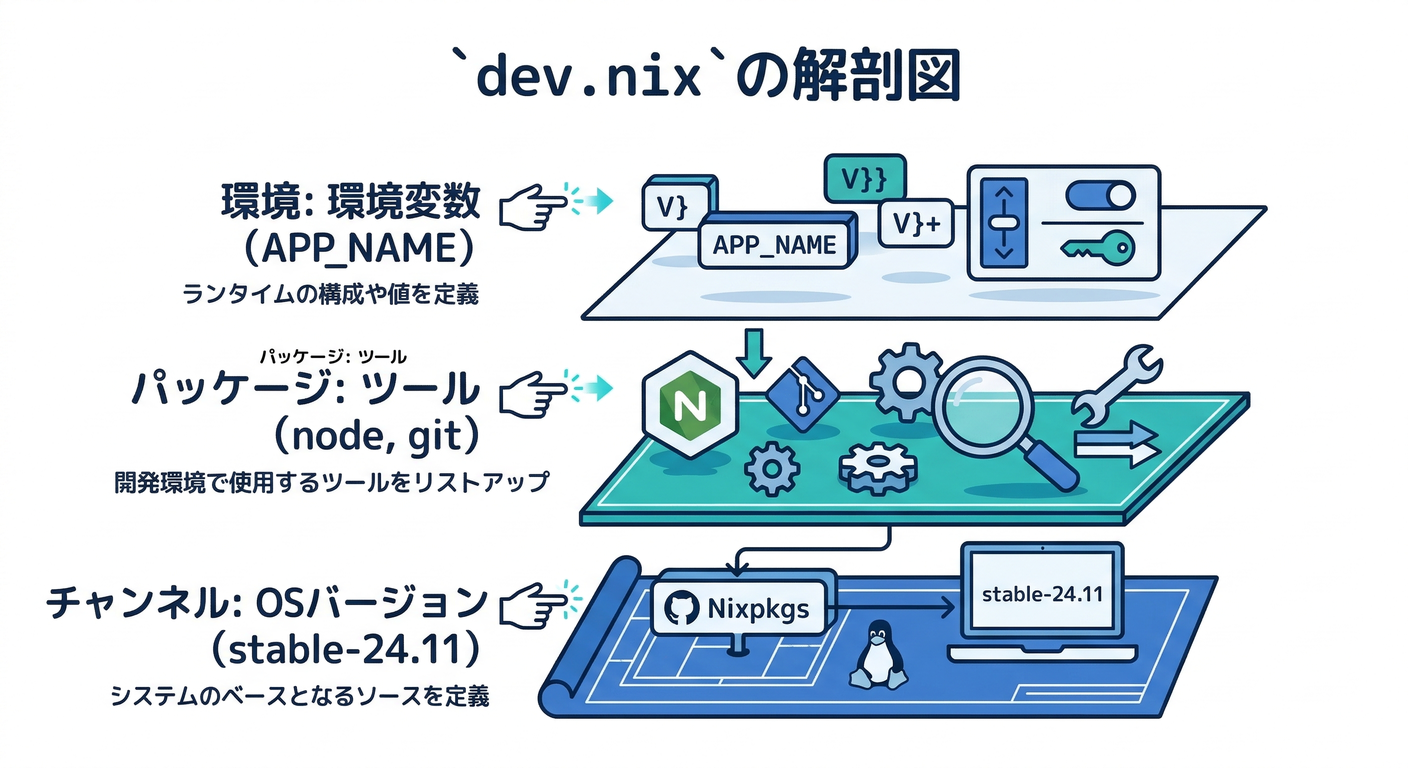
まずは小さく始めるのがコツです🙂 (あとで足す!)
{ pkgs, ... }: {
  # nixpkgs のチャンネル(安定版がおすすめ)
  channel = "stable-24.11";

  # 環境に入れたいツールたち
  packages = [
    pkgs.nodejs_22
    pkgs.git
    pkgs.jq
  ];

  # 例:環境変数(秘密は入れない!後で説明するよ🔐)
  env = {
    APP_NAME = "ai-daily-report";
  };
}
channelは選べる候補が決まっていて、stable-23.05 / 23.11 / 24.05 / 24.11 / unstableのように指定します。(Firebase)packagesはNixのパッケージ検索から探せます🔎(Firebase)
2) “初回だけやりたいこと”を onCreate に入れる🪄
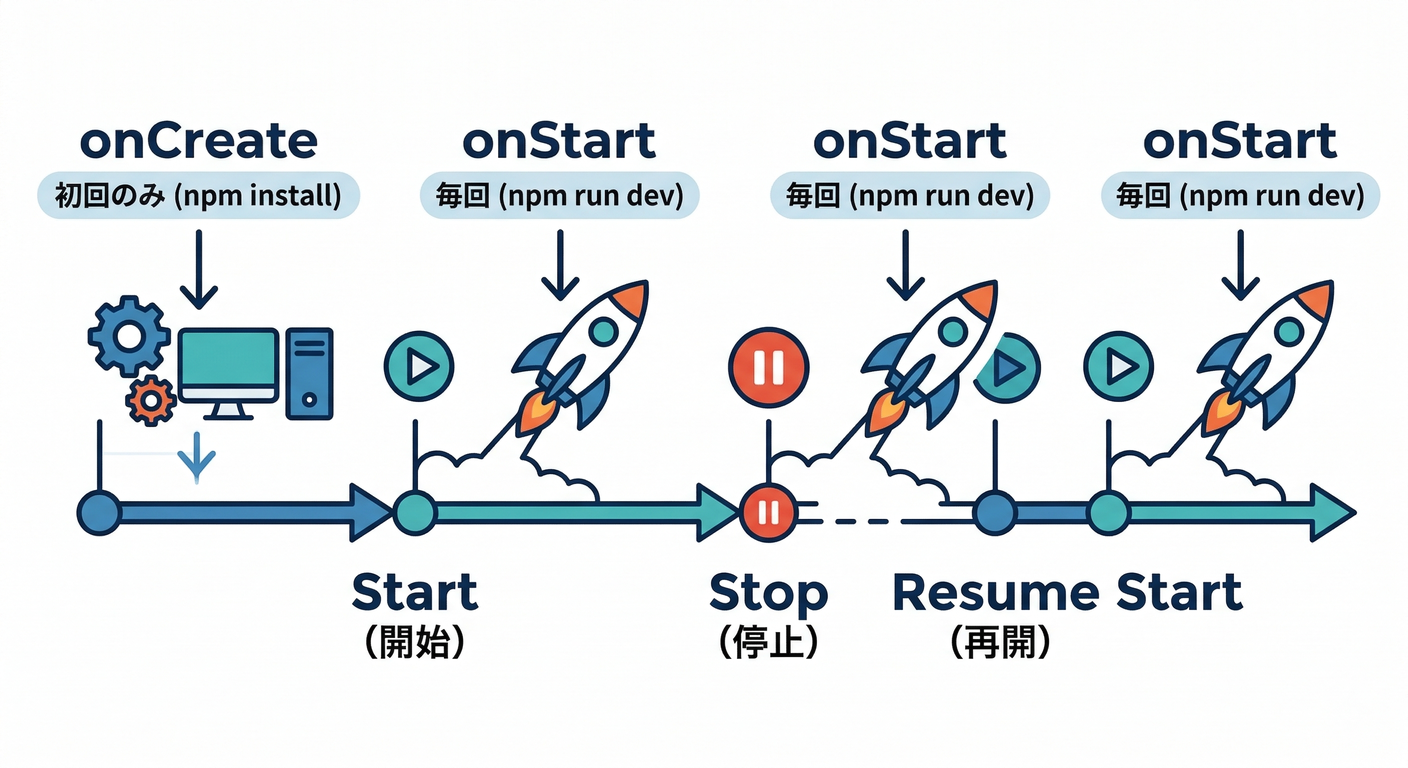
依存インストールを毎回手でやるの、地味に事故ります😇 なので初回に自動で走らせます!
{ pkgs, ... }: {
  channel = "stable-24.11";
  packages = [ pkgs.nodejs_22 ];

  idx.workspace.onCreate = {
    # 初回に依存を入れる(npm / pnpm どっちでもOK)
    npm-install = "npm install";
    # 初回に開いてほしいファイル(任意)
    default.openFiles = [ "README.md" ];
  };
}
onCreate / onStart の使い分けも公式にまとまってます。(Firebase)
3) プレビュー(Preview)を“標準装備”にする👀✨
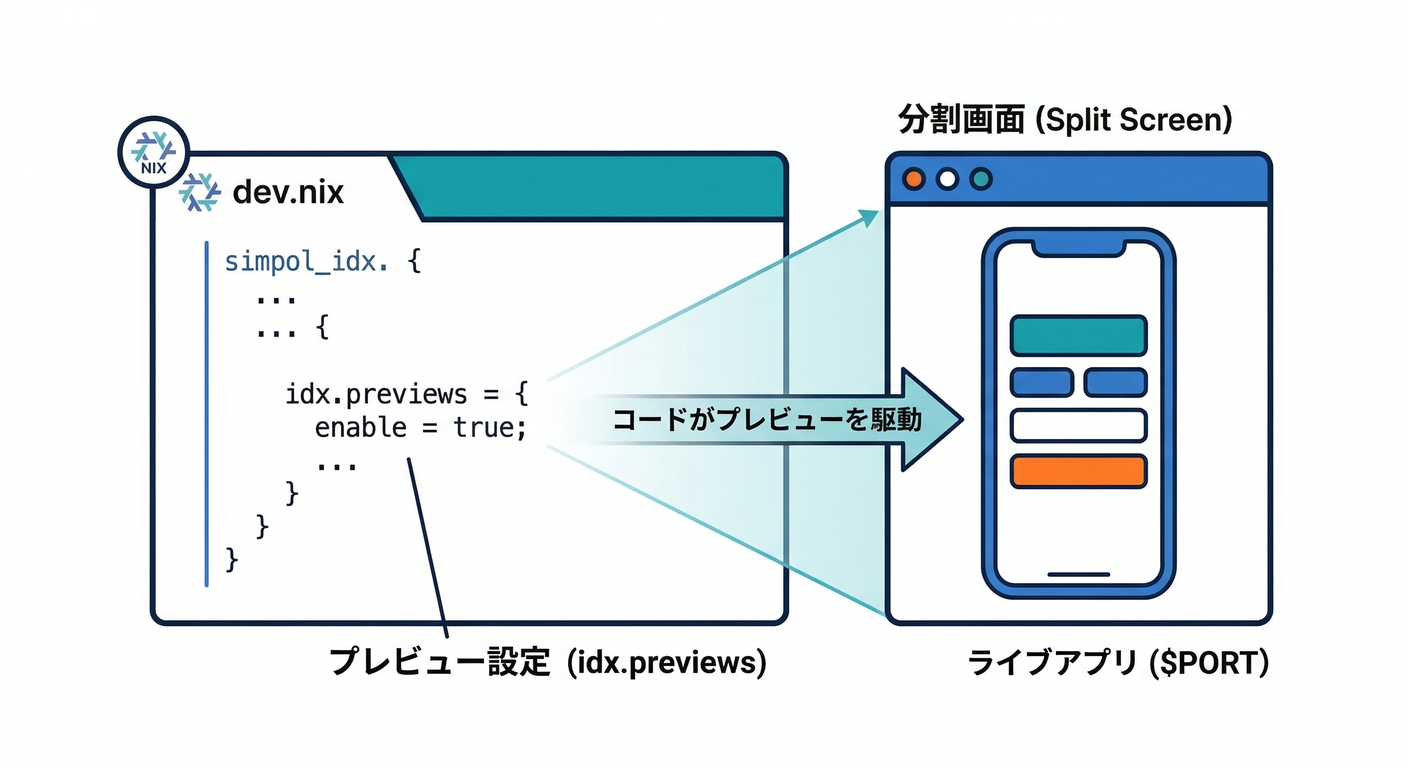
Studioは プレビュー用コマンドも dev.nix に書けます。
Reactなら「npm run dev を $PORT で起動」みたいな形に寄せると安定です👍
{ pkgs, ... }: {
  channel = "stable-24.11";
  packages = [ pkgs.nodejs_22 ];

  idx.previews = {
    enable = true;
    previews = {
      web = {
        command = [
          "npm" "run" "dev" "--"
          "--port" "$PORT"
          "--host" "0.0.0.0"
        ];
        manager = "web";
        # 例:サブディレクトリ構成ならここで指定
        # cwd = "apps/web";
      };
    };
  };
}
idx.previews の形(command は配列、manager は "web" など)も仕様が明記されています。(Firebase)
4) VS Code拡張も揃えて“見た目と品質”を統一🎨🧹
ESLint/Prettier/各種言語拡張を idx.extensions に固定すると、フォーマット差で揉めません😆
{ pkgs, ... }: {
  idx.extensions = [
    "dbaeumer.vscode-eslint"
    "esbenp.prettier-vscode"
  ];
}
拡張はOpen VSXで探して publisher.id 形式で指定します。(Firebase)
5) 反映:Rebuild → もし壊れたらRecoveryで復旧🛟
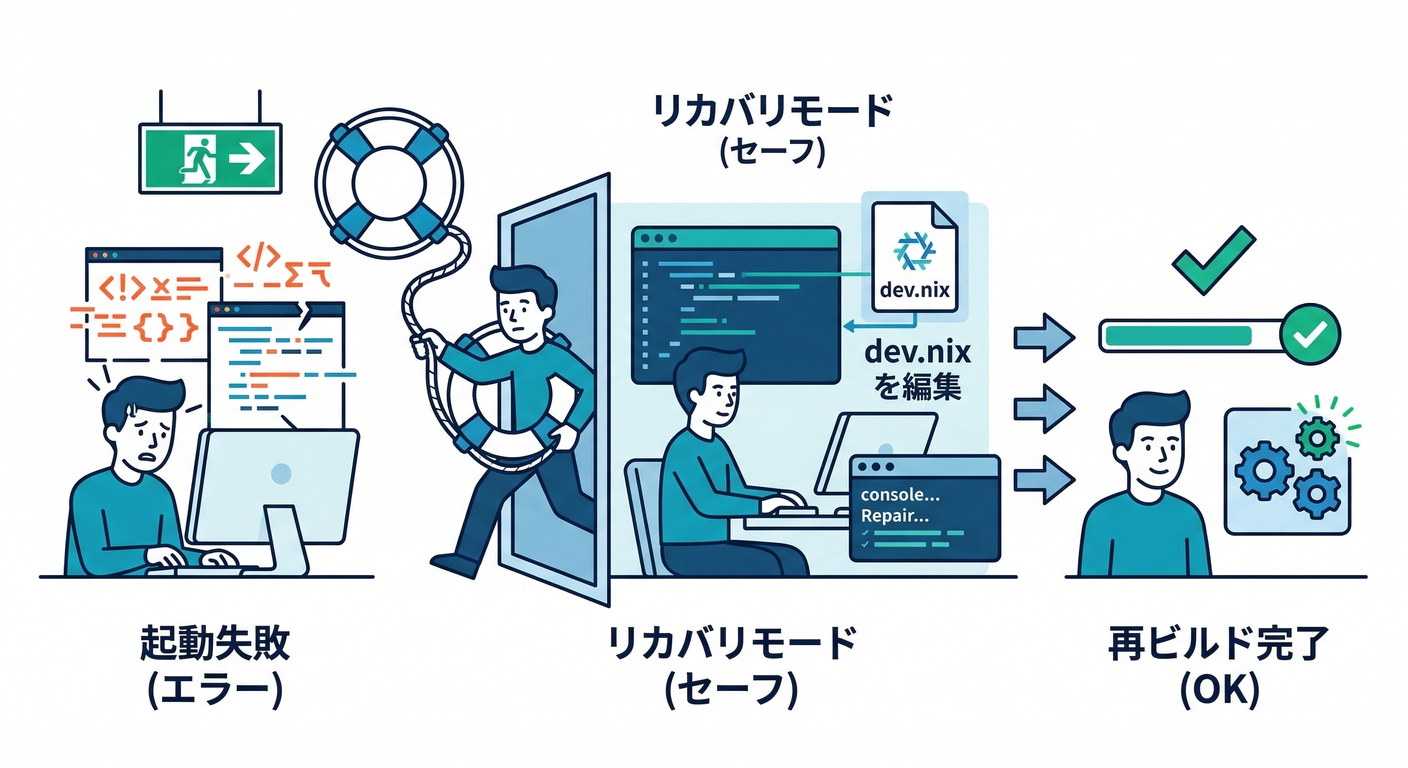
dev.nix を変えたら、Studioが Rebuild を促してくれます。
もし設定ミスで環境が起動しなくなったら、Recovery environmentで立ち上げて dev.nix を直して再Rebuildできます🧯✨(Firebase)
重要🔐:秘密情報(APIキー等)を“レシピに混ぜない”
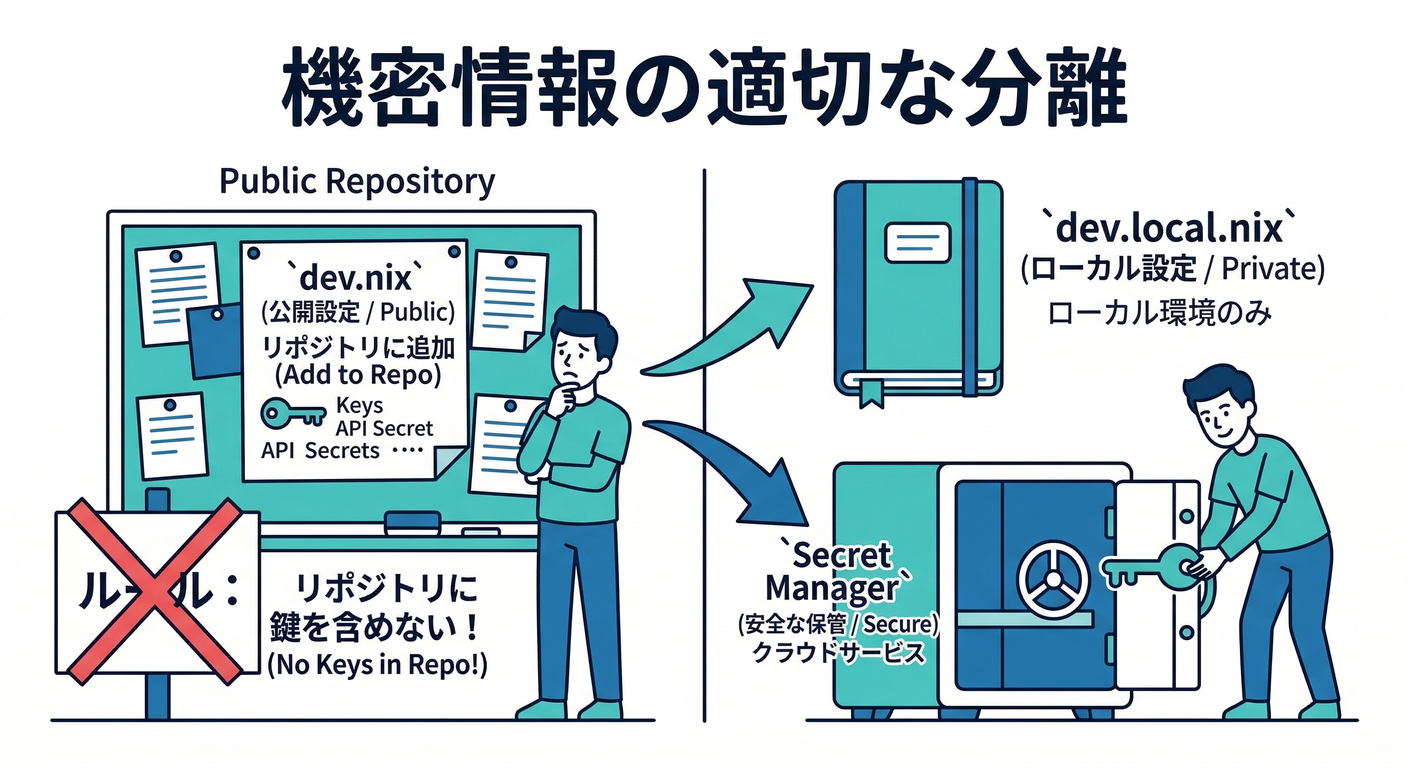
dev.nix は基本 リポジトリにコミットする前提なので、秘密を直書きしないのが鉄則です🚫
おすすめのやり方はこの2段構え:
✅ A) “個人だけの設定”は dev.local.nix に逃がして gitignore
dev.nix から dev.local.nix を「存在したら読み込む」方式にできます。
(チーム全体の再現性を壊さず、個人の差分だけローカル管理できる)(Firebase)
✅ B) 共有の秘密は Secret Manager を使う🗝️
Firebase Studioは Google/Firebaseサービス連携の流れの中で、Secret Manager を使った安全な扱いを案内しています。(Stack Overflow) Functions 側も、秘密は安全な方法(Secret Manager 等)へ寄せるのが基本です。
ついでに強化🚀:Firebaseプロジェクト接続も“迷子ゼロ”にする
StudioからFirebaseプロジェクトに接続して、サービス連携(例:App Hosting / Functions など)を進められます。 さらに Gemini CLI や Firebase MCP server を使ったAI支援も、プロジェクト接続とセットで組み立てられます🧠🔌(Firebase)
ミニ課題💡(30分)
**「初見の人が1時間以内に同じ状態」**を目指して、次をやってみよう🔥
.idx/dev.nixを作ってコミットpackagesに Node + git + jq を入れるidx.previewsでReactのプレビューが自動起動するようにするidx.extensionsで ESLint/Prettier を入れる- わざと
dev.nixを壊して Recovery → 修正 → Rebuild を体験(保険の練習)🛟
チェック✅(ここまでできたら勝ち!)
- 新しい人が開いても、Nodeやツールが揃う
-
npm install(または同等)が初回で走る - プレビューが自動で立ち上がる
- ESLint/Prettierが全員同じ状態
- Secretsを
dev.nixに書いてない🔐 - 壊してもRecoveryで直せる🛟
おまけ🤖✨:AI導入済み前提なら“再現性”はもっと上がる
- Studio内のAI支援は、**Agent skills(エージェントにやらせる作業の型)**も使えます。チームで「この作業はこの型で」って揃えると、属人性が減ります🧩(Firebase)
- AntigravityとGemini CLIは得意分野が違うので、**「調査→実装→検証」**の流れをどっちで回すか決めておくと迷いが減ります🧭(Firebase)
次の第19章では、ここで作った“再現できる環境”の上で、**コンソール運用(Gemini in Firebase)**を「手順書に落とす」方向に繋げると気持ちよく進められます🧯📝