第1章:Extensionsってなに?“入れるだけで動く”の正体🧩⚡
この章のゴールはこれ👇 「Extensions=“設定つき機能パック”」だと腹落ちして、入れる前に“何が起きるか”を自分で読めるようになること😎✨

1) Extensionsをひとことで言うと?🧩
Firebase Extensionsは、よくある機能を“パッケージ化”して、インストールで一気に導入できる仕組みだよ⚡ そして重要なのがここ👇
- 入れた瞬間に、拡張は 特定のタスクを自動で実行する(例:イベント・HTTP・スケジュールなど)(Firebase)
- その“自動実行”の正体は、裏で Cloud Functionsなどのリソースが動くことが多い(Firebase)
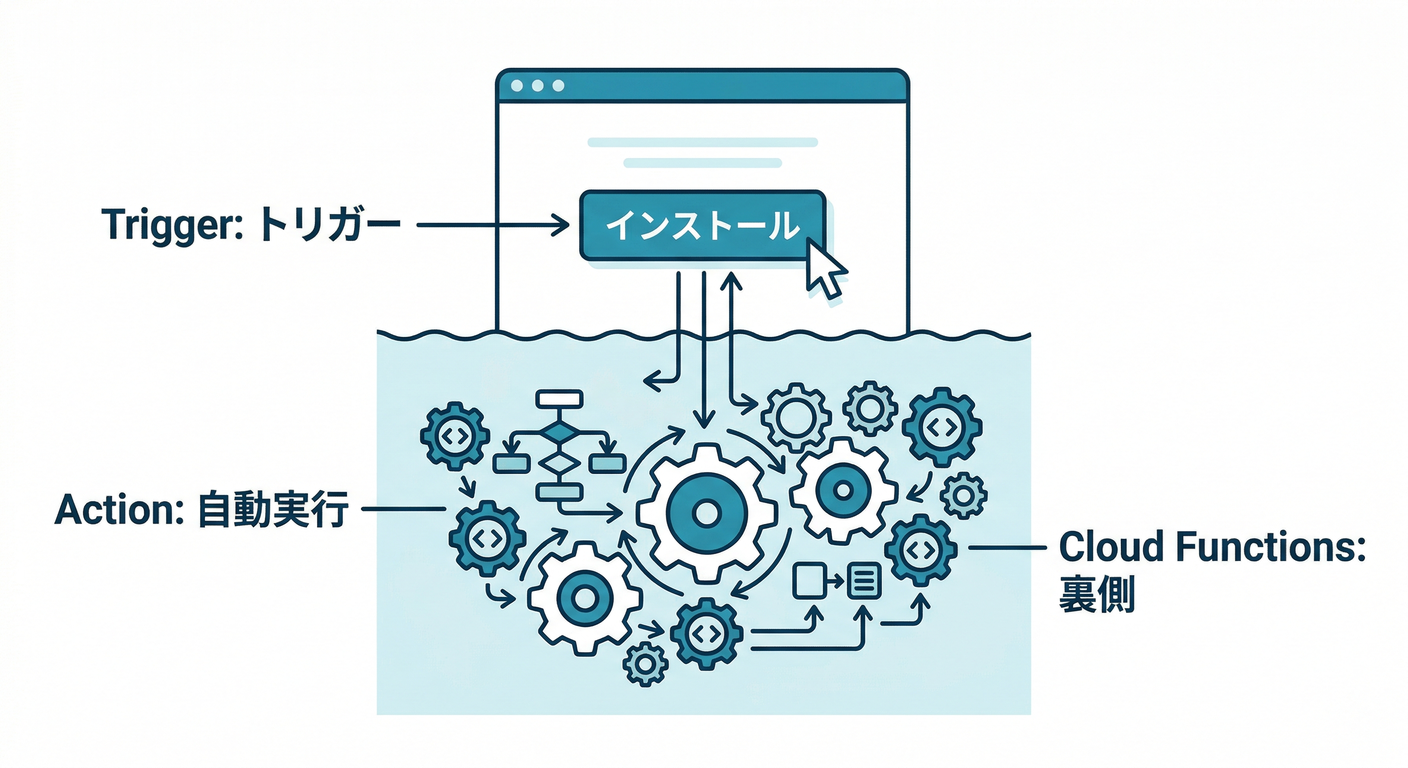
つまり「入れるだけで動く」=「入れたら“自動で動く仕組み”がセットされる」ってことだね🧠⚙️
2) “入れるだけで動く”の裏側を、3つに分解🧩🔍
Extensionsの中身は、ざっくりこう分けると理解が一気にラク👇

A. 機能本体(何をする拡張?)⚙️
例:画像をリサイズする、Firestoreの変更でメール送る、翻訳する…など。
B. パラメータ(あなたのアプリ向けに調整するツマミ🎛️)
Extensionsは基本「設定しないとあなたのアプリに合わない」ので、パラメータで動きをカスタムするよ。 パラメータは **拡張の“環境変数みたいなもの”**で、インストール時に入れる値(ユーザーが設定する値)と、インストール後に自動で埋まる値があるんだ🧾(Firebase)
C. 生成されるリソース(インストールで増えるもの🏗️)
インストールすると、拡張が必要とするリソース(関数など)が作られて、それがトリガーで動くイメージ⚙️(Firebase)
3) まずは“読める目”を作ろう:Extensions Hubの見方🧭✨
Extensionsを使いこなすコツは、入れる前に「何が起きるか」を読むことだけ! そのための場所が Extensions Hub(extensions.dev)だよ🧩(Firebase エクステンションズハブ)
見るポイントはこの4つ👇(ここだけ覚えればOK🙆♂️)
- What it does / How it works(何をする?どう動く?)
- Configurable parameters(どんな設定が必要?)
- Resources created(インストールで何が作られる?)
- Billing/コストの匂い(使うサービス=費用が出る可能性💸)

4) 手を動かす:Extensions Hubを眺めて「欲しい拡張」3つメモ📝🔥
やることはシンプル!“観察”だけでOK😆
手順🖐️
- Extensions Hubを開く(Firebase エクステンションズハブ)
- 気になる拡張を3つ選ぶ(直感でOK)
- それぞれについて、下のテンプレを埋める📝
メモ用テンプレ(コピペして使ってOK🧾)
- 拡張名:
- 何ができる?(一言で):
- 何がトリガー?(例:Storageにアップロード / Firestore更新 / HTTP / スケジュール):
- パラメータで決めること(例:対象パス、出力先、言語…):
- インストールで増えそうなもの(関数/他サービス):
- ちょっと怖い点(権限・コスト・誤爆しそう等):
5) 例:Resize Imagesを“読む”練習📷➡️🖼️
「読む」ってこういうことだよ、の見本いくね😎
Resize Imagesは、Storageに画像が上がったら…
- 画像かどうか判定して
- 指定サイズにリサイズ画像を作って
- 元ファイル名に幅×高さのサフィックスを付けて
- 同じバケットに保存する …という動きが説明されてるよ📌(Firebase エクステンションズハブ)

この時点で、もう分かることがある👇
- トリガー:Storageアップロードっぽい
- パラメータ:サイズ、保存先、命名などがありそう
- 運用の匂い:大量アップロードで処理回数=コスト/負荷が増えそう💸
「入れる前に読んだだけで、事故が減る」ってこういう感じ😆🧯
6) ミニ課題🎯:「自作しそうだけど拡張で済みそう」な機能を1つ選ぶ
次のどれかから1つ選んで、さっきのテンプレを埋めてみてね👇 (例としてHubに載ってる有名どころ!)(Firebase エクステンションズハブ)
- 📷 画像リサイズ(サムネ自動生成)
- ✉️ Firestoreをきっかけにメール送信
- 🌍 翻訳・要約・分類みたいな“文章処理”

ポイントは「自分ならこれ作っちゃいそう…」ってやつを選ぶこと😆
7) チェック✅:ここまで理解できたら勝ち🎉
次の4つ、口で説明できたら合格だよ🙆♂️
- ✅ Extensionsは「入れるだけで動く機能パック」である(Firebase)
- ✅ 動きは、イベント/HTTP/スケジュール等の“トリガー”で起こる(Firebase)
- ✅ パラメータは「拡張の環境変数」みたいなもので、挙動を決めるツマミ🎛️(Firebase)
- ✅ ローカルでも“拡張を試す”考え方があり、課金前に理解を深められる(Firebase)
8) AI活用コーナー🤖✨(Gemini in Firebase / Gemini CLI)
Gemini in Firebase(コンソールで相談🧠)
Firebaseコンソールには Gemini in Firebase が用意されていて、セットアップして使えるよ✨(Firebase) 第1章では「理解の補助」に使うのが最高!
おすすめプロンプト例👇

- 「この拡張の parameters / resources created を、初心者向けに3行で要約して」
- 「この拡張を入れると“運用で困りそうな点”をチェックリスト化して」
- 「コストが増えそうなポイントを、想像でいいから列挙して(根拠も)」
Gemini CLI(ターミナルで“読解”を爆速化💻🛸)
Gemini CLIは、Cloud Shellでは追加セットアップなしで使える案内があるよ(Google Cloud Documentation) そして「調べ物・理解・手順書づくり」まで面倒見てくれる系🥷✨(Google Cloud)
おすすめの使い方(第1章向け)👇
- 「この拡張ページの説明から、パラメータ表を作って」
- 「“何がトリガーで、何が出力”かを矢印図にして」
- 「自作した場合との比較(メリット/デメリット)を短く」
※AIエージェント系は便利だけど、“実行”や“変更”は必ず目で確認してからね🧯(丸投げは事故る!)
9) 次章へのつながり🔜🧩
第1章でやった「拡張を読む目」ができると、次はラクになる👇
- 第2章:Hubでの探し方が速くなる🧭
- 第3章:インストール前の地雷(コスト/権限)を踏みにくくなる🧯
- 第4章:Resize Imagesみたいな鉄板拡張で“アプリ感”が急に出る📷✨
必要なら、あなたが選んだ「欲しい拡張3つ」のメモを貼ってくれたら、それぞれの“トリガー・パラメータ・怖い点”を一緒に読み解いて、次章に最短で繋げるよ😆🧩