第2章:Extensions Hubの歩き方(探し方のコツ)🧭✨
この章のゴールはこれ👇 **「Extensions Hub(extensions.dev)で“目的に合う拡張”を素早く見つけて、入れる前に地雷(依存サービス・課金・権限)まで確認できる」**状態になることだよ😎🧩

1) Extensions Hubってどんな場所?🏬✨
Firebase Extensions は、よくある機能を“パッケージ”として入れて、イベントやリクエストに反応して自動で動かす仕組みだよ🧠⚙️(裏では Cloud Functions などが動くイメージ)(Firebase)
その拡張を探す“お店”が Firebase Extensions Hub(extensions.dev)! カテゴリ(AI / Messaging / Utilities など)で並んでて、検索もできるよ🔎(Firebase エクステンションズハブ)
2) Hubの「最短ルート」:探す順番はこれ🧭💨
初心者が迷わない順番を作ると、だいたいこう👇
- やりたいことを1行にする(例:「画像を自動でサムネにしたい」)📝
- Hubでキーワード検索(例:
image,resize,email,translate,ai)🔎 - 出てきた拡張を、カテゴリでざっくり整理📦
- 詳細ページで 「依存サービス」「課金」「権限」「作られるリソース」「設定パラメータ」 をチェック✅
- 残った候補で Top3 を決める🥇🥈🥉
この“型”があるだけで、探すスピードが一気に上がるよ🚀✨
3) 検索のコツ:キーワードは「名詞+動詞」が強い💪🔎
まずは王道キーワード🍣
- 画像系📷:
imageresizethumbnailstorage - メール📩:
emailsendsmtp - 通知📣:
messagingfcmpush - 翻訳🌍:
translatelocalize - AI🤖:
aigeminisummarizeclassify
ちょい上級:用途を“イベント”で言い換える🧠
拡張はだいたい
- 「何かがアップロードされたら」(Storage)📦
- 「Firestoreに書き込まれたら」(DB)🗃️
- 「時間になったら」(Scheduler)⏰
- 「HTTPで呼ばれたら」(API)🌐 みたいに動くことが多い。だから検索も「機能名」だけじゃなく「どこで起こる?」で考えると当たりやすいよ🎯(Firebase)

4) 詳細ページで必ず見る「5大チェック」🧯💸🛡️

Hubで見つけたら、詳細ページ or Console遷移前にここだけは見よう👇
✅チェック1:何をしてくれる拡張?(目的)🎯
- “何が自動化されるか”を1文で言える? 例:「画像アップロードをトリガーに、サムネを自動生成」📷➡️🖼️
✅チェック2:何に反応して動く?(トリガー)⚡
- Storage / Firestore / HTTP / Scheduler など
- “いつ動くか”が分かると、あとで事故りにくい😌(Firebase)
✅チェック3:依存するサービスは?(勝手に増えるもの)🧩
- 拡張は 他サービス(Functions等)を前提にすることが多いよ🧠
- 依存が増える=設定箇所も増える(でも便利!)(Firebase)
✅チェック4:課金が増える可能性は?💸
- Firebaseはプラン(Spark / Blaze)があり、使うサービス量で課金が動くよ📈(Firebase)
- 拡張は裏でリソースが動くので、「無料のつもり」が事故になりがち😇 → 次の章以降で“課金事故の潰し方”をちゃんとやるやつ!
✅チェック5:権限・Secretsは?🛡️🔐
- 拡張によっては Secret Manager にシークレットを作ることがあるよ🔑
- 「どんな権限が必要?」を見て、怖かったら候補から外す勇気も大事🙆♂️(Firebase)
5) ここで手を動かす🖐️:検索→分類→Top3決定📌🥇
やることはシンプル!紙でもメモでもOK📝✨
ステップA:4つの単語で検索🔎
Hub(extensions.dev)で👇を順に検索して、出てきた拡張をメモしてね📝
- 「画像」📷
- 「メール」📩
- 「AI」🤖
- 「翻訳」🌍
(英語キーワードでもOK:
imageemailaitranslate)
ステップB:用途別に“棚”を作る📦

メモを次の棚に振り分けるだけ👇
- 画像📷
- メッセージ/通知📣
- データ連携🗃️
- AI/テキスト処理🤖📝
- その他🧩
ステップC:Top3を決める(超かんたん採点)🥇🥈🥉
各候補に、これだけ点をつける🎯(0〜2点でOK)
- フィット感(欲しい機能ドンピシャ?)🎯
- 依存サービスの許容度(増えても平気?)🧩
- 課金リスクの低さ(想像できる?)💸
- 権限の怖さ(必要最小限っぽい?)🛡️
- 設定の分かりやすさ(パラメータが読めそう?)🎛️
合計点が高い順に Top3 決定〜!🎉✨
6) AIを使って“読むのを速くする”🤖💨(超おすすめ)
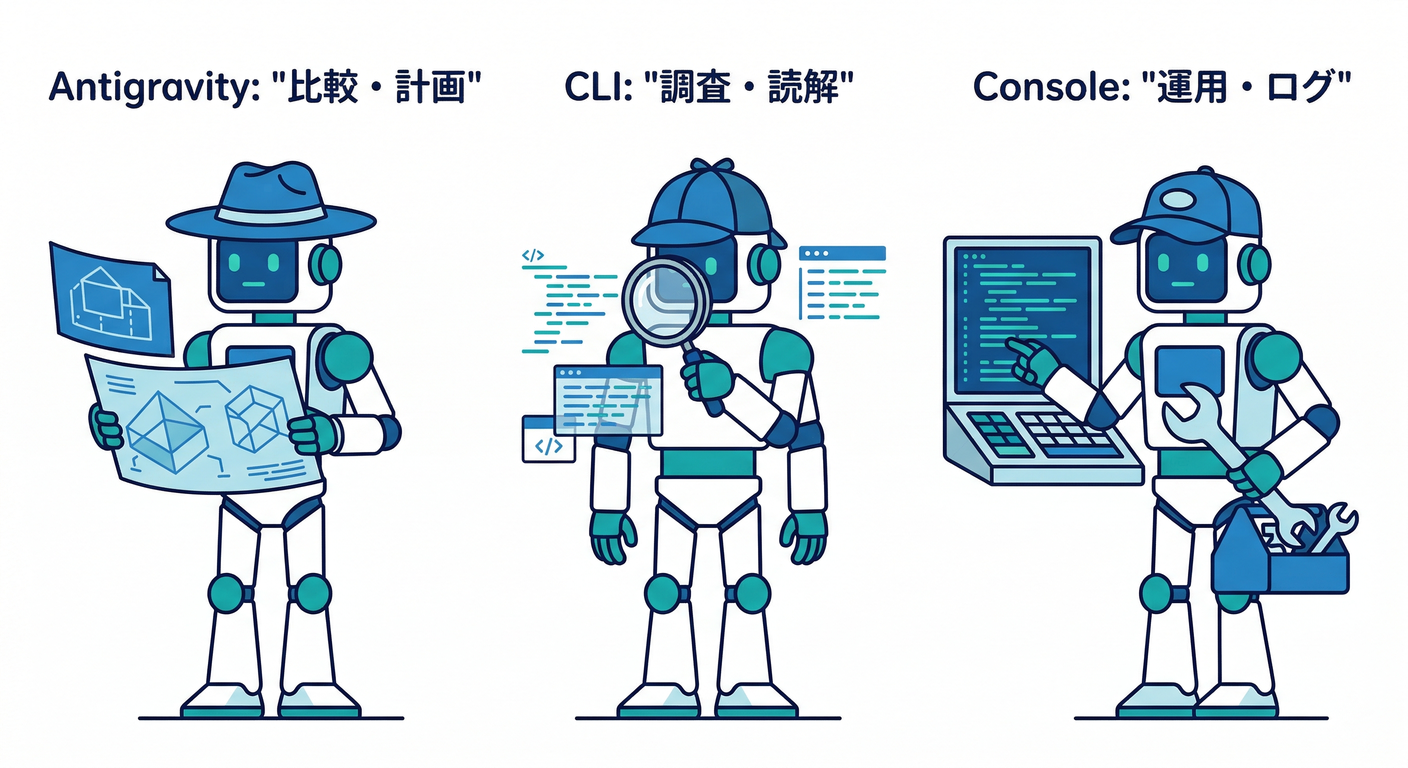
6-1) GoogleのAntigravityで「比較メモ」を自動生成🛸🧠
Antigravity は“エージェントが計画して作業してくれる”タイプの開発プラットフォームとして紹介されてるよ🛸(Google Codelabs) これを使うと、拡張の候補が増えても整理が速い✨
例:エージェントに頼むこと(そのままコピペでOK)👇
- 「候補A/B/Cの違いを、課金・依存サービス・権限・入力パラメータで比較表にして」📋
- 「この拡張、どのイベントで動いて、何のリソースを作りそう?」🔍
- 「初心者が踏みそうな地雷ポイントを3つ挙げて」🧯
6-2) Gemini CLIで“調べ物係”を作る💻🤖
Gemini CLI はターミナルで使えるAIエージェントで、Cloud Shell では追加セットアップなしで使える、みたいに案内されてるよ🧰(Google Cloud Documentation)
例:雰囲気だけ掴めればOK🙆♂️(コマンドは例)
## 例:拡張を選ぶ観点のチェックリストを作らせる
gemini "Firebase Extensionsを選ぶときのチェック項目を、初心者向けに10個で作って"
ポイント:AIは“読むのを速くする”のに使うと強い💪 最終判断(入れる/入れない)は人間がやるのが安全😎🛡️
6-3) Gemini in Firebaseは「入れた後の調査役」🔧🤖
Gemini in Firebase は、Firebaseコンソール内でAI支援を使える仕組みとして案内されてるよ(セットアップ手順もあり)(Firebase) この章では“探す”がメインだけど、入れた後にログや不具合を追うときに心強い味方になる✨
7) もしHubにドンピシャが無いときの考え方🧠🧩
「欲しいのが無い…」は普通にある!そのときは👇
- 似てる拡張で 8割解決できる なら採用🧩
- 残り2割は「自作(Functions等)」に逃がす⚙️
- もしくは Firebase AI Logic みたいに、クライアントからGemini API/Imagen APIを安全に呼ぶ仕組みも選択肢になるよ(用途による)🤖(Firebase)
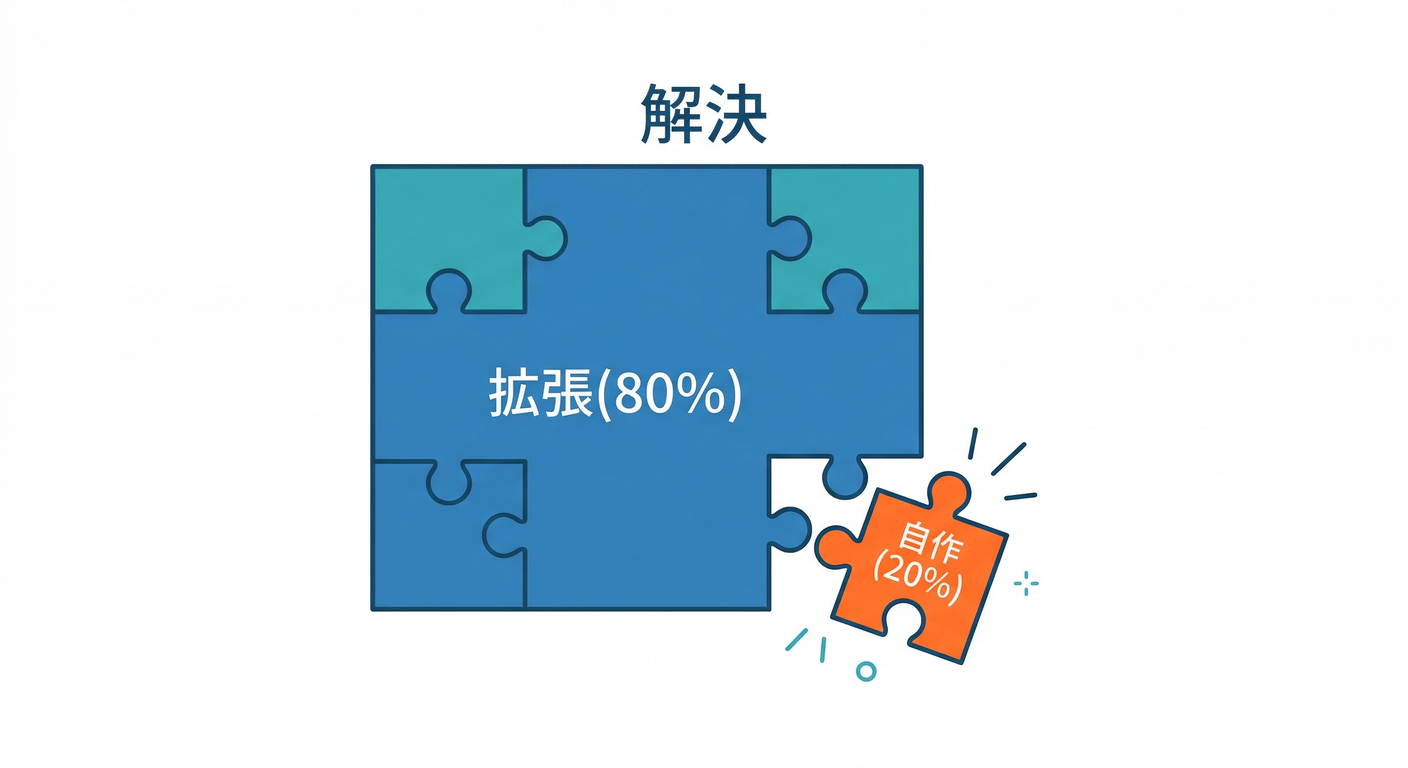
“全部を拡張でやる”じゃなくて、得意なところだけ任せるのが賢い🎓✨
ミニ課題🎯(5〜15分)📝
- Hubで「画像」「メール」「AI」「翻訳」を検索🔎
- 各検索で見つけた拡張を 用途別の棚に分類📦
- 候補の中から Top3 を決定🥇🥈🥉
- Top3それぞれについて、次の1行メモを書く👇
- 「何をしてくれる?」
- 「何に反応して動く?」
- 「課金が増えそうなのはどこ?」
チェック✅(言えたら勝ち😎)
- ✅ Hubで拡張を検索して、用途別に整理できる📦
- ✅ 詳細ページで 依存サービス・課金・権限 を見る癖がついた🧯💸🛡️
- ✅ 「入れる前に確認すべき5大チェック」を自分の言葉で説明できる🗣️✨
次の章(第3章)は、ここで選んだTop候補に対して 「インストール前チェック(落とし穴つぶし)」 をやって、課金・権限・作成リソースまで先に潰していくよ🧯⚡