第6章:Consoleからインストールしてみる(最短ルート)🧩🚀
この章はね、「拡張を“実際に入れて動かす”」が主役だよ✨ しかも Consoleだけでいける最短ルート!😆👍
この章でできるようになること ✅🎯

- Console から Extensions をインストールして、**“拡張インスタンス”**を作れる🧩
- インストール時に 何が作られるか / 何が増えるか を説明できる👀
- “安全寄り”のパラメータで、まず事故らず試せる🧯💸
1) まず超重要:インストール条件をサクッと確認 🧾👀
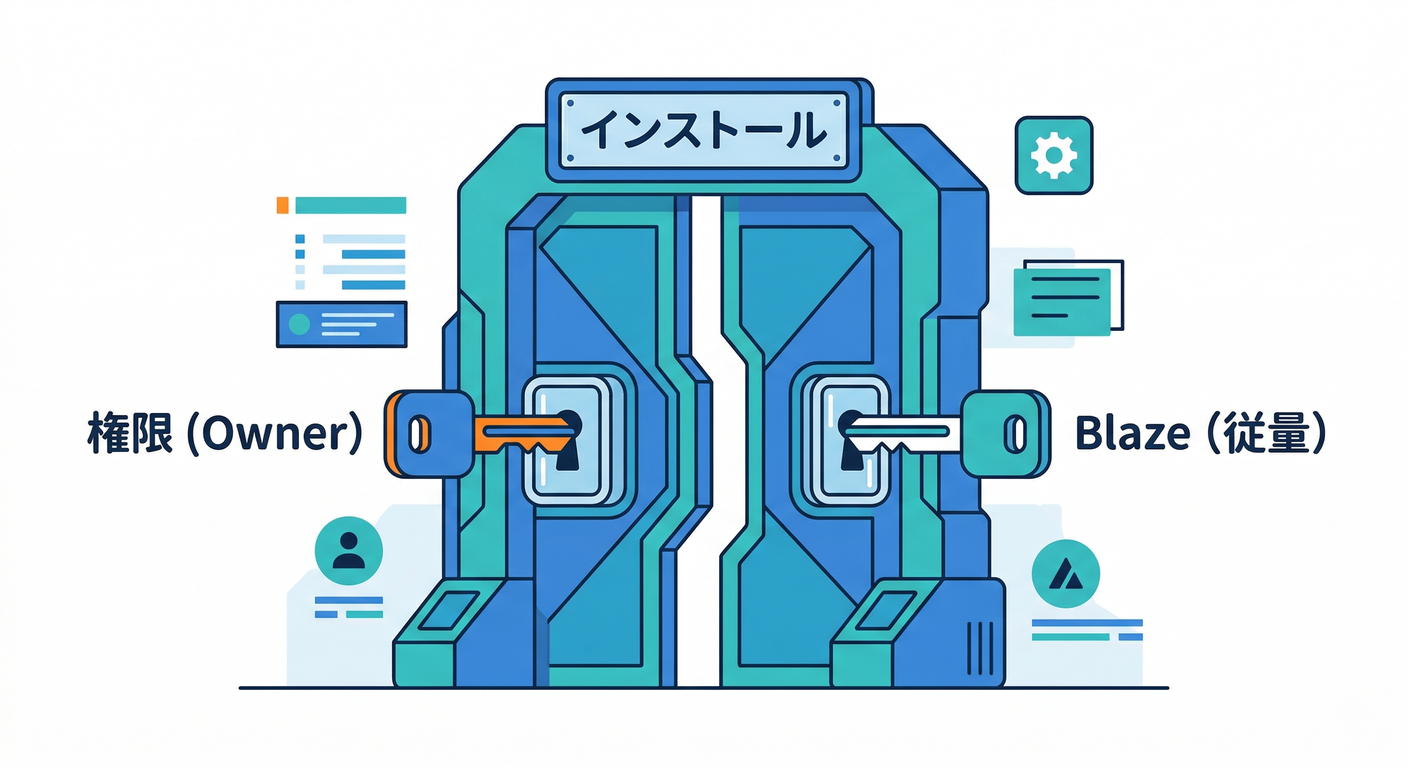
Consoleで拡張を入れるには、ざっくりこの2つが必要👇
さらに、公式も「最初はテスト/開発プロジェクトで試すのが安心だよ」って言ってるやつ😊🧪 (Firebase) (拡張のインストール自体は無料でも、裏で使うサービスが無料枠を超えると課金があり得る、という意味ね💸)(Firebase)
2) Consoleでのインストール手順(王道ルート)🧭✨

ここからは「Resize Images」みたいな鉄板拡張を想定して説明するけど、流れはだいたい同じだよ😎
手順A:拡張を選ぶ 🧩🔎
-
Firebase Console を開く
-
左メニューから Extensions(拡張機能)へ
-
Extensions Hub(拡張の一覧)から目的の拡張を選ぶ
-
「この拡張、何するやつ?」を軽く読む📚
- ここで 必要なAPI / 必要な権限 / 作られるリソース のヒントが出てくるよ👀
- 拡張は内部で
extension.yamlに 必要API(apis) と 必要ロール(roles) を宣言していて、インストール時にそれを元にセットアップされる仕組み✨ (Firebase)
手順B:インストール画面で「増えるもの」を観察する 👀📌
-
Install(インストール) を押す
-
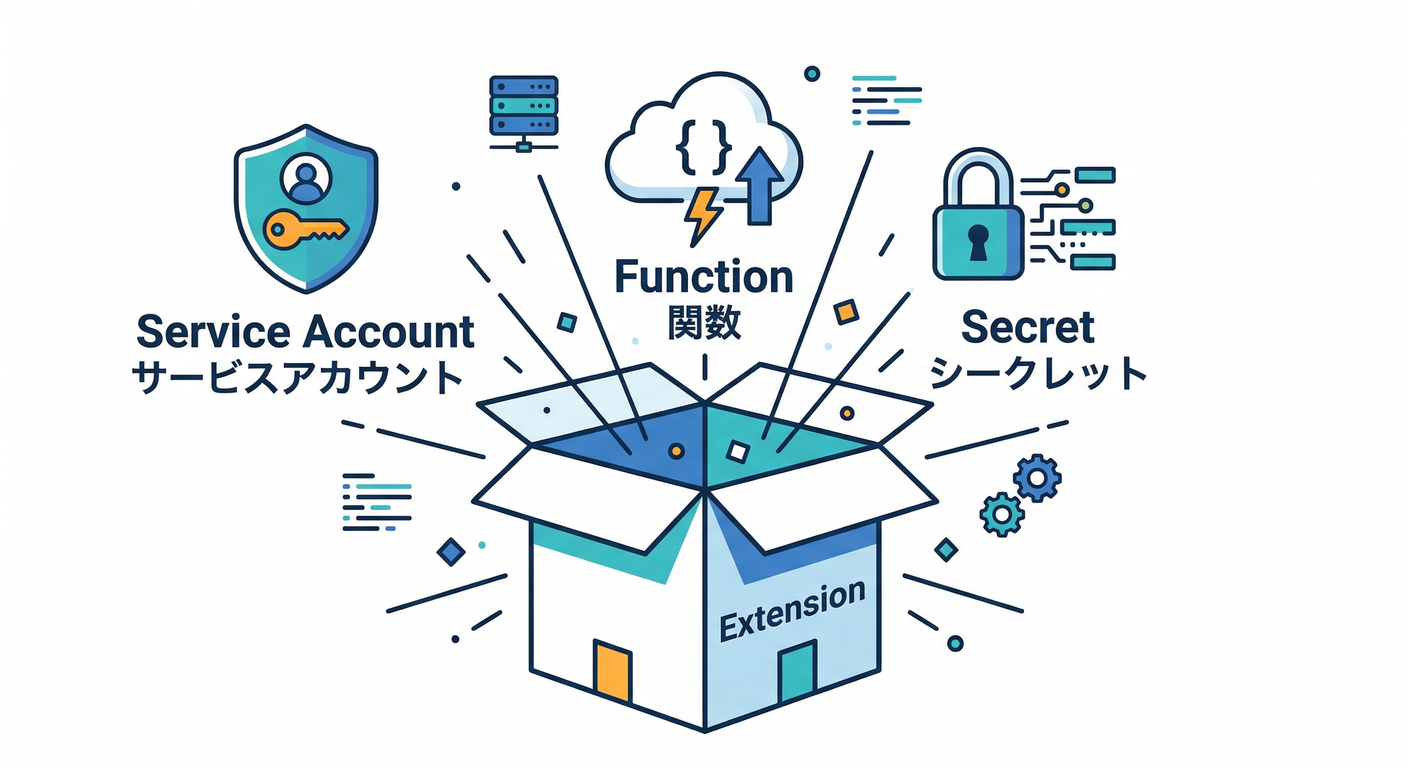
途中で出てくる「この拡張は以下を行います」的な画面で、ここをメモ📝
- 自動で有効化される可能性があるAPI(選べる場合あり)(Firebase)
- 拡張専用の サービスアカウント と、そこに付与されるロール(権限)🛡️
- パラメータ(設定値)一覧🎛️
ここ超大事:拡張には“拡張インスタンス用サービスアカウント”が作られて、必要最小限のロールが付くよ。 そして そのロールは基本いじらないでね(壊れやすい)って公式が言ってるタイプ⚠️ (Firebase)
手順C:パラメータを「安全寄り」で入れて進む 🧯🎛️
- パラメータ入力(次の章で深掘りするけど、ここでは“事故らない”方向で)
- Install extension を実行🚀
- インストール完了まで待つ(裏でリソースが作られる)⏳
- 完了したら Extensions ダッシュボードに “インスタンス” が出現✨ (Firebase)
3) “安全寄り”パラメータの入れ方(事故らない作戦)🧯✨
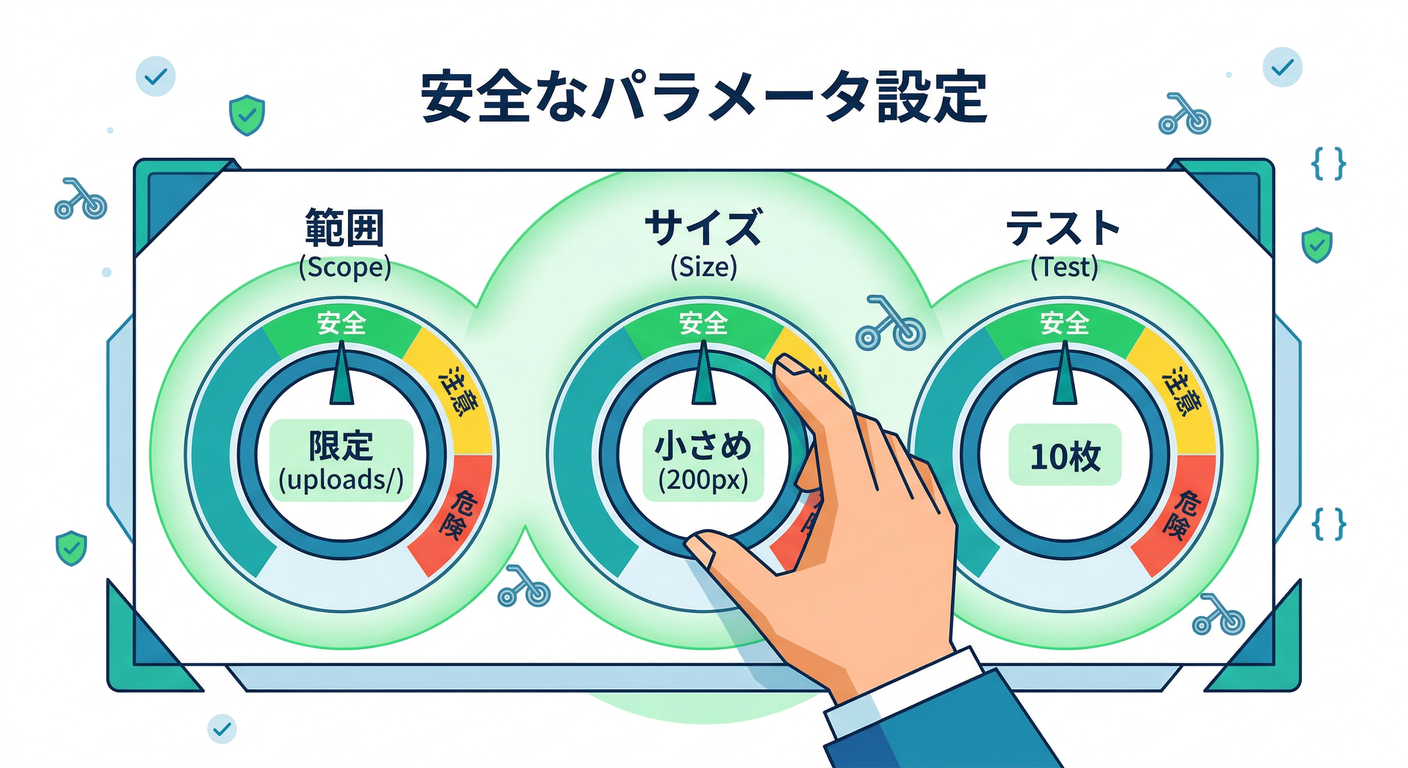
拡張って、下手すると「想定外の場所を処理して課金が増える」みたいな事故が起きやすいんだよね💸😇 だから最初はこういう感じでOK👇
- 入力は 限定フォルダ にする(例:
uploads/original/だけを見る)📁 - 出力も 限定フォルダ にする(例:
uploads/thumbs/)🗂️ - サイズは最初は少なめ(例:
200x200と600x600だけ)🖼️ - テストは少量画像で(10枚とか)📷🔟
- “全ユーザーの全画像”みたいなスコープにいきなりしない🙅♂️🔥
これだけで「いきなり燃える」率がかなり下がるよ😆🧯
4) インストール後に“増えたもの”を棚卸しする 🧾🔍
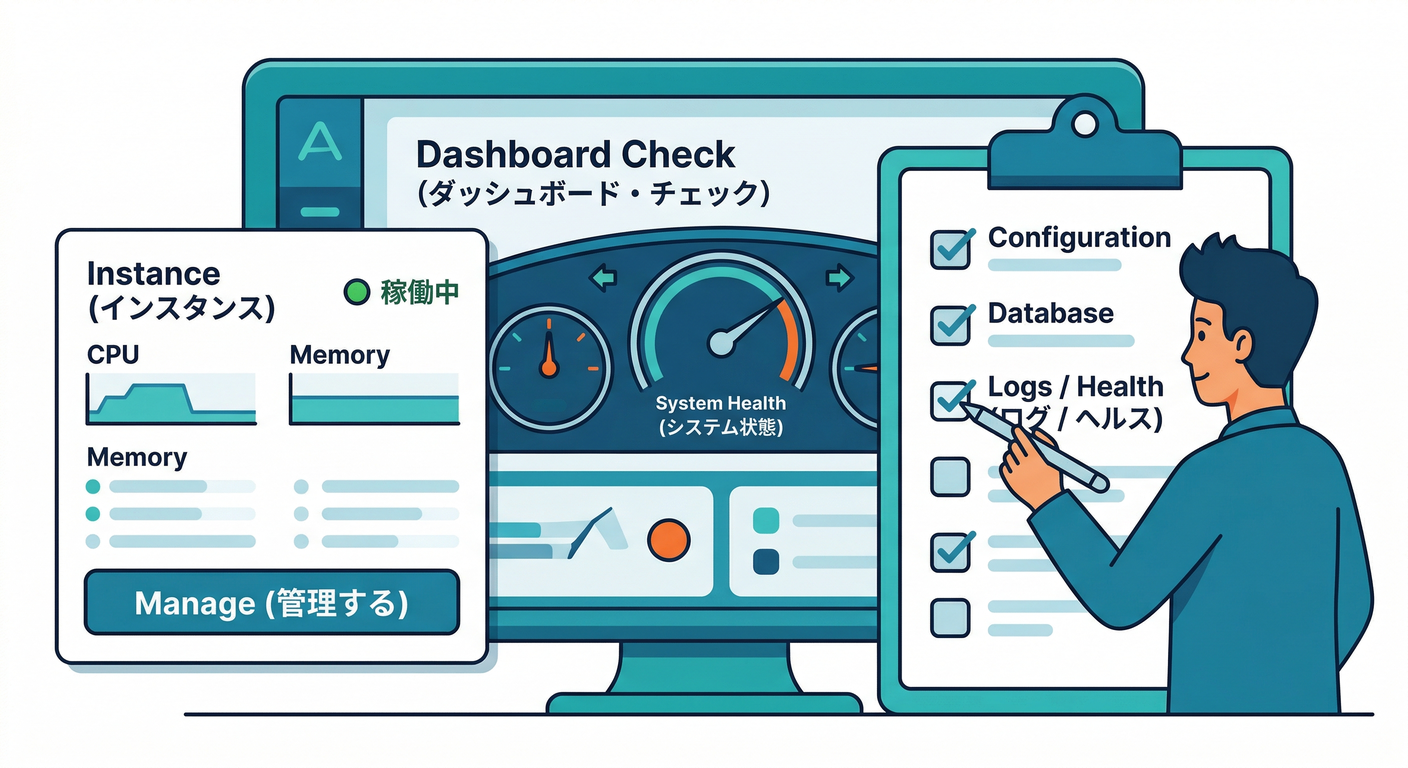
インストールできたら、**「何が増えた?」**を必ず確認!ここが第6章のキモ🧠✨
見る場所その1:Extensionsダッシュボード 🧩🛠️
- インストール済みインスタンスのカード → Manage
- 状態、設定、バージョン、ログ導線…などが揃ってる (Firebase)
見る場所その2:Functions / ログ 🪵⚙️
- Functions ダッシュボードで、拡張が作った関数の状態を見る
- エラーや健康状態(Health)もここで追える (Firebase)
見る場所その3:Secret Manager(秘密の値)🔐👀
- 拡張がSecretを作ることがある(APIキー等)
- Secret 名には規則があって、だいたい
ext-<インスタンスID>-<パラメータ名>みたいな形式📛 (Firebase)
5) AIで“インストール前後の不安”を秒速で潰す 🤖⚡
ここはAI導入済み前提の“ズルい攻略”いくよ😎🛸
(1) Gemini CLIで「パラメータ表」と「事故ポイント表」を作らせる 📋🧠
Gemini CLI はターミナルで使えるAIアシスタント系。手順書づくりが速い🧰✨ (Google Cloud Documentation)
## 例:Gemini CLIにお願いするイメージ(コマンド名は環境の案内に従ってね)
## 「拡張インストール前チェック表を作って」と依頼する

gemini "Firebase Extensions の Resize Images をConsoleで入れる。安全寄りパラメータ例と、確認すべき『作られるリソース/課金ポイント/権限』のチェック表を作って。"
(2) Antigravityで「調べ物→まとめ→手順書」まで一気通貫 🛸📚
Antigravity は“調査&作業をまとめてやる”系の開発体験を狙ったやつ(Codelabがある)だよ✨ (Google Codelabs) → 拡張のREADMEや注意点を集めて、「自分用のインストール手順」にまとめるのが得意👍
(3) Gemini in Firebaseで「ログの意味」を日本語で噛み砕く 🧠🔧
Console内でのAI支援(Gemini in Firebase)も、エラー理解や次の打ち手に強い💪 (Firebase)
6) FirebaseのAIサービスも絡めて理解を深める 🧠🤖
「拡張でAIっぽいことをやる」だけじゃなくて、Firebase側のAI機能(例:AI Logic)を知っておくと、 後で “拡張で足りない部分を自作で補う” がめっちゃ楽になるよ✨ (Firebase)
(第18章〜第20章あたりの“AI拡張”や“自作判断”につながる伏線ね🧩🧠)
ミニ課題🎯:「インストール実況メモ」を作ろう 📝🔥
次の4つを、1枚メモにまとめてみてね(箇条書きでOK)👇
- 入れた拡張名 / インスタンスID 📛
- 入れたパラメータ(特に入力パス・出力パス)🎛️
- 増えたもの:Functions / Secrets / 有効化されたAPIっぽいもの 🔍
- 課金が起きそうな場所(Functions実行、Secret Manager、Storage など)💸
チェック✅(できたら勝ち😆🏁)
- Consoleで拡張を入れて、Extensionsダッシュボードでインスタンスを見つけられた🧩
- 「何が作られたか」を3つ言える(例:関数・サービスアカウント・Secretなど)🧠 (Firebase)
- “安全寄りパラメータ”の意味を説明できる🧯
- ログ/Health の場所がわかった🪵 (Firebase)
おまけ注意⚠️(2026の地雷:デフォルトバケット)🪣💥
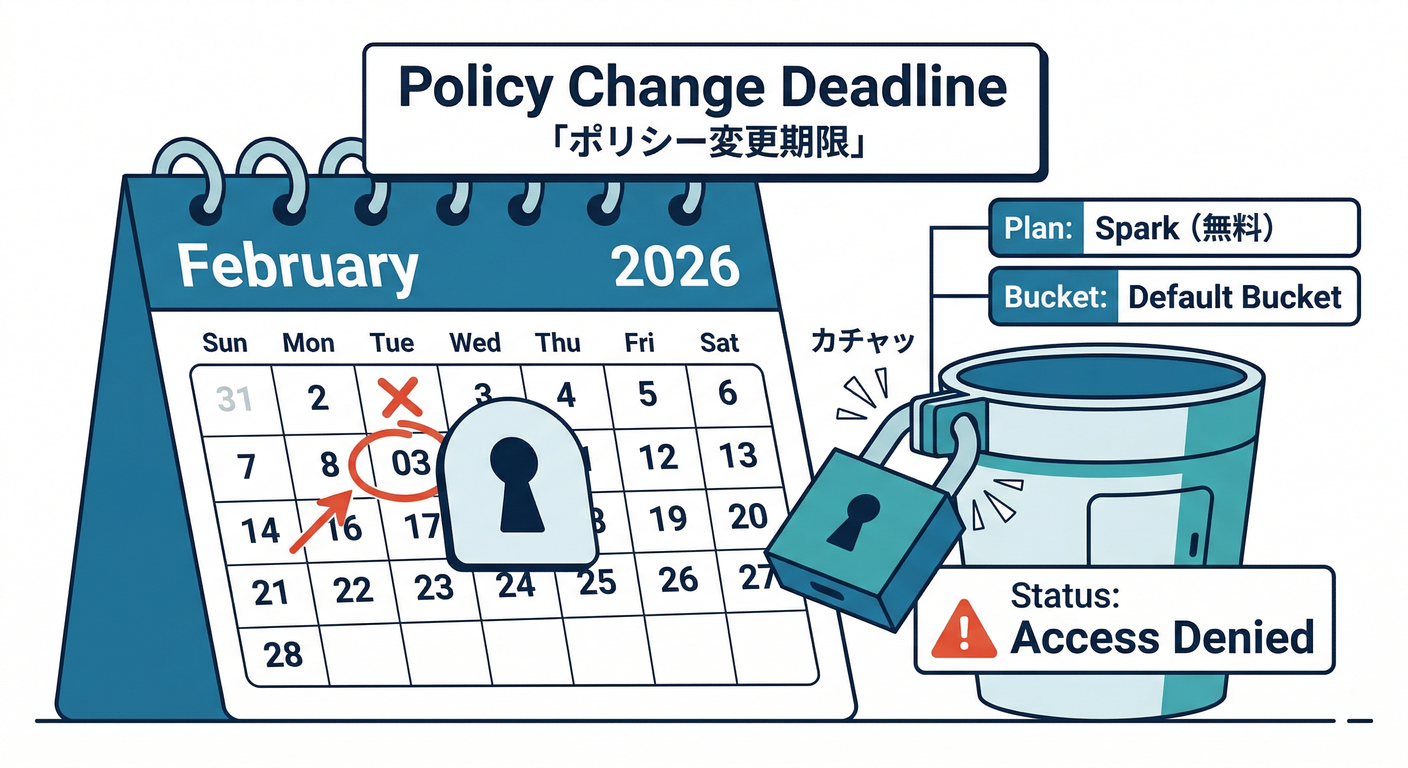
もし Storage のデフォルトバケット(PROJECT_ID.appspot.com)を触る系なら、2026-02-03 以降は Blaze じゃないとアクセスできなくなる話があるので、ここだけは必ず意識してね📅💳 (Firebase)
(拡張でStorageを使う場合、わりと直撃しやすいポイント!)
次の第7章は「CLIで入れる(再現性)」だけど、その前にここで作った “インストール実況メモ” があると、学習も運用も一気にラクになるよ😎🧾✨