第7章:CLIで入れる(再現性のある運用へ)💻🔁
この章はひとことで言うと👇 「Extensions を “手で入れる” から “手順として残して、いつでも再現できる” に進化させる章」 だよ🧩✨ (チームでも未来の自分でも、同じ結果を出せるのが強い💪)
まずゴール確認🏁✨(この章でできるようになること)
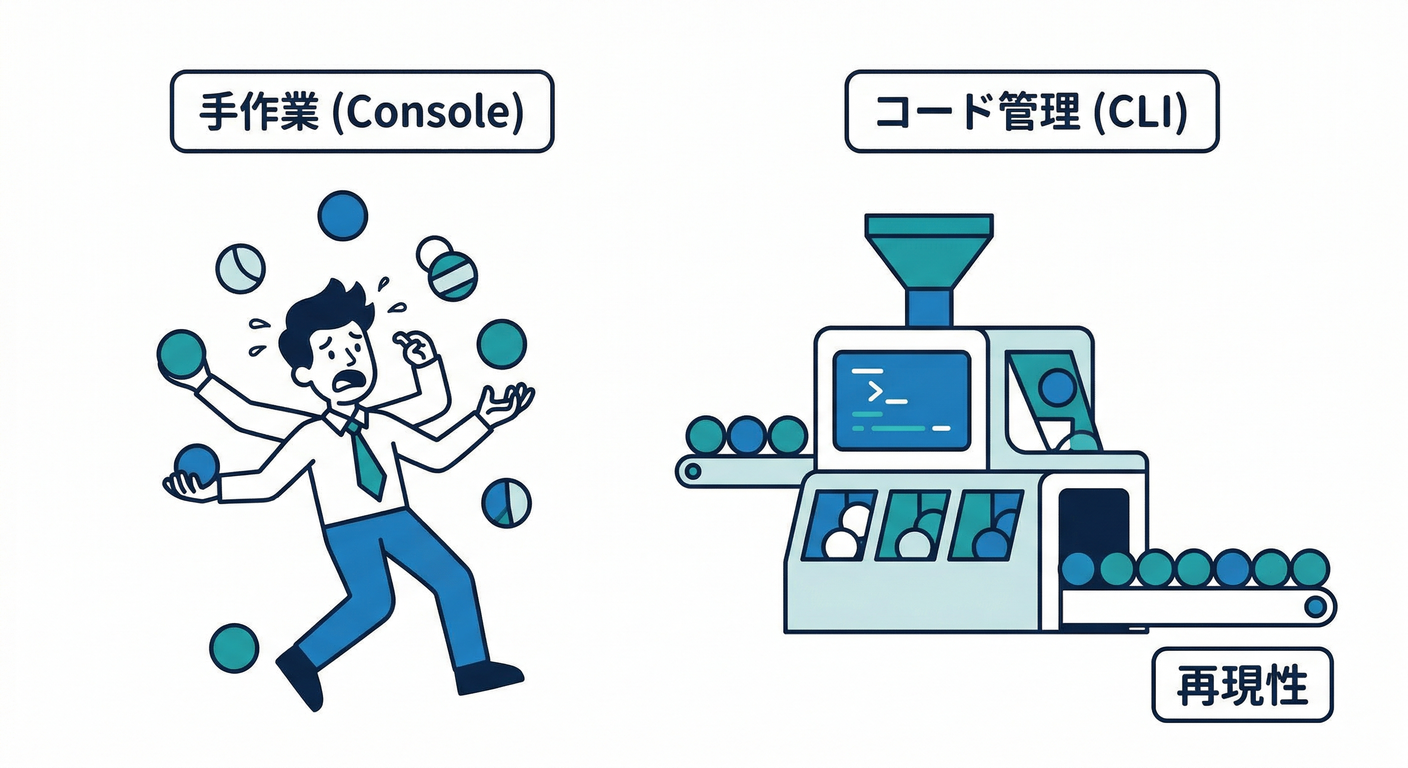
- Extensions を CLIで“同じ手順”で入れられる(=再現性)🧾
- 拡張の設定(パラメータ)をファイルで管理して、検証→本番へ流せる🧪➡️🏭
- インストール済み一覧・更新・再設定ができる🔧 (Firebase)
“CLIで入れる”って、何がうれしいの?🤔✨
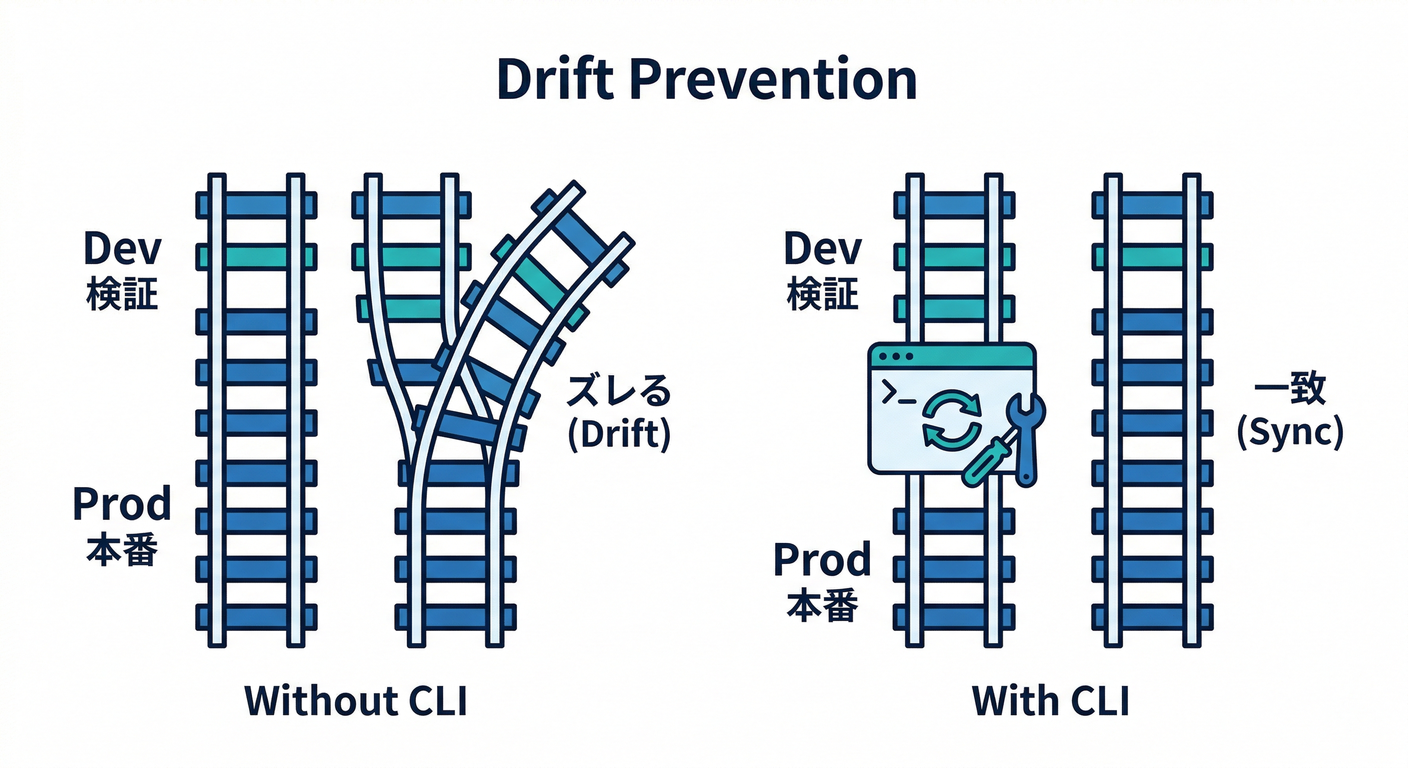
Console で入れるのは最短だけど、ありがちな事故がこれ👇💥
- 「どの設定で入れたっけ…?」(パラメータ迷子)
- 「検証と本番で設定がズレた…」
- 「手順が人によって違う…」
CLI運用にすると、こうなる👇
- 設定が ファイルに残る → 迷子になりにくい🧭
- Git管理できる → レビューできる👀✅
- いつでも同じ手順で再現 → 環境分離が強い🧪🏭
読む📚:CLIで拡張を管理する「できること」一覧を掴む🧠
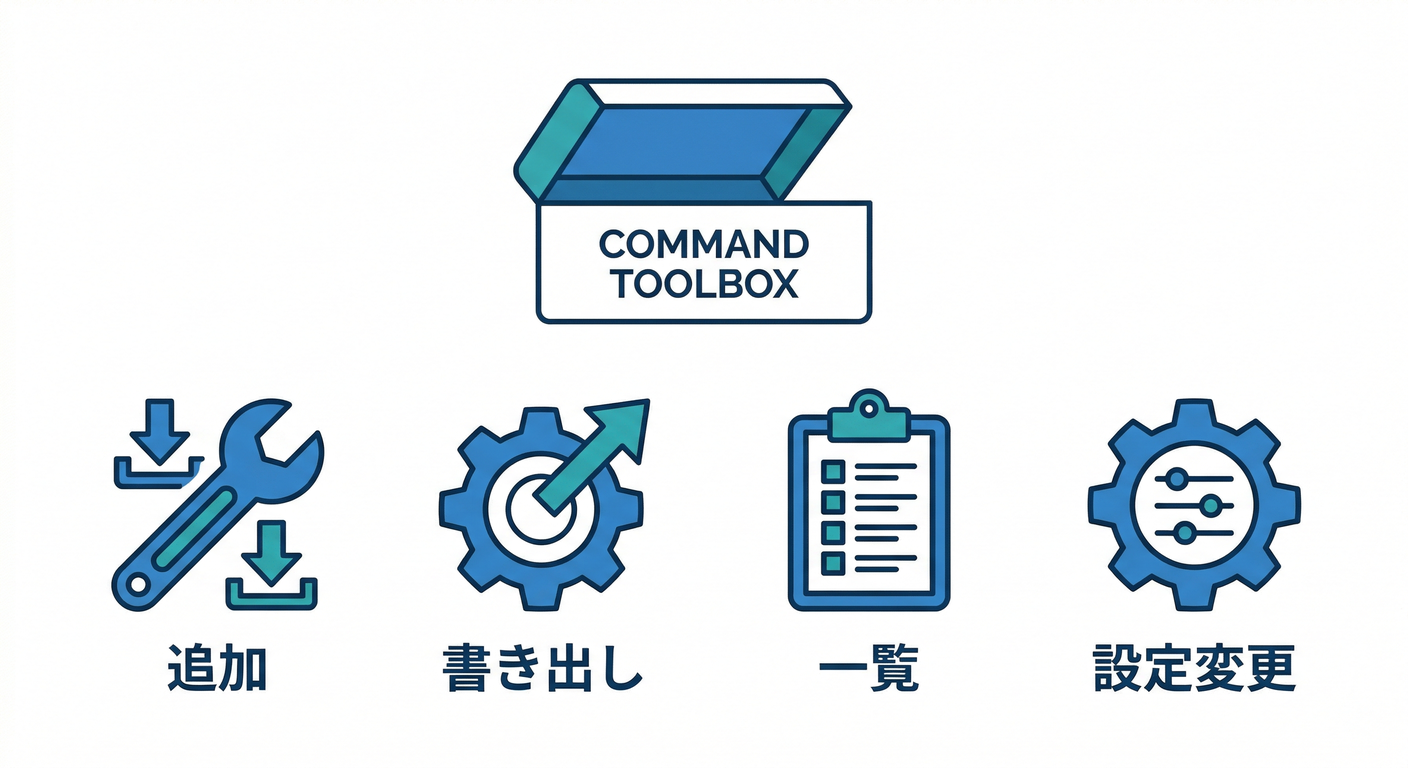
Firebase CLI には、Extensions 用のコマンドがまとまって用意されてるよ👇 (Firebase)
firebase ext:install… 拡張のインスタンスを extension manifest に追加🧩firebase ext:export… いま入ってる拡張を manifest に書き出す📤firebase ext:list… プロジェクトに入ってる拡張一覧📋firebase ext:configure… パラメータ再設定🎛️firebase ext:update… 更新🔁
「manifestって何?」はこの後で超かんたんに説明するね🙆♂️
手を動かす🖐️:最短で“再現できる形”にする手順(王道セット)🧩🧾
ここからは、Resize Images みたいな拡張を入れる想定で進めるよ📷🖼️ (他の拡張でも流れはほぼ同じ!)
0) まずCLIが動く状態にする⚙️(Windowsでも迷いにくい版)
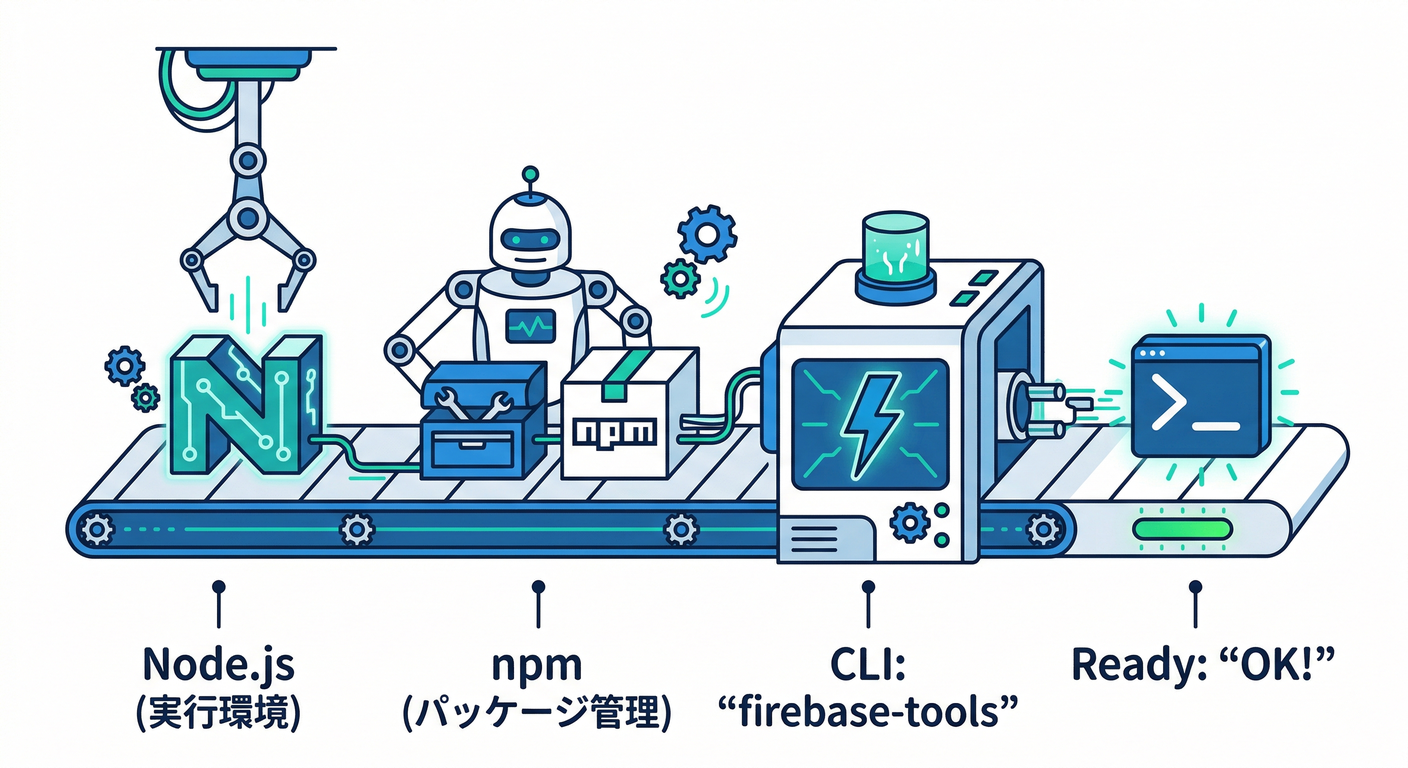
Firebase CLI は Node.js 経由で入れるのが定番だよ🧰 公式の流れは「Node.js → npm → firebase-tools」って感じ。 (Firebase)
## Firebase CLI をグローバルインストール
npm i -g firebase-tools

## バージョン確認
firebase --version

## ログイン(ブラウザが開く)
firebase login
💡ハマりポイント(2026っぽい注意)
- Node.js は LTSが24になってるけど、ツール側の対応が追いつかないことがあるよ⚠️ 実際に firebase-tools の Node 24 対応について議論・計画が出てたりするので、もし不安定なら Node 22/20 に寄せるのが安全運転🙆♂️ (Firebase)
- (“最新=常に正義”じゃないやつ😇)
1) 「どのプロジェクトに入れるか」を固定する🎯(誤爆防止🧯)
CLIは“いまアクティブなプロジェクト”に対して動くから、ここを雑にすると事故る💥 プロジェクトエイリアスを作っておくとめちゃ安心✨ (Firebase)
## 作業フォルダで、プロジェクトの紐づけ(エイリアス追加)
firebase use --add
- 例:
dev/prodみたいに名前を付ける(検証と本番がズレない)🧪🏭 - 以降は
--project prodみたいに明示もできるよ👍 (Firebase)
2) “manifest” に拡張を追加する🧩(=手順がファイルになる✨)

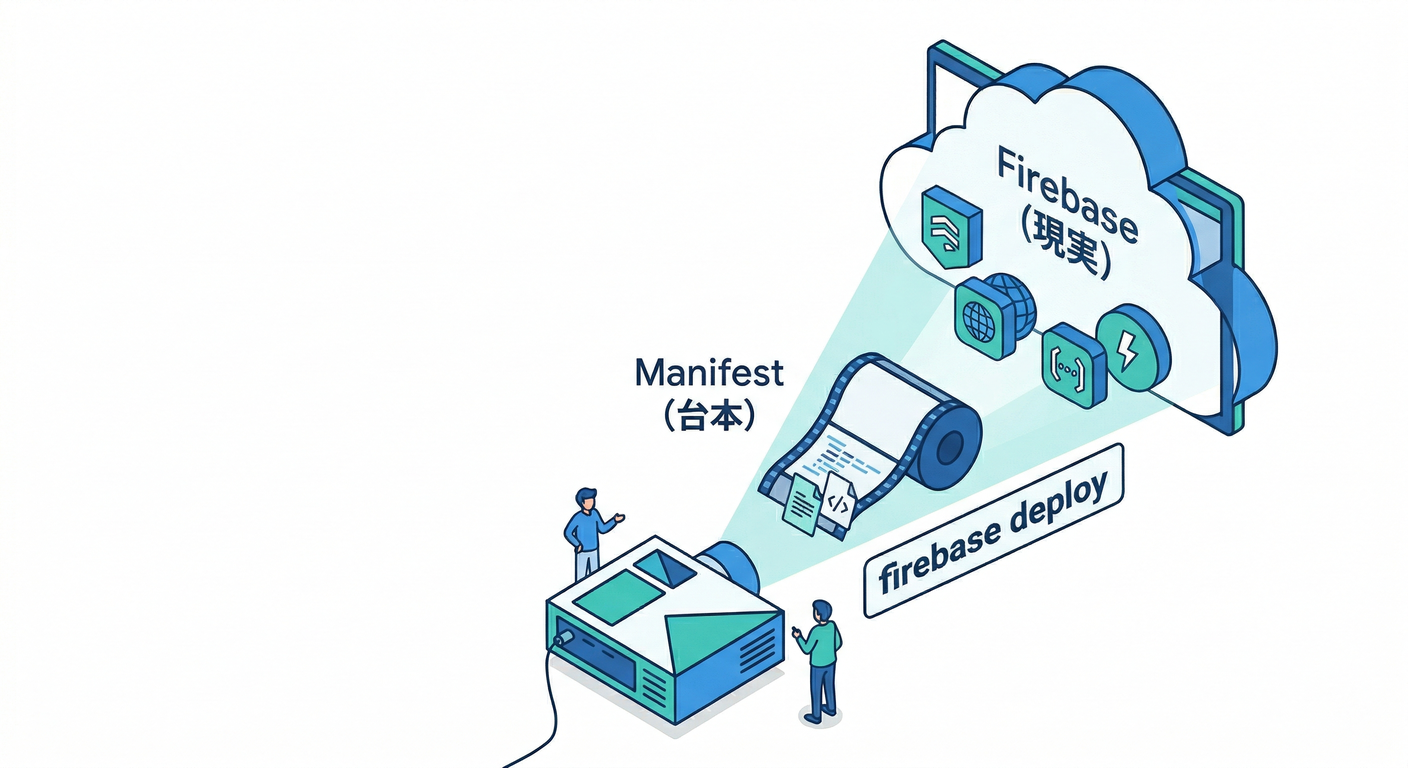
ここがこの章のキモ! extension manifest は「このプロジェクトには、どの拡張を、どの設定で入れるか」を書いた台本📜みたいなもの。
## 例:拡張をmanifestに追加(ここでパラメータ入力が始まる)
firebase ext:install firebase/storage-resize-images
すると、ローカルにだいたいこんなのができる👇
extensions/manifest.json(拡張の台本).env(パラメータ値:環境ごとに分けられる)
💡ここが“再現性”の正体
- Consoleでポチポチした設定が、ファイルに残る
- だから「検証と本番で同じ拡張を同じ手順で入れる」ができる😆
3) 検証→本番に流すために、.env を分ける🧪➡️🏭
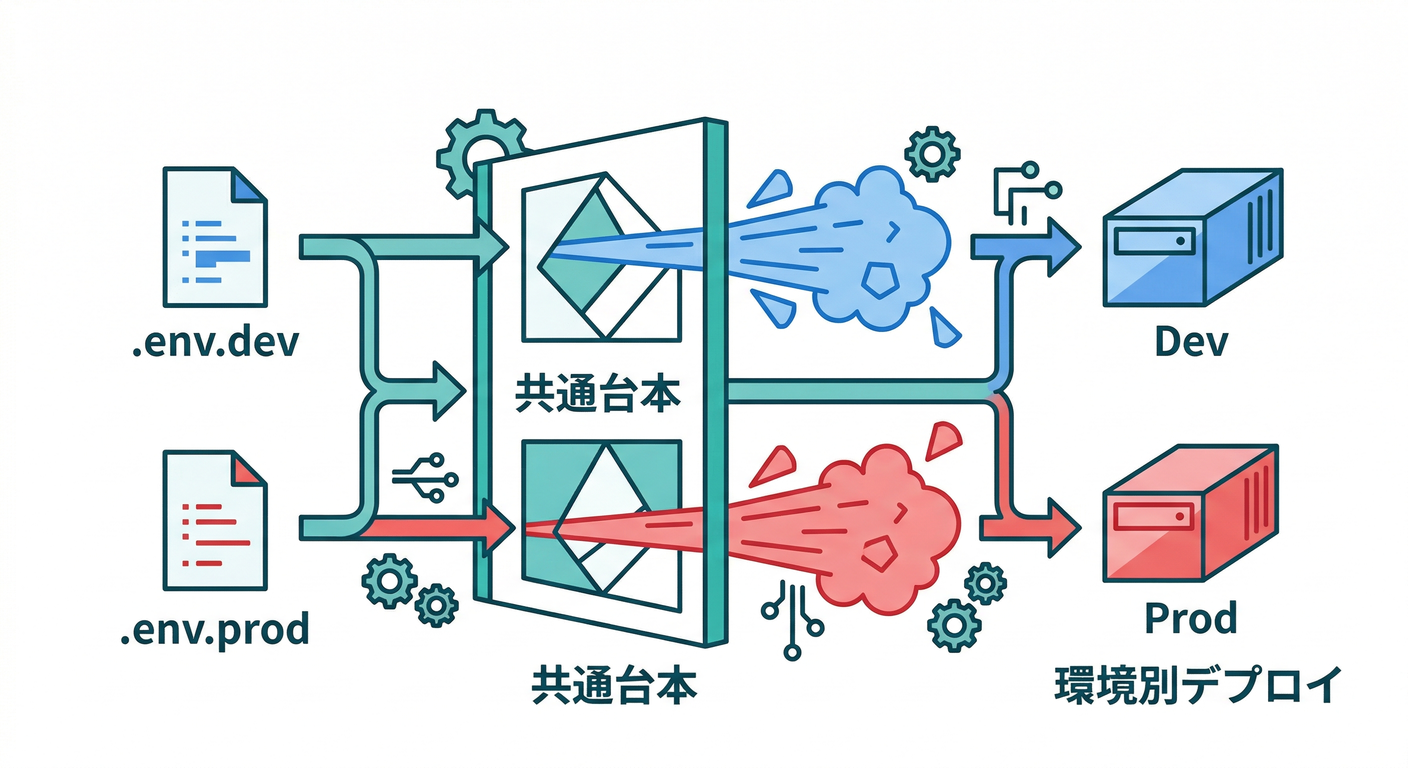
拡張の設定って、環境で変えたいことが多いよね?(ログの強さ、パス、サイズなど) 公式に プロジェクトごとの env ファイルを使うやり方が案内されてるよ✨
例(イメージ)👇
.env.dev(検証用).env.prod(本番用)
そして、manifest+env を用意したら、次で反映!
4) 反映する(=deploy)🚀
manifest に書いただけだと「台本を作っただけ」なので、最後に デプロイするよ📦 公式の反映コマンドはこれ👇
## Extensions だけデプロイ(manifestの内容をプロジェクトへ反映)
firebase deploy --only extensions --project=dev
本番も同様👇
firebase deploy --only extensions --project=prod
5) “現実”を確認する👀(入った?動いてる?)
プロジェクトにインストールされてる拡張一覧を見る👇 (Firebase)
firebase ext:list --project=dev
便利コマンドまとめ📌(覚えるのはこれだけでOK🙆♂️)
## いま入ってる拡張をmanifestへ書き出し(既存プロジェクトから台本を起こす)
firebase ext:export --project=dev

## 拡張をmanifestに追加
firebase ext:install <publisher>/<extension-id>

## パラメータを変える(manifestを更新)
firebase ext:configure <instance-id>

## 更新(manifestを更新)
firebase ext:update <instance-id>

## プロジェクトに入ってる拡張一覧
firebase ext:list --project=dev
ポイント:
install / configure / update / exportは 台本(manifest)を更新しがちで、deployで 現実(クラウド)へ反映する、って覚えると迷子にならない🧠✨ (Firebase)
ミニ課題🎯:検証→本番の“文章手順”を作ってみよう🧾✨
次の4行を、自分の言葉で「手順書」にしてみてね(10行くらいでOK)😊
firebase use --addでdev/prodを作るfirebase ext:install ...で manifest に追加.env.dev/.env.prodを分けるfirebase deploy --only extensions --project=...で反映
チェック✅(言えたら勝ち🏆)
- 「CLIで入れると何がうれしい?」→ 設定がファイル化されて再現できるって言える🧩
- manifest と deploy の関係を説明できる(台本→反映)📜➡️🚀
ext:list / ext:configure / ext:update / ext:exportの役割がざっくり分かる🔧 (Firebase)
AI活用コーナー🤖✨(Antigravity / Gemini で“手順書づくり”を秒速化)
ここからは「自動化の香り」🌿😎 CLI運用って、手順書・チェックリスト・差分確認が増えるんだけど、そこをAIに任せるとめっちゃ楽!
1) Gemini CLI に“手順書テンプレ”を作らせる🧾
Gemini CLI 自体に拡張(extensions)や設定機能があるので、チームの型を作りやすいよ📦
Gemini CLI への頼み方例👇
- 「
firebase ext:install〜deployまでの運用手順書テンプレ作って」 - 「dev/prod で env を分ける時の注意点を箇条書きして」
2) Firebase MCP Server で“参照しながら”支援させる🧠
Firebase 側は **MCP Server(AIがFirebaseを安全に扱うための接続口)**の情報が出てるので、AIエージェント運用と相性いい✨
(たとえば)
- manifest の内容を貼って「この設定、危ないところある?」って聞く
ext:listの結果を貼って「何が入ってて、何が増えそう?」を要約させる
重要:AIは強いけど、課金・権限・本番反映は人間が最後に指差し確認ね🫵✅(事故ると痛い😂)
ちょい補足:.NET / Python の話(この章の位置づけ)🧩
Extensions の裏側は基本的に Cloud Functions が動く仕組みで、Firebase側の Functions ランタイムは **Node.js 22/20(18は非推奨)**が選べるよ。 (Firebase) 一方、「拡張じゃなくて自作に切り替える」未来では、Cloud Run functions 側で Node/Python などのランタイム表を見ながら決められる(例:Node 24、Python 3.13、など)ってイメージね。 (Google Cloud Documentation)
次の第8章(Extensions Emulator)に行くと、課金前に安全テストの流れが完成するよ🧪🧯 この第7章で作った manifest 運用が、そのまま第8章の“検証の型”になる👍✨