第4章:まずは鉄板!画像リサイズ拡張で“それっぽさ”爆上げ📷🖼️

この章のゴール🏁✨
- 「画像をアップしたら勝手にサムネが増える」流れを、図にして説明できる🧠➡️🗺️
- サムネの命名ルール(例:
_200x200)を“事故らない形”で決められる🧷 - “200x200って、ほんとに正方形?”みたいなよくある勘違いを潰せる🔧
1) まず「Resize Images」って何をしてくれるの?🧩
この拡張は、Cloud Storage に画像がアップされた瞬間に反応して、
- 画像かどうか判定して✅
- 指定したサイズの画像(サムネ)を作り🛠️
- 同じバケットに保存する📦
- ファイル名は「元ファイル名 +
_幅x高さ」みたいにサフィックスが付く🪪
…という“自動工場”です🏭✨ (extensions.dev)
しかも、サムネは 200x200 / 400x400 / 680x680みたいに複数サイズを一気に作れます📐📐📐 (extensions.dev)
2) 超重要:200x200 は「最大サイズ」だよ⚠️(正方形とは限らない)
ここ、初心者がいちばんハマるポイントです😇
Resize Images は基本的に 縦横比(アスペクト比)を保ったまま縮小して、 「幅と高さが“指定値以下”に収まるようにする」動きです📏✨ (extensions.dev)
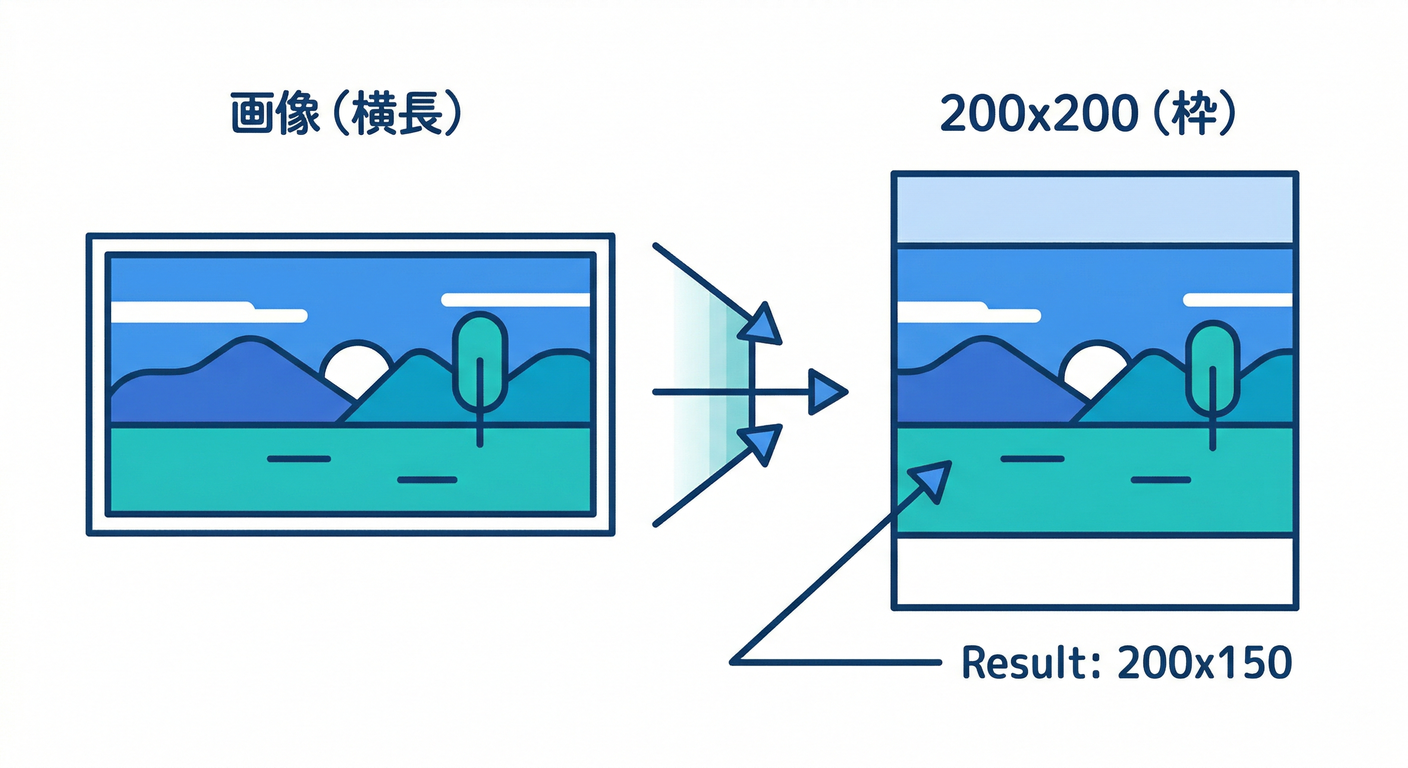
つまり、200x200 を指定しても、画像が横長なら
- 200x200 ではなく 200x◯◯ になることが普通にあります🙂
「じゃあ、正方形のアイコンにしたいんだけど?」🧑💻
その場合は、拡張のパラメータ SHARP_OPTIONS(Sharp のリサイズ設定)で
fit や position を調整して「切り抜き」寄りにできます✂️🖼️ (GitHub)
ここは“設計で決めるところ”なので、第4章のうちに方向性だけ決めちゃうのが勝ちです😎
3) 設計図を書く🗺️:プロフィール画像アップロード例(いちばん使うやつ)
ここから“それっぽいアプリ感”が爆上がりします💥📷✨ イメージはこれ👇
全体フロー(文章でOK)🧠➡️
- ユーザーがプロフィール画像を選ぶ👤📷
- Storage にアップロードする⬆️📦
- 拡張が反応してサムネを生成する⚙️🖼️
- 画面は「元画像」と「サムネ」を表示する🧑💻✨
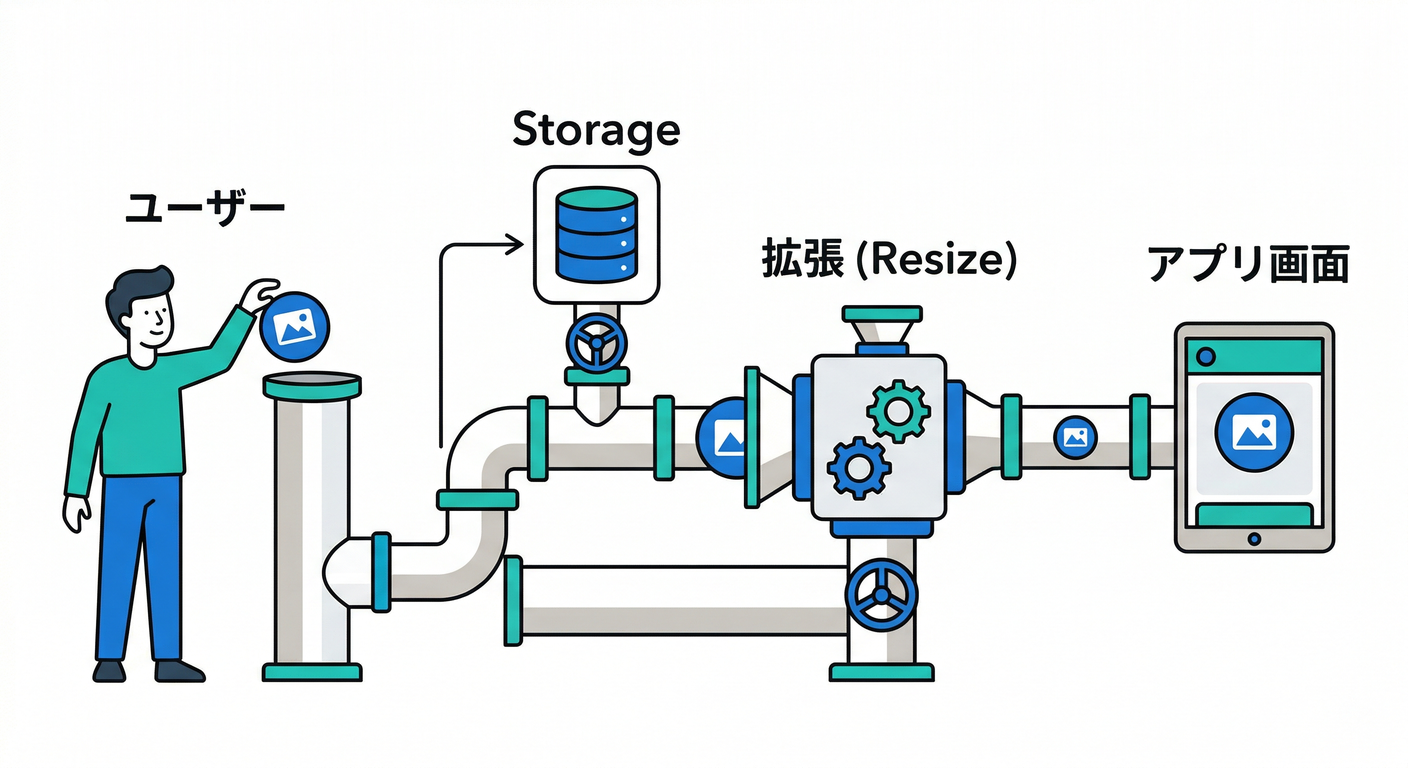
拡張は Storage の finalize(アップ完了)をトリガーに、Node.js 20 の関数として動きます🧰 (GitHub)
4) “事故らない”パス設計🧯:おすすめの置き方
拡張は 指定バケット内の変更に広く反応しやすいので、 「画像専用バケットに分ける」のが推奨されています📦➡️📦 (extensions.dev)
とはいえ「まずは1バケットでやりたい」ことも多いので、その場合は👇が超大事!
✅ 推しルール(わかりやすくて強い)🧩
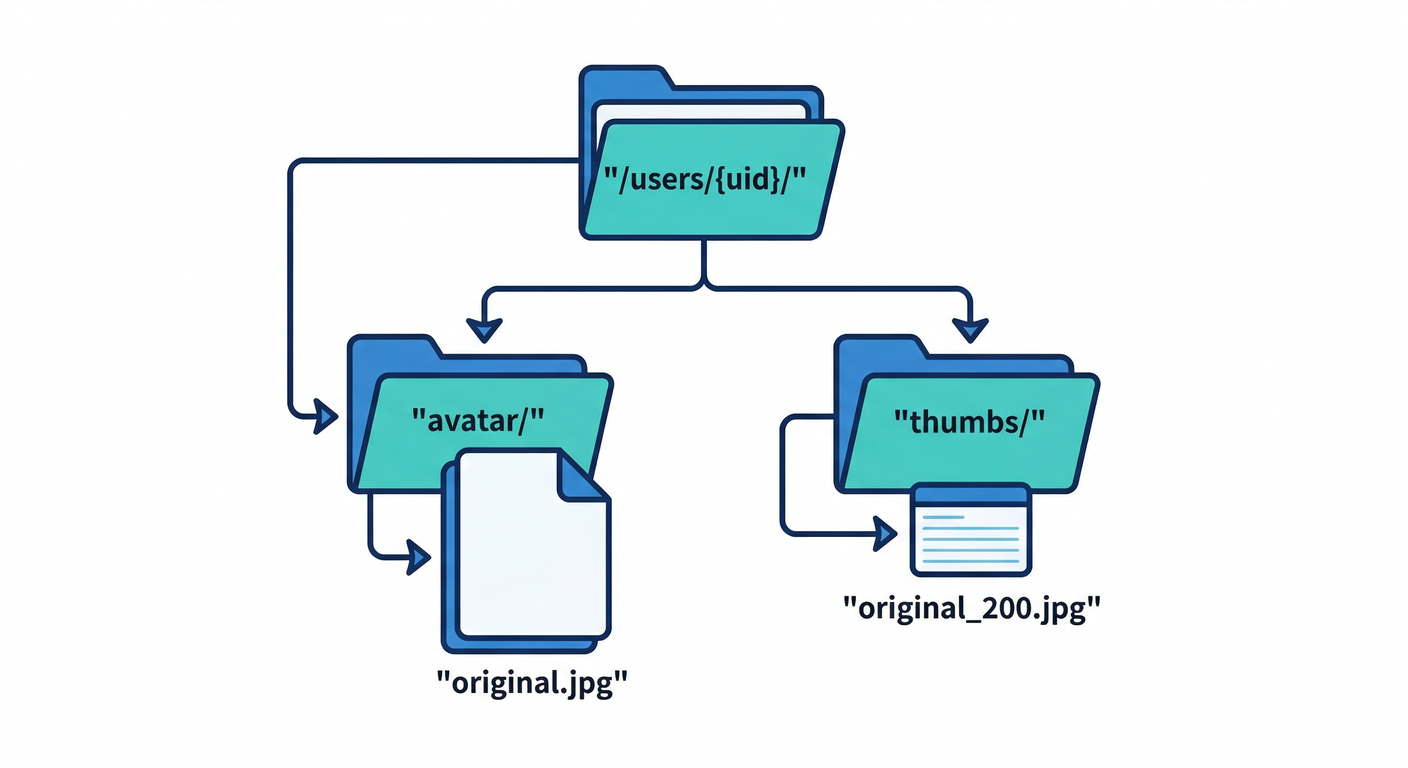
- 元画像:
/users/{uid}/avatar/original.jpg - サムネ出力先:
RESIZED_IMAGES_PATH = thumbsにして/users/{uid}/avatar/thumbs/original_200x200.jpgみたいにする🖼️✨ (GitHub)
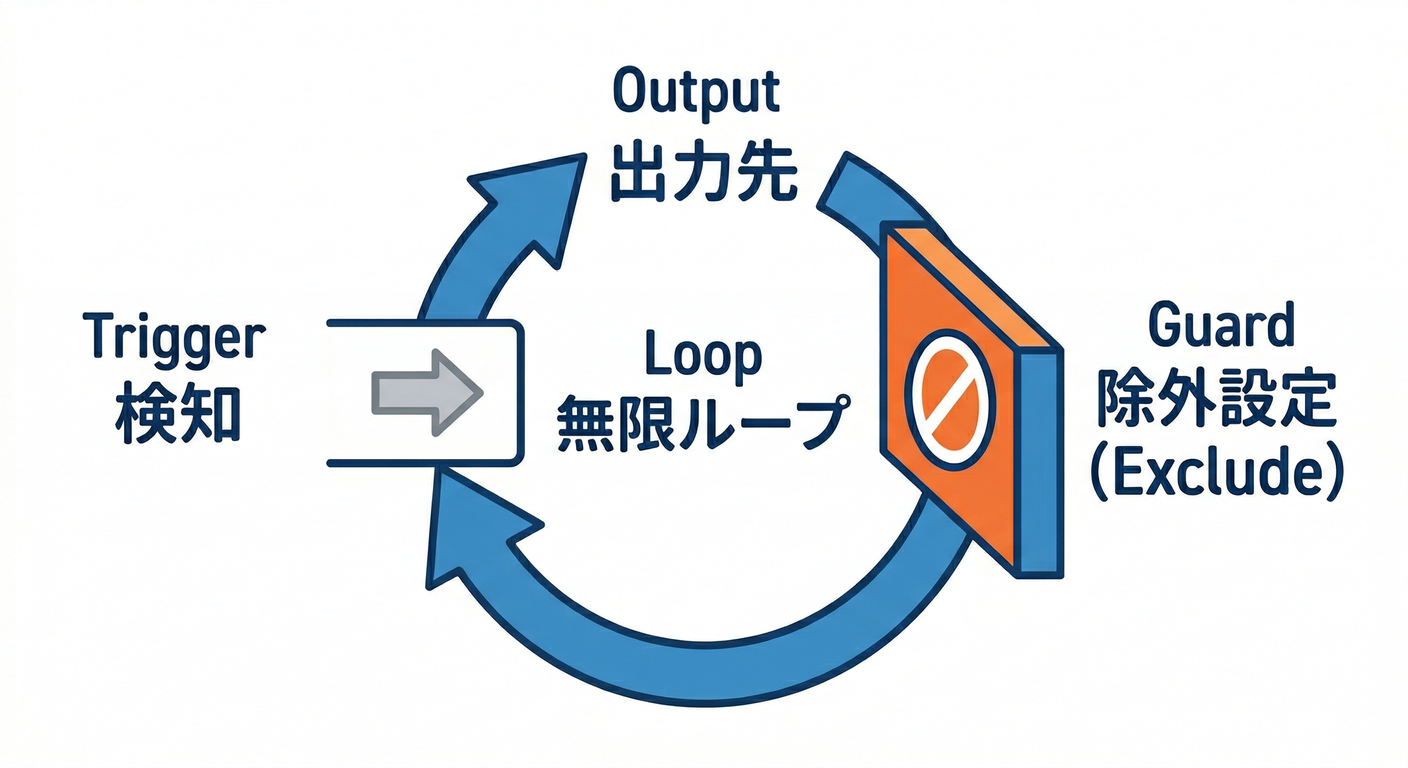
さらに、**無限増殖(サムネがサムネを呼ぶ地獄)**を避けるために、
EXCLUDE_PATH_LISTに/users/*/avatar/thumbsを入れておくのが安全です🧯🔥 (GitHub)
5) 第4章で決めたい「命名ルール」案🪪✨
拡張の基本はこう👇
- 元:
original.jpg - 生成:
original_200x200.jpg(サイズがサフィックス) (extensions.dev)
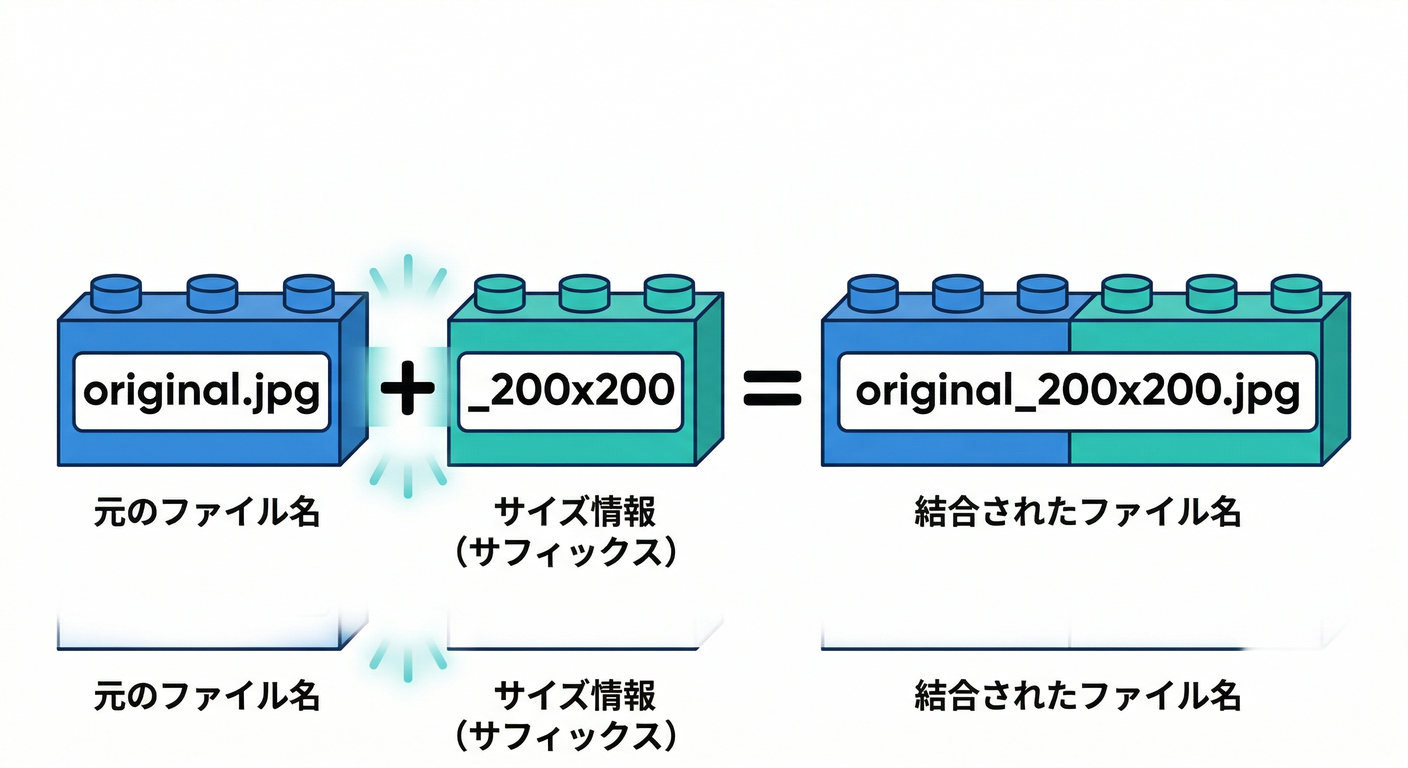
ミニ制作で使うなら、サイズはこう決めると楽🎯
200x200:一覧や小アイコン用👤600x600:プロフィール詳細など中サイズ用🧑💼1200x1200:高精細用(必要なら)🖥️✨
サイズ指定は IMG_SIZES に 200x200,600x600 みたいに入れます📐 (GitHub)
6) 「公開URLどうする?」問題🌐🔐(ここで方針だけ決める)
Resize Images には MAKE_PUBLIC があります。
ONにすると https://storage.googleapis.com/... 形式でアクセスしやすくなります🌍 (GitHub)
ただ、プロフィール画像って「基本は本人だけ」なことも多いので、 この章では “どっちの思想で行くか” を決めるだけでOK🙆♂️
- 公開でいい:表示が簡単、CDN的にも扱いやすい😄
- 非公開で行く:ルールで守れる、安心感が強い🛡️
(実装の細かい取り回しは後の章で詰めればOKです📚)
7) 2026っぽい強化ポイント:AIで“画像の内容チェック”もできる🤖🖼️
今の Resize Images は、オプションで AIベースのコンテンツフィルタが入っています🧠🚫
- Off / 低 / 中 / 高 のフィルタ強度
- 「ロゴ入ってる?」みたいな Yes/No 質問プロンプトによるカスタム判定
- ブロック時に プレースホルダー画像に差し替え みたいな機能が説明されています🧩 (extensions.dev)
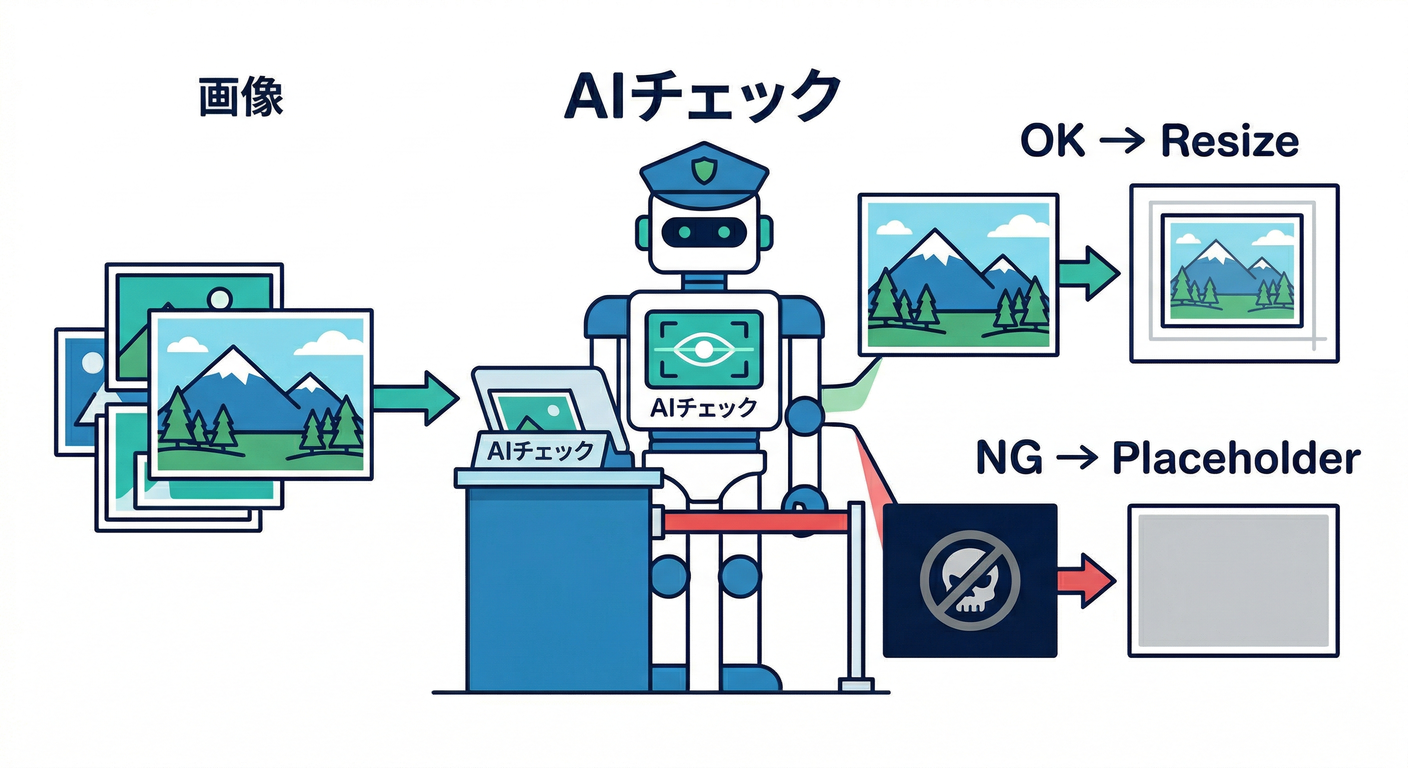
しかも権限として aiplatform.user(Gemini系モデル利用のため)が明記されています🤝 (GitHub)
「FirebaseのAIサービスも絡めて」っていう意味で、ここはめちゃくちゃ教材映えします✨ 例:子ども向けアプリならフィルタ強め👶🛡️、企業アプリなら「ロゴ検出」質問を追加🏢🔍
8) Gemini(AI)を“設計の相棒”にするコーナー🛸💬
第4章は「インストール」じゃなくて「設計」なので、AIが超ハマります😎✨ (やること=紙に書く作業を、AIに手伝わせる感じ📝🤝)
Gemini CLI / Agent に投げると強い依頼例💡
- 「プロフィール画像アップロードの Storage パス設計案を3つ出して。thumbs含めて」
- 「Resize Images のパラメータで最低限必要なものを、初心者向けに説明して」
- 「
200x200が正方形にならないケースを例付きで説明して」 - 「無限リサイズを防ぐ EXCLUDE の設計を、ワイルドカード込みで提案して」 (GitHub)
手を動かす🖐️:設計図を書こう(この章のメイン)🗺️✨
ノートでもOK!テキストでもOK!😄 以下の4点だけ埋めれば“設計図完成”です✅
- 元画像の保存先パス:
/users/{uid}/avatar/original.jpgみたいな形 - サムネの出力先:
RESIZED_IMAGES_PATHを何にするか(例:thumbs) (GitHub) - サイズ:
IMG_SIZES案(例:200x200,600x600) (GitHub) - 事故防止:
EXCLUDE_PATH_LISTに thumbs 側を入れる(例:/users/*/avatar/thumbs) (GitHub)
ミニ課題🎯:命名ルールを1個だけ“文章で”決める🪪
例👇
- 「元が
original.jpgなら、original_200x200.jpgを thumbs フォルダに置く」 (extensions.dev)
これを 自分のアプリのパスで1つ書けばクリアです✅✨
チェック✅(3つ言えたら勝ち😆)
- Resize Images は「アップ完了」をトリガーにサムネを作る⚙️📷 (extensions.dev)
200x200は“最大サイズ”で、比率を保つので正方形とは限らない📐🧠 (extensions.dev)- thumbs 側を除外しないと、無限処理の事故が起きうるので設計で潰す🧯🔥 (GitHub)
おまけ:この拡張、実は「Blaze 必須」系だよ💸
インストールには **Blaze(従量課金)**が前提です(裏で Functions/Storage を使うため)💰 (extensions.dev) さらに、Cloud Storage の“デフォルトバケット”は 2026-02-03 以降は Blaze 必須でアクセス維持の案内が出ています📅⚠️ (Firebase)
(第14章でがっつりやるやつだけど、第4章でも“地雷の存在”だけ知っておくと強いです😎)
次の第5章は、この設計図をもとに「パラメータ設計が9割🎛️✨」へ進められます。 もしよければ、今あなたの想定アプリ(プロフィール画像?商品画像?)に合わせて、パス案を“3パターン”作って比較する形にもできますよ📦🧩