第12章:運用の基本(ログ・失敗・リトライ)🪵🧯
この章はね、ひとことで言うと👇 「拡張がコケた時に、パニックにならずに“見る→直す→再発防止”できるようになる」 章だよ😎✨
0) この章でできるようになること 🎯
- ✅ 拡張が作った Functions のログを 3つの方法 で見られる
- ✅ エラーの“よくある型”を見分けて、直し方の方向性 を決められる
- ✅ 「リトライが効く失敗 / 効かない失敗」を区別して、沼らない
- ✅ 失敗時にユーザーへ出す表示(UX)を決められる🙂
1) まずは前提の「構造」を1枚で理解 🧩🧠
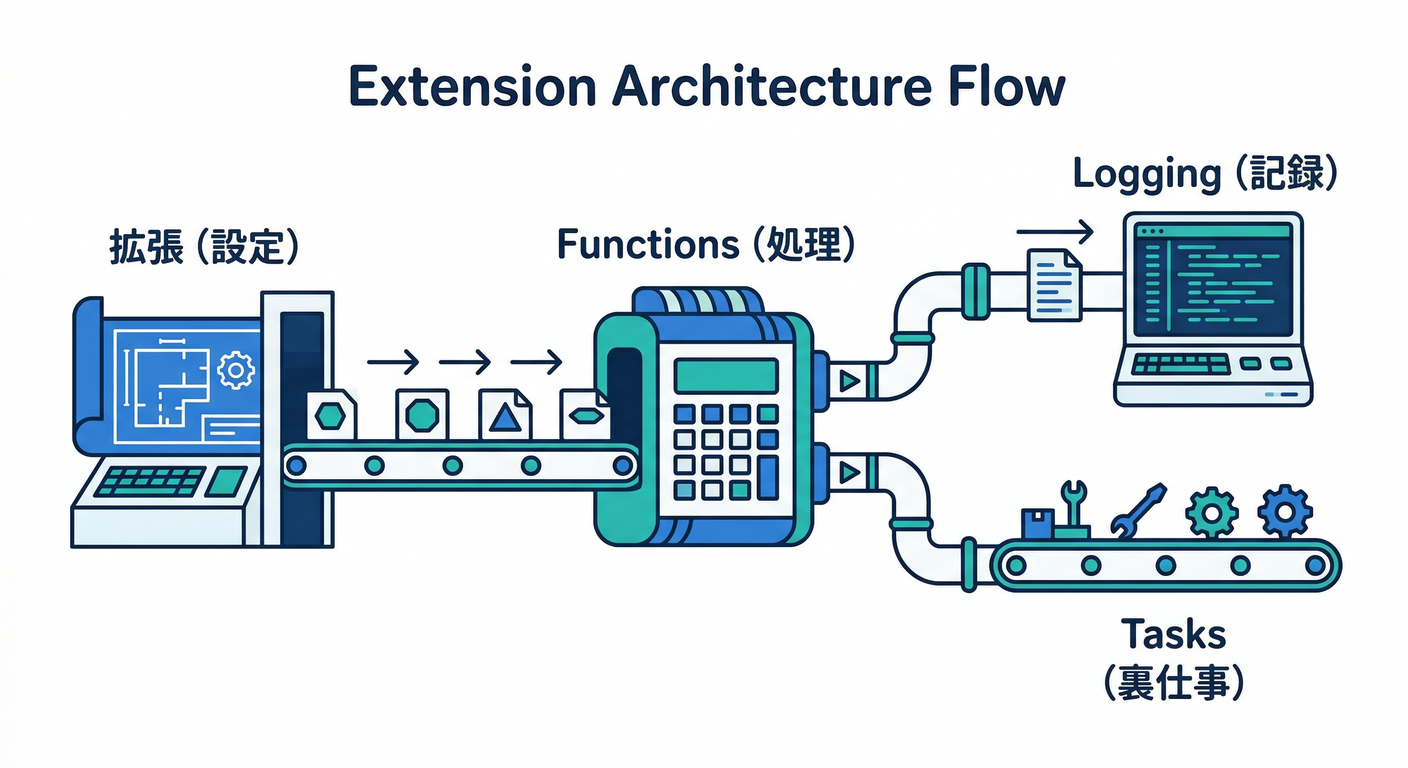
Extensions を入れると、だいたい裏側でこうなる👇
- 拡張インスタンス(設定のかたまり)
- → Cloud Functions(トリガー処理) が作られる
- → ログは Cloud Logging に流れる
- → ものによっては Cloud Tasks で長い処理を回す(インストール/更新/再設定の裏仕事など)(Firebase)
「どこを見る?」は、ほぼこの3点で決まるよ🧭✨
2) ログを見る場所は3つ(これが“運用の地図”)🗺️🪵
A. Firebase Consoleで「拡張が作った Functions」だけに絞る 🧠🔎
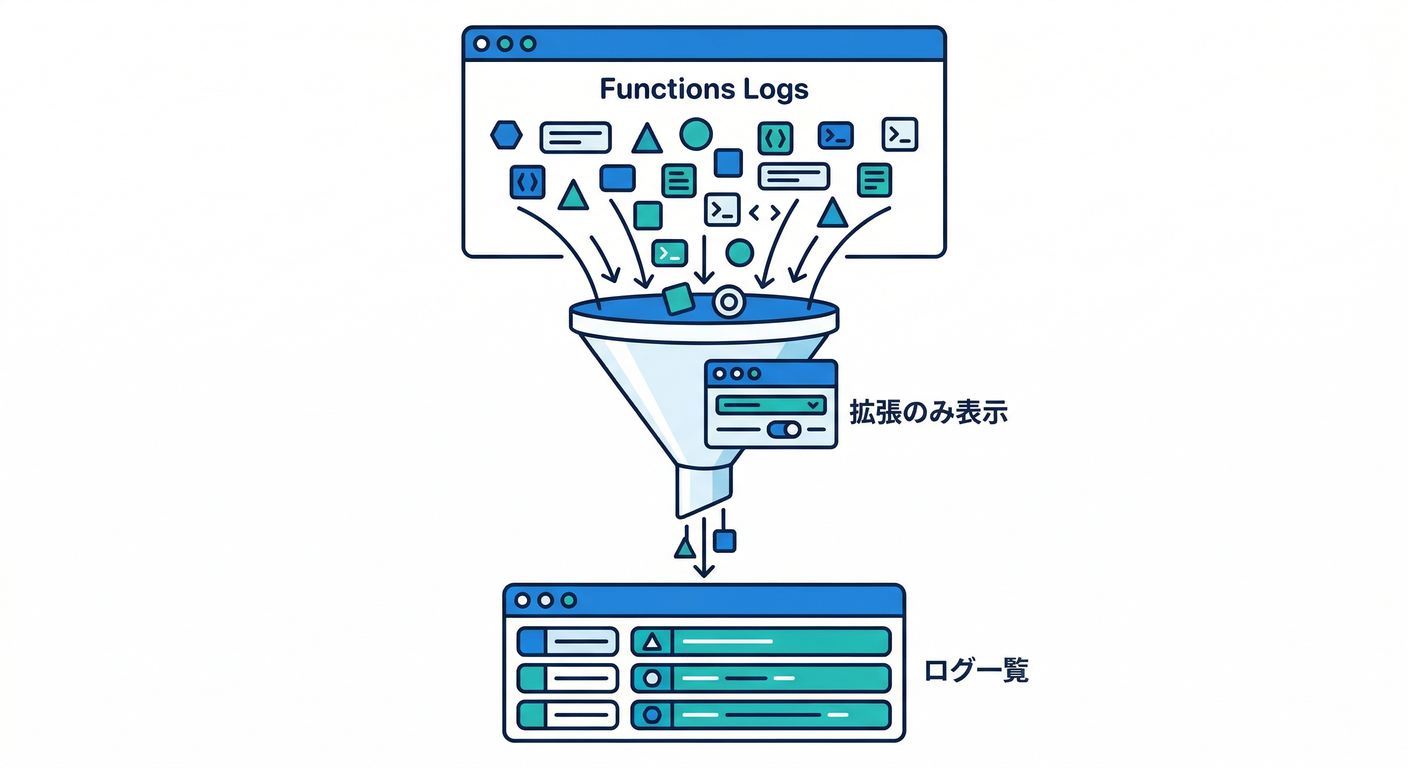
拡張のログを見る時は、Functions のダッシュボードの Logs タブで、上のフィルタから「その拡張が作った関数」を選んで絞り込めるよ。(Firebase)
さらに、インストール済み拡張は Console 上で health / usage / logs を監視できる(=“状態を見る導線”が最初からある)って覚えておくと強い🛠️✨(Firebase)
B. Cloud Logging(Logs Explorer)で「ERROR だけ拾う」🧯🔥
ログが多いときは Cloud Logging 側でエラー中心に絞るのが最短だよ。
さらに 2nd gen(Cloud Runベース)だと 同じインスタンスが同時に複数処理するのでログが混ざりがちなんだけど、最近の Firebase CLI だと execution ID をログに付けて追える(1回の実行を串刺しできる)仕組みがあるのが超便利🧵✨(Firebase)
C. CLIで「特定関数だけ」ログを見る(運用メモに貼るやつ)💻🧾
ログは Console だけじゃなく、CLI でも見られるよ。(Firebase) 「この関数だけ見たい」が多いので、これを“お守りコマンド”にしよう🧿
## 全ログ(まずは雰囲気確認)
firebase functions:log

## 特定の関数だけ
firebase functions:log --only <FUNCTION_NAME>

## ヘルプ(オプション多いので、困ったら見る)
firebase help functions:log
ちなみにログ(Cloud Logging)は無料枠を超えると課金対象になりうるので、大量に吐く運用は避けるのが吉だよ💸🧯(Firebase)
3) 「失敗の型」ベスト5(初心者がハマる順)🧨➡️🛠️
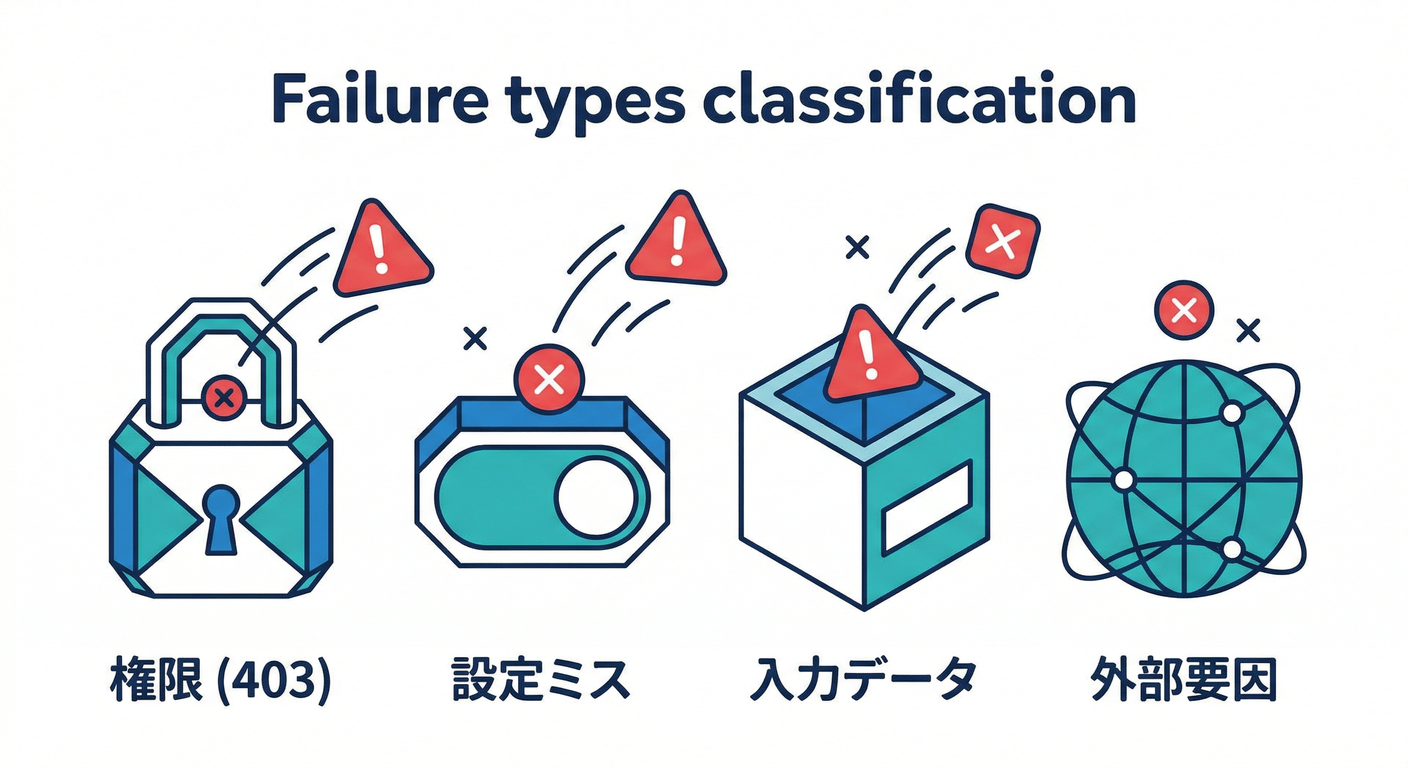
ここからが本題😆 ログを見たら、まずエラーを “型” に当てはめると解決が速いよ🏎️💨
① 権限(Permission denied / 403)🔐
-
症状:ログに permission / denied / not authorized っぽい単語
-
対応の方向性:
- 拡張が必要とする権限(IAM)や API が足りないことが多い
- 第9章で見た「extension.yaml の要求権限」もここで効く💪
② パラメータ間違い(パス、サイズ、出力先など)🎛️
- 症状:入力パスに一致しない、出力先が想定と違う、形式が合わない
- 対応:拡張インスタンスの 設定(パラメータ)を見直して再設定
③ 入力データ問題(画像じゃない、デカすぎる、壊れてる)📦
-
症状:デコード失敗、unsupported、invalid など
-
対応:
- 受け付ける contentType / サイズ上限を決める
- UI で弾く(ユーザーに優しい🙂)
④ 外部サービス失敗(タイムアウト、ネットワーク、レート制限)🌐⏳
- 症状:timeout / deadline / rate limit
- 対応:これは リトライが効く可能性が高い型(後述)
⑤ “長い裏処理”が詰まる(Cloud Tasks)📮🧱
拡張によっては Cloud Tasks を使って、インストール/更新/再設定の裏処理を回すことがあるよ。(Firebase) もしキューを手動で止めたり触るときは注意⚠️ キューを長く pause すると、再開時に認証期限切れ(1時間)で失敗する可能性があるって明記されてる。(Firebase) (「止めたけど戻らない…😇」の原因になりやすい)
4) リトライの考え方(ここが一番沼りやすい)🌀🧠
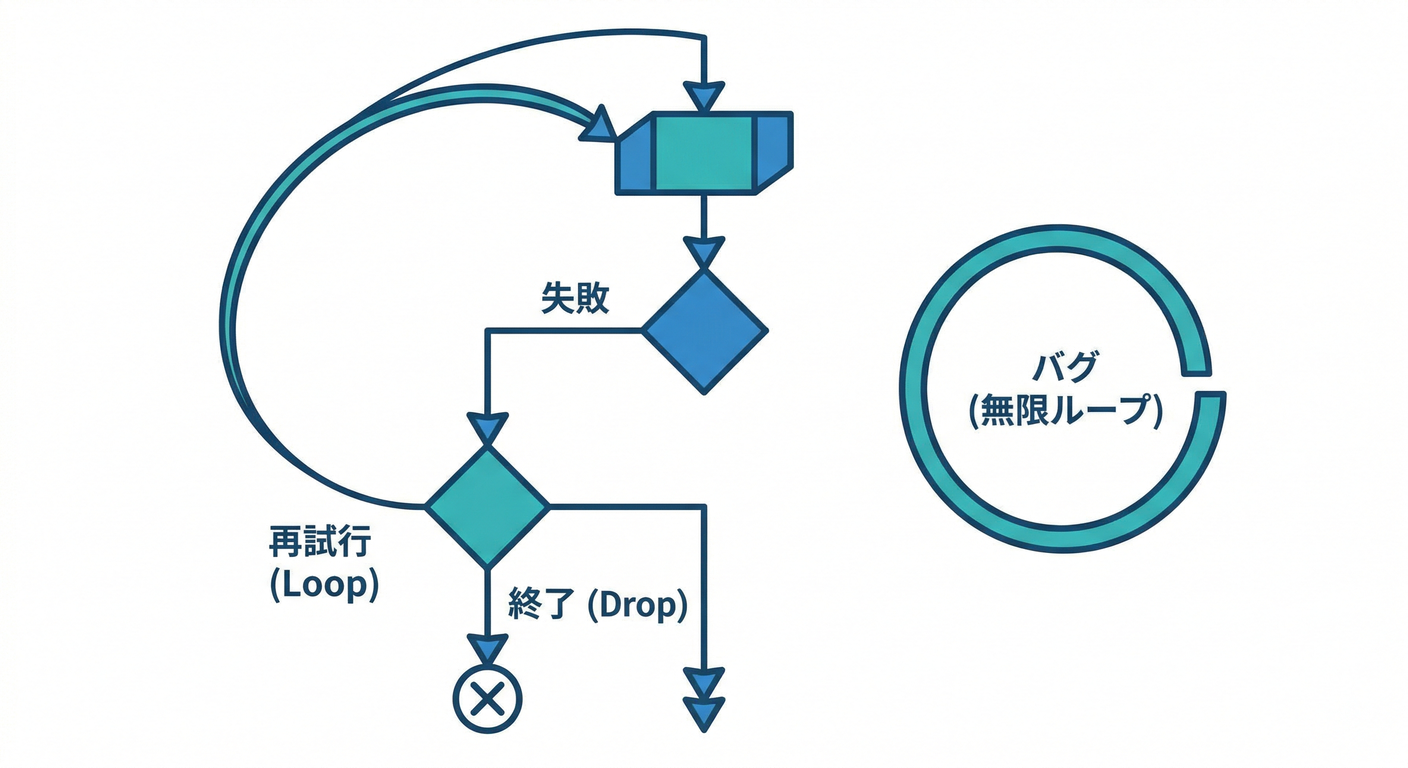
まず結論:リトライは“万能薬”じゃない💊❌
イベント駆動の関数は at-least-once(最低1回は実行される) の性質があるよ。(Firebase) ただし デフォルトでは失敗しても再実行されずイベントが捨てられる、リトライを有効にした場合は 成功するか、リトライ窓が切れるまで再試行する。(Firebase)
しかも注意点が強烈で👇 リトライを付けると、バグや恒久的エラーだと再試行ループになる危険がある(複数日続くことも)って警告されてる。(Firebase)
2nd gen のリトライ窓は 24時間、1st gen は 7日。(Firebase)
Extensions目線での“実戦ルール”🧩⚔️
拡張は中身の関数コードを自分でいじれないことが多いので、こう考えると安全👍
- ✅ 一時的な外部要因(ネットワーク、タイムアウト) → リトライで救われる可能性あり
- ❌ 設定ミス・権限不足・入力が壊れてる → リトライしても永遠に失敗する(=先に原因を直す)
つまり「直すべき失敗」を先に潰すのが勝ち筋😆✨
5) “復旧手順テンプレ”を作ろう(これが運用力)🧾🛠️
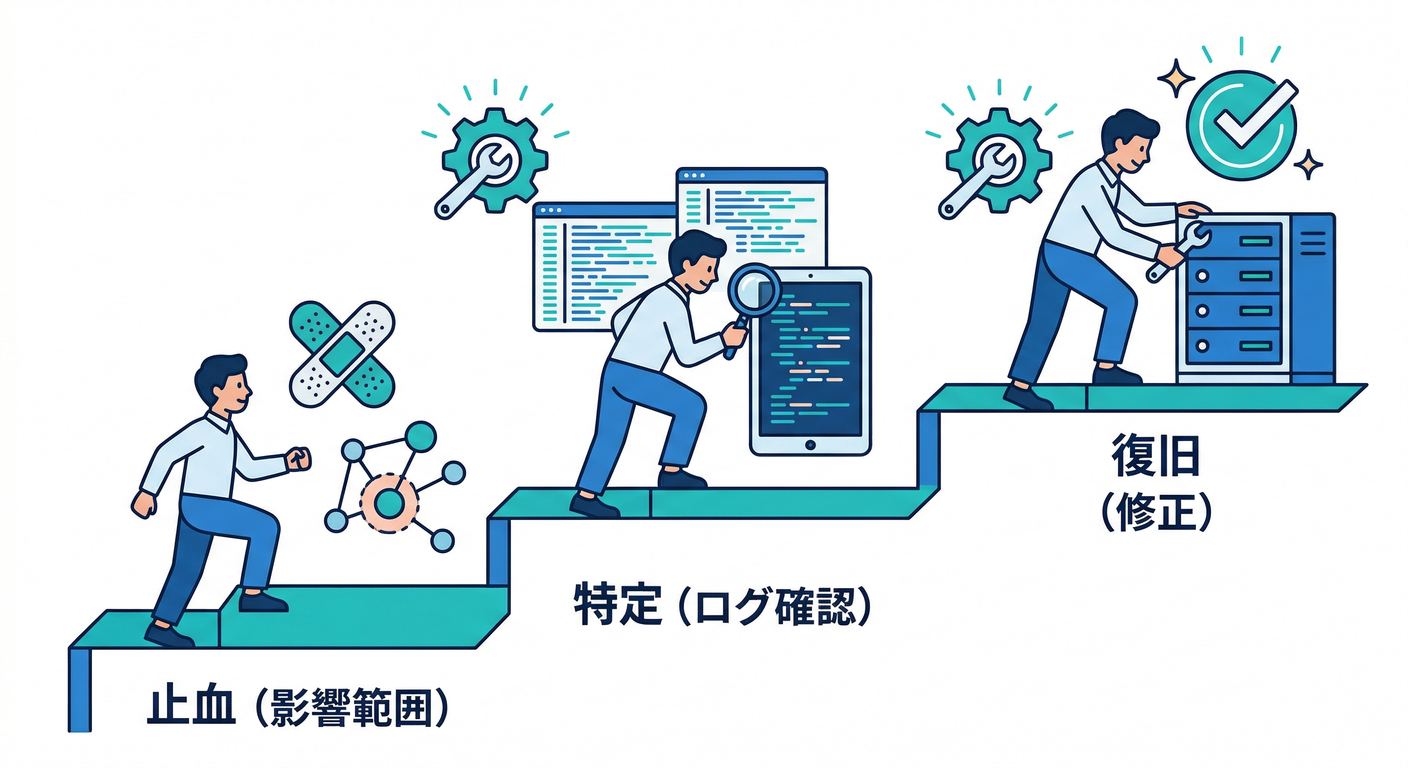
ここ、教材としていちばん大事💥 困った時に脳みそが止まるから、テンプレ化しておくのが強いよ🧠➡️紙📝
失敗したらこの順番(3ステップ)🧯➡️🔍➡️🔧
-
止血:影響範囲を確認(特定ユーザーだけ?全員?)
-
原因特定:ログで ERROR を見つける
-
復旧:型に応じてやることを決める
- パラメータ修正
- 権限/IAM/API 有効化
- 入力の弾き(UI/ルール/制限)
- 再実行(例:再アップロード、ファイル移動、対象データ更新など)
6) 失敗時のUI(ユーザーに見せるのは“安心感”🙂🫶)
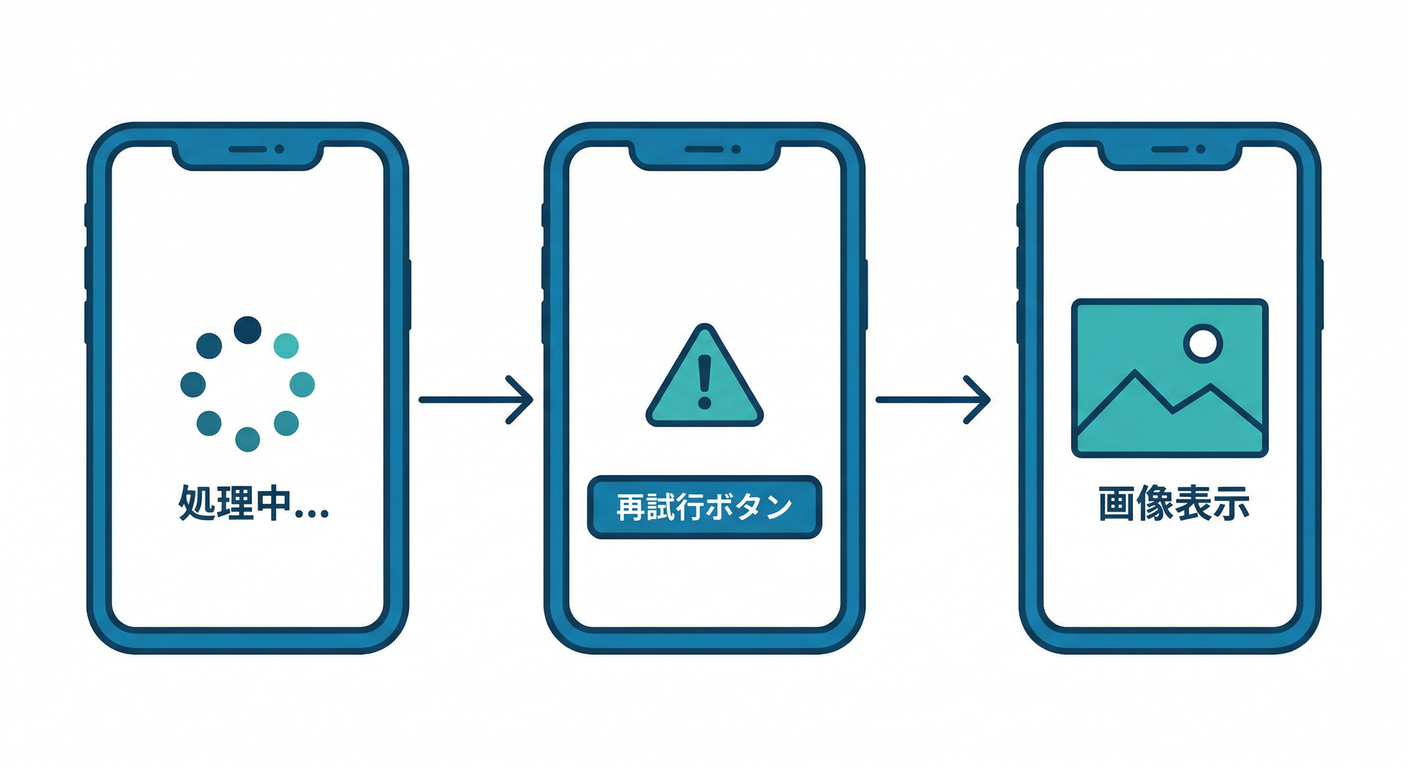
拡張の処理って、ユーザーから見ると「なんか裏で勝手に起きてる」ので、失敗時に無言だと不安MAXになる😇
おすすめの“最低ライン”はこれ👇
-
🕒 処理中:
- 「サムネ生成中…」表示(スケルトンでもOK)
-
⚠️ 失敗:
- 代替表示(元画像だけ表示/プレースホルダ)
- 「もう一度試す」ボタン(再アップロード or 再実行導線)
-
✅ 成功:
- サムネ優先で表示(軽い順に出す)
“ユーザーの世界線”に合わせてあげるのが運用の優しさだよ🙂✨
7) AIをガチで運用に混ぜる(2026の勝ちパターン)🤖⚡
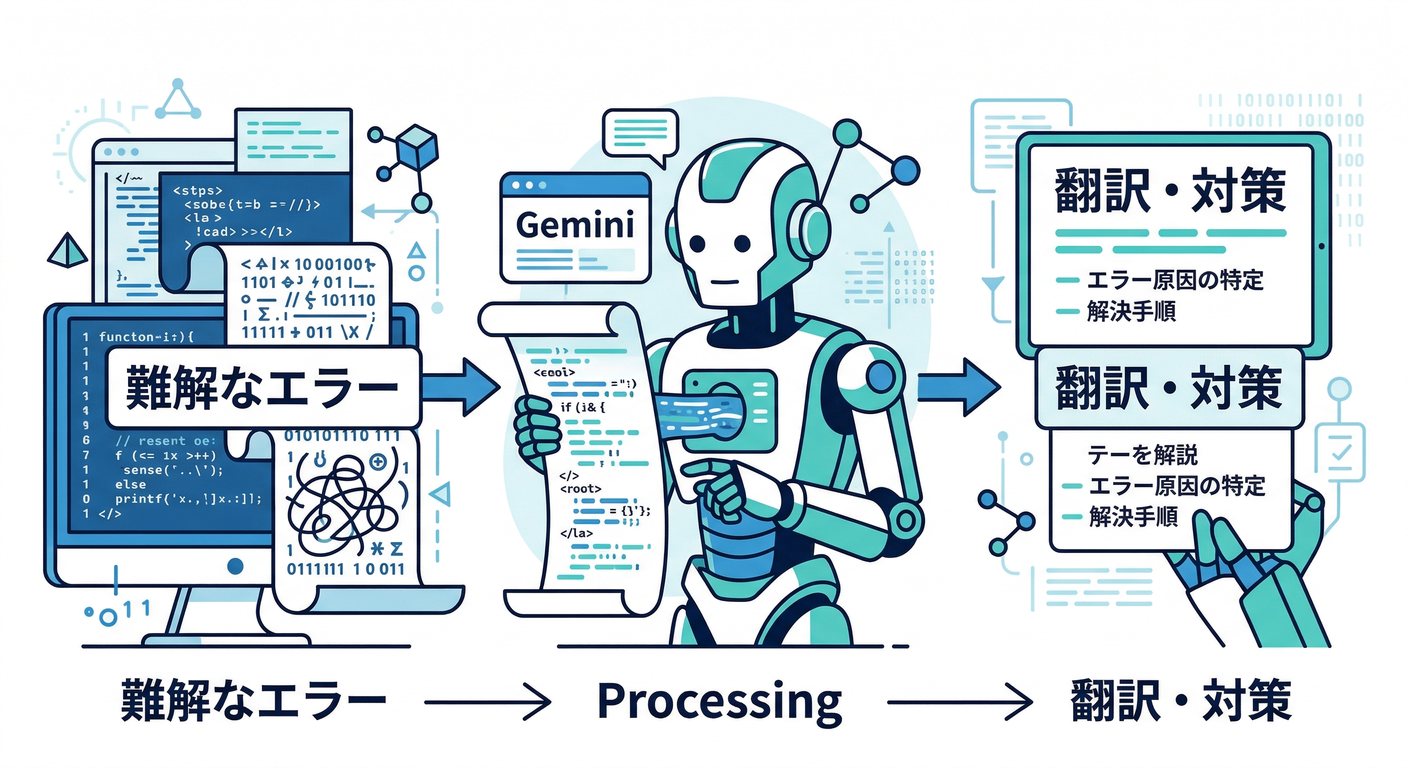
A. Gemini in Firebaseで「ログの翻訳+対策案」🧠➡️📘
Gemini in Firebase は、Firebase Console内で エラーを解読して対策を提案したり、ログを分析して解決手順を提案できるのが明記されてるよ。(Firebase) (しかも 2026-01-23 更新で新しめ🆕)(Firebase)
おすすめプロンプト例👇
- 「このエラーを初心者向けに説明して。原因の可能性を3つ、確認手順を順番に」
- 「このログから、設定ミス/権限/入力不正/外部要因のどれっぽい?」
B. Gemini CLI + Firebase拡張で「運用メモを自動生成」🛸💻🧾
Firebase 拡張を入れると、Gemini CLI が Firebase プロジェクトに対してツールを使って作業できたり、ドキュメント参照が強化されるよ。(Firebase) インストール/更新コマンドも公式で案内されてる(しかも 2026-02-05 更新)🆕(Firebase)
## Firebase extension を追加(シェルで実行)
gemini extensions install https://github.com/gemini-cli-extensions/firebase/

## 更新
gemini extensions update firebase
そして、例として /firebase:init や /firebase:deploy みたいな“定型プロンプト”も用意されてる。(Firebase)
運用の観点だと👇が強い✨
- 「この拡張のパラメータ表を作って(危険そうな値も)」
- 「失敗時の復旧手順テンプレを作って(Console/Logs/Tasksの順で)」
Google のAI周り、2026は“運用の相棒”として普通に戦力だよ😎
8) 手を動かすパート 🖐️🔥(わざと失敗させて練習)
やること(15分)⏱️
-
わざと失敗を作る
- 例:Resize Images なら「画像じゃないファイル」を対象パスに置く
-
Console でログを見つける
- Functions ダッシュボード Logs → 拡張関数にフィルタ(Firebase)
-
CLI でも同じログを確認
firebase functions:log --only <FUNCTION_NAME>(Firebase)
-
“復旧手順テンプレ”に1行追記
- 「この型のエラーは、まず○○を見る」
9) ミニ課題 🎯
**「失敗時のユーザー表示」**を文章で決めてね🙂 (例)
- サムネ生成失敗→元画像だけ表示
- 「再試行」ボタン→再アップロード
- 裏で復旧中は「処理中」表示
10) チェック ✅(合格ライン)
- ✅ 拡張のログを Console で絞って見つけられる(Firebase)
- ✅ 同じログを CLI でも拾える(Firebase)
- ✅ 失敗を「権限 / パラメータ / 入力 / 外部要因 / Tasks」のどれかに分類できる
- ✅ リトライは“万能じゃない”と説明できる(ループ注意も言える)(Firebase)
次の第13章(料金の感覚💸🧠)に行くと、 「ログ・リトライ・Tasks が どこでお金に繋がるか」がスッと腹落ちするよ😆✨