firebase_storage_ts_study_002
第2章:料金・クォータ事故を“先に”避ける💸🧯
この章は「あとで泣かないための保険回」だよ…!🥹 画像アップロードって、楽しいけど 燃える時は一瞬(課金&クォータ)🔥 なので、先に安全装置を付けようね🔧✨
1) まず知っておくべき “最新” 地雷ポイント🧨
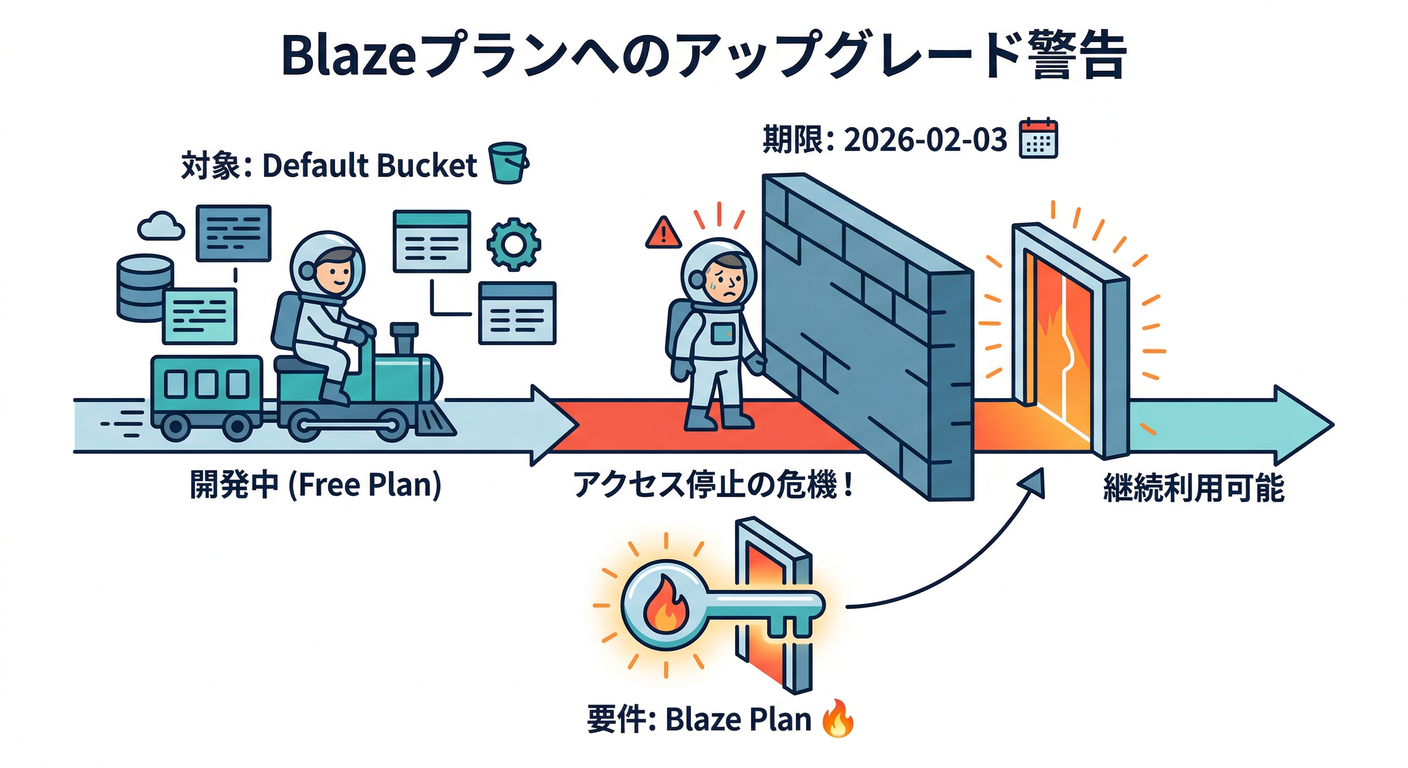
✅ 2026年2月3日以降、Cloud Storage を使うなら Blaze が必須になった⚠️
2026-02-03 から、デフォルトバケット含め Cloud Storage リソースへアクセスを維持するには、プロジェクトが Blaze(従量課金) である必要があるよ。(Firebase) さらに 2024-10-30 以降、新しいデフォルトバケットの作成も Blaze が必要になってる。(Firebase)
✅ でも「Blazeにしたら即課金地獄」ではない🌱
ポイントはここ👇
*.appspot.comの古いデフォルトバケットは、Blazeに上げても “従来の無償枠レベル”が維持される(一定量まで)(Firebase)- ただし、超えた分は課金対象になるから アラート必須🔔(Firebase)
この章のゴールは「Blazeが必要な時代の“安全運転”ができる」ことだよ🚗💨
2) 課金の正体を “3つだけ” 覚える🧠✨
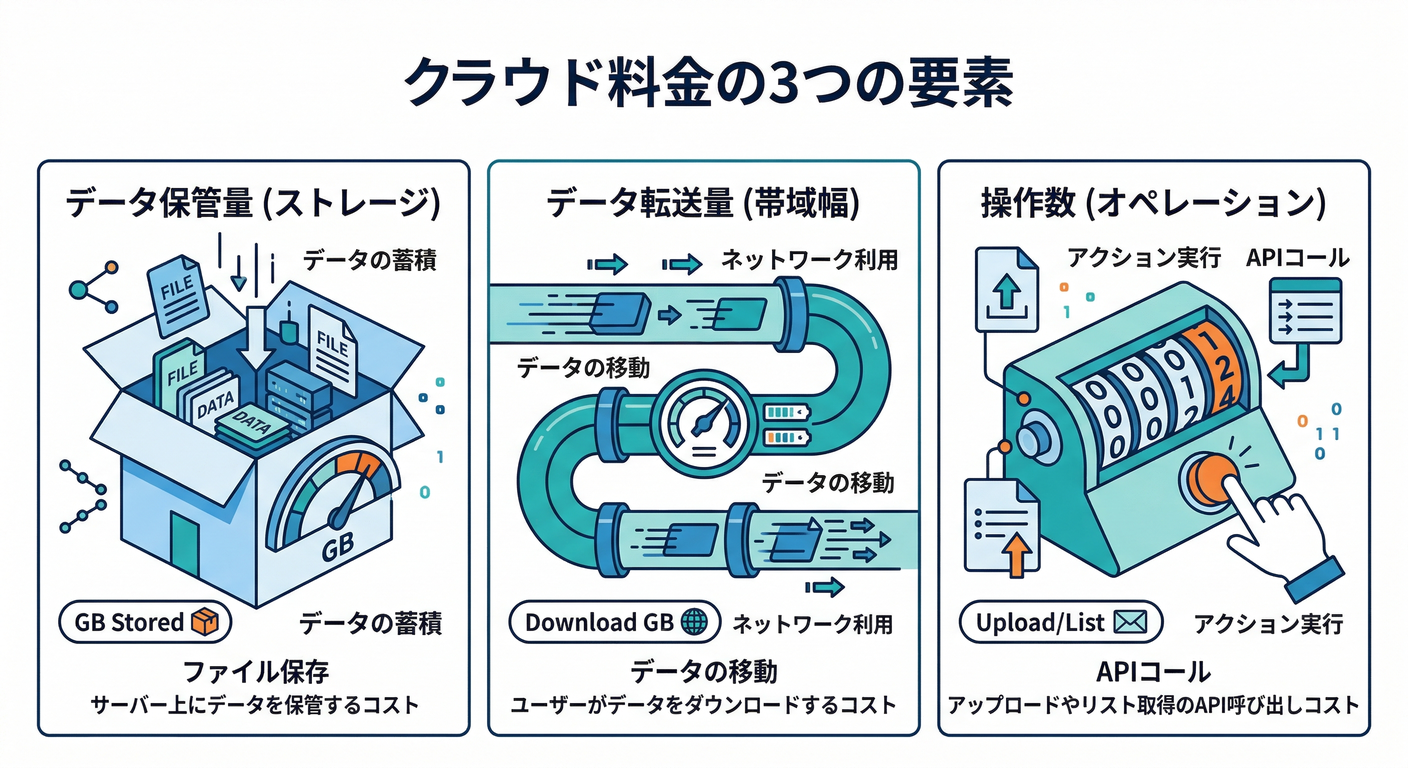
画像アップロード周りでお金が動くのは主にこれ👇
- 保存量(ストレージ):画像を溜め込むほど増える📦
- ダウンロード(ネットワーク転送):外部に見せるほど増える🌐
- 操作回数(オペレーション):アップロード/一覧取得/メタデータ更新などの回数📨
Cloud Storage は Class A / Class B みたいに「操作の種類」で単価が分かれてるよ(例:一覧取得や作成系が重め、取得系が軽め、みたいなイメージ)(Google Cloud)
3) 手を動かす:5分で付ける安全装置🔧🕔
Step A:いまの状態を確認する(最優先)👀
Firebase コンソールで確認するよ👇
-
プロジェクトのプラン:Spark / Blaze
-
Storage のバケット名:
- 古い:
PROJECT_ID.appspot.com - 新しい:
PROJECT_ID.firebasestorage.app(2024-10-30以降の新規デフォルトはこの形式)(Firebase)
- 古い:
ここで「え、2/3過ぎてるけど Spark のままかも…」ってなっても大丈夫。 まずは現状把握 → 次の Step B のアラート設定へ💨
Step B:予算アラート(Budget alerts)を作る🔔💸
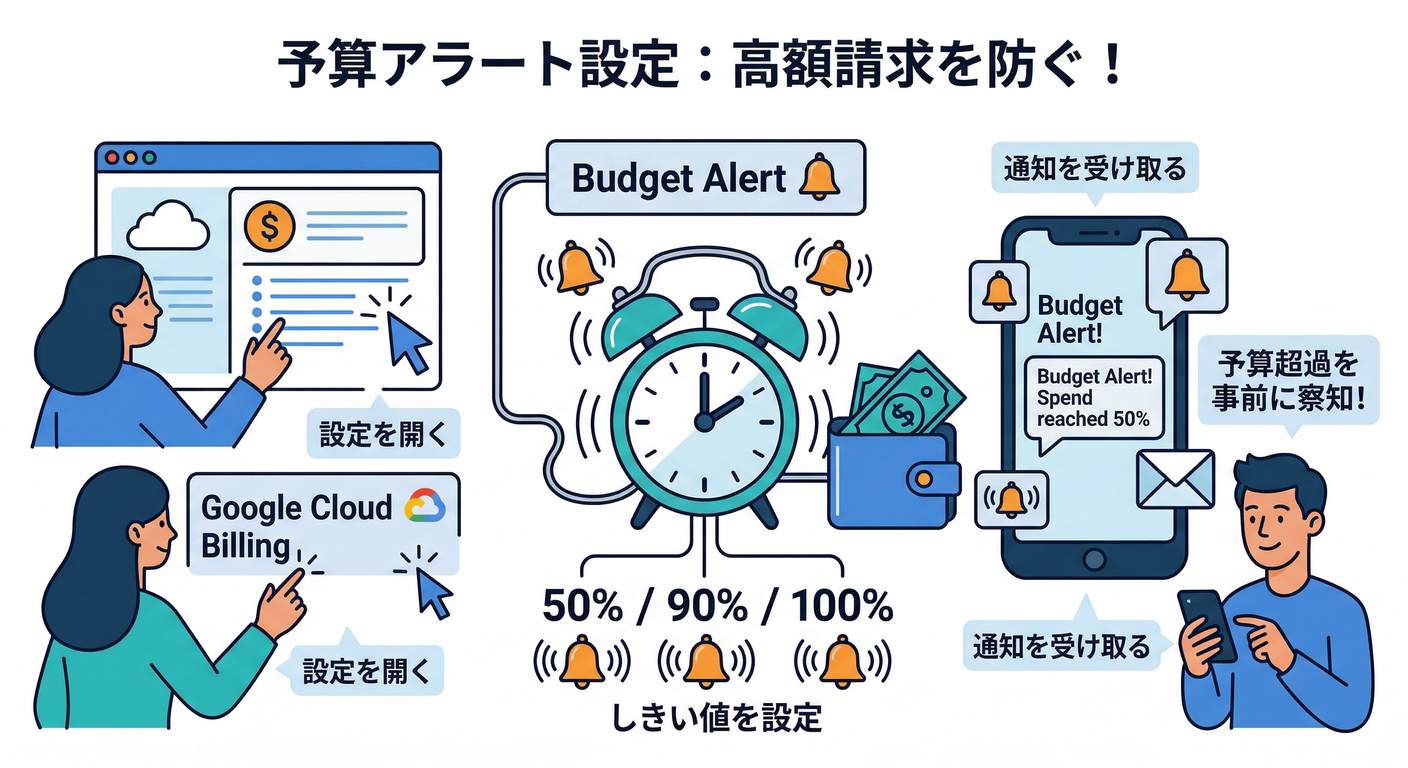
これが 最強の保険。予算で“止まる”わけじゃないけど、気づけるのが大事!(Google Cloud Documentation)
やること👇
- Google Cloud コンソール → Billing(請求)へ
- Budgets & alerts(予算とアラート)へ
- 予算を作成して、例えばこう設定👇
- 月額:まずは小さく(例:1,000円 / 3,000円)💴
- 通知:50% / 90% / 100%(+できれば予測通知も)📈
- 通知先:自分のメール✉️
公式手順の流れはこのドキュメントがベースだよ。(Google Cloud Documentation)
Step C:Firebase 側で “増え方” を毎日見える化📊
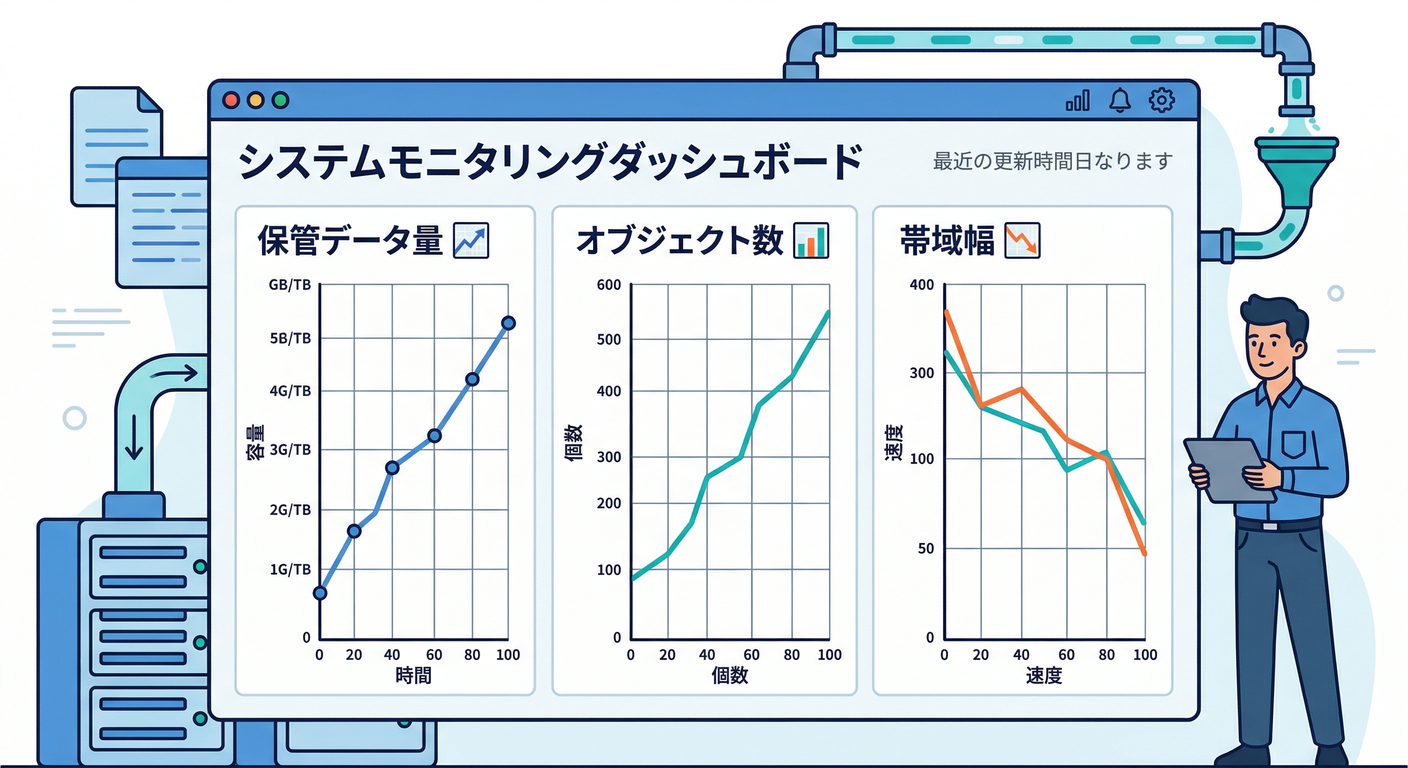
Cloud Storage の使用状況は Firebase コンソールでも追えるよ📷
- Bytes stored(保存量)
- object count(ファイル数)
- bandwidth(転送量)
- download requests(DL回数)
更新頻度(ズレやすい所)も書かれてるので、「今日増えたのに反映されない!」って焦りにくくなる👍(Firebase)
Step D:異常検知を “スパイクで” 取る(おすすめ)🚨
「急にDLが増えた」「DENYが急増してる」みたいな兆候は、Cloud Monitoring のアラートでも検知できるよ。 Rules の評価回数(ALLOW/DENY/ERROR)を監視できるのが便利!🛡️(Firebase)
4) よくある “課金事故” パターン集🔥(先に潰そう)
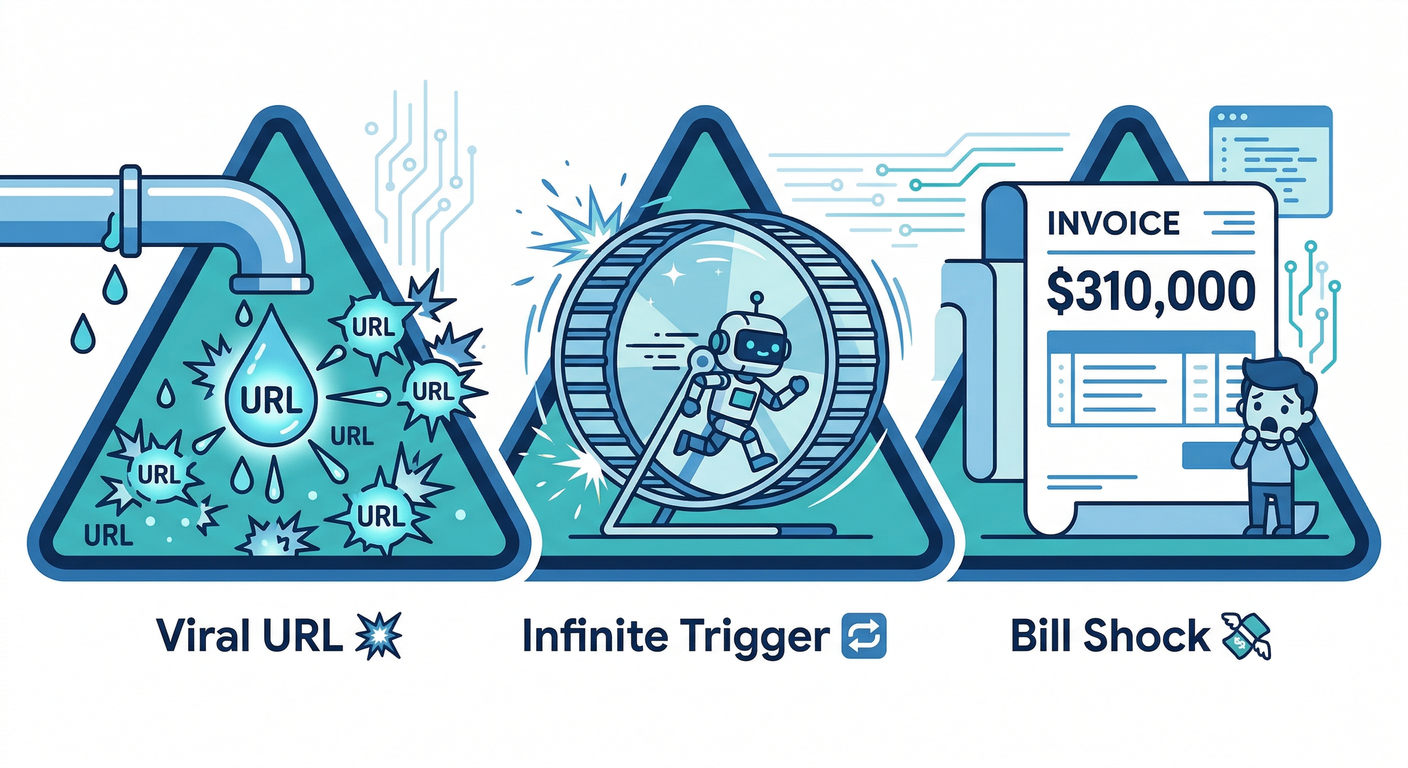
事故①:画像URLが拡散してダウンロード爆増🌐💥
-
例:Download URL をSNSに貼られて、外部から大量アクセス
-
対策:
- そもそも読ませる範囲を設計(公開?本人だけ?)🧭
- 後の章でやる Rules / App Check を必ず入れる🧿(Firebase)
事故②:アップロードが無制限で “誰でも投げ放題” 🗑️💣
- 対策:Rulesで サイズ・contentType 制限を最初から入れる(後の章で本格的にやるけど、この発想は今持っておく)🛡️(Firebase)
事故③:履歴やサムネを増やし続けて保存量がジワ増え📦🐢
-
対策:
- 「原本は保持する?」「何世代残す?」を先に決める📜
- “掃除のタイミング” を設計する🧹(後半の章でやるよ)
事故④:Functions/Extensions が暴走してループ⚙️🔁
- 例:アップロード→関数→別ファイル生成→それもトリガー…で無限
- 対策:トリガー対象のパスを分ける / ガード条件を入れる🚧 (Storageイベントで関数を起動できるのは公式でも紹介されてるよ)(Firebase)
5) AIも絡める:燃えポイントを “AIに先に洗い出し” させる🤖🧯
✅ Antigravity / Gemini CLI から Firebase を触れる(MCP server)🧩
Firebase MCP server は Antigravity や Gemini CLI などの MCP クライアントと一緒に使えるよ。 「設定や調査をAIにやらせる」→「人間は判断だけ」みたいな流れが作りやすい👍(Firebase)
たとえば、こんな依頼が強い👇(そのままコピペOK)
Cloud Storage で課金が増えやすいポイントを、このアプリ構成(プロフィール画像アップロード)前提で列挙して。
「保存量」「転送量」「操作回数」で分類して、対策もセットで。
最後に、予算アラートと監視で最低限やるToDoをチェックリスト化して。
この Storage の設計(users/{uid}/profile/...)で、ありがちな事故を5つ挙げて。
Rules / App Check / キャッシュ / 履歴削除 / サムネ生成 の観点でレビューして。
✅ Firebase AI Logic を使うなら “AI利用のコスト” も忘れずに🧠💸
Firebase AI Logic は、使う Gemini API プロバイダや監視(Observability)側で費用が発生しうるよ。 「AI機能を入れたのに、どこが課金源?」って迷ったらまずここを見るのが早い👍(Firebase)
6) ミニ課題🎯(10分)
-
**「課金に効く操作」**を3つ書く✍️
- 例:アップロード、ダウンロード、一覧取得…など
-
Budget alerts を作る🔔(50%/90%/100%)
-
Firebase コンソールで Storage の使用状況を開いて、 どの指標が“増えたらヤバい”かを1行で言語化する📝
7) チェック✅(ここまでできたら勝ち!)
- 2026-02-03 以降に必要なこと(Blaze必須化)を説明できる(Firebase)
- 予算アラートの場所を迷わず開ける(Google Cloud Documentation)
- Storage の「保存量 / 転送量 / 操作回数」を意識して設計できる(Google Cloud)
- AIに「燃えポイントレビュー」を投げるテンプレを持った(Firebase)
次の第3章は、いよいよ Reactで画像選択UI(プレビュー付き) 🖼️✨ ここで“体験として楽しい”ゾーンに入るよ!進めてOK?😆🚀