firebase_storage_ts_study_012
第12章:履歴を残す(巻き戻せる安心)🕰️↩️✨
この章では「プロフィール画像を変えたけど、やっぱ前のが良かった…😇」をワンタップで戻せるようにします! ついでに、あとでサムネ生成やAIタグ付けにも伸ばせる“実務っぽい”土台を作ります🔥
この章でできるようになること 🎯
- プロフィール画像の**履歴(history)**をFirestoreに残す📚✨
- 「いま使ってる画像」と「過去の画像」を安全に切り替える🔁
- 「元に戻す」ボタンで、巻き戻しできるUIを作る↩️🖼️
- Firestoreのトランザクションで“整合性が崩れない更新”をする🧱🛡️ (Firebase)
まず設計!どこに何を保存する?🧠📦
画像本体は Cloud Storage for Firebase に置き、 履歴や「現在どれが選ばれてるか」は Cloud Firestore に置きます。
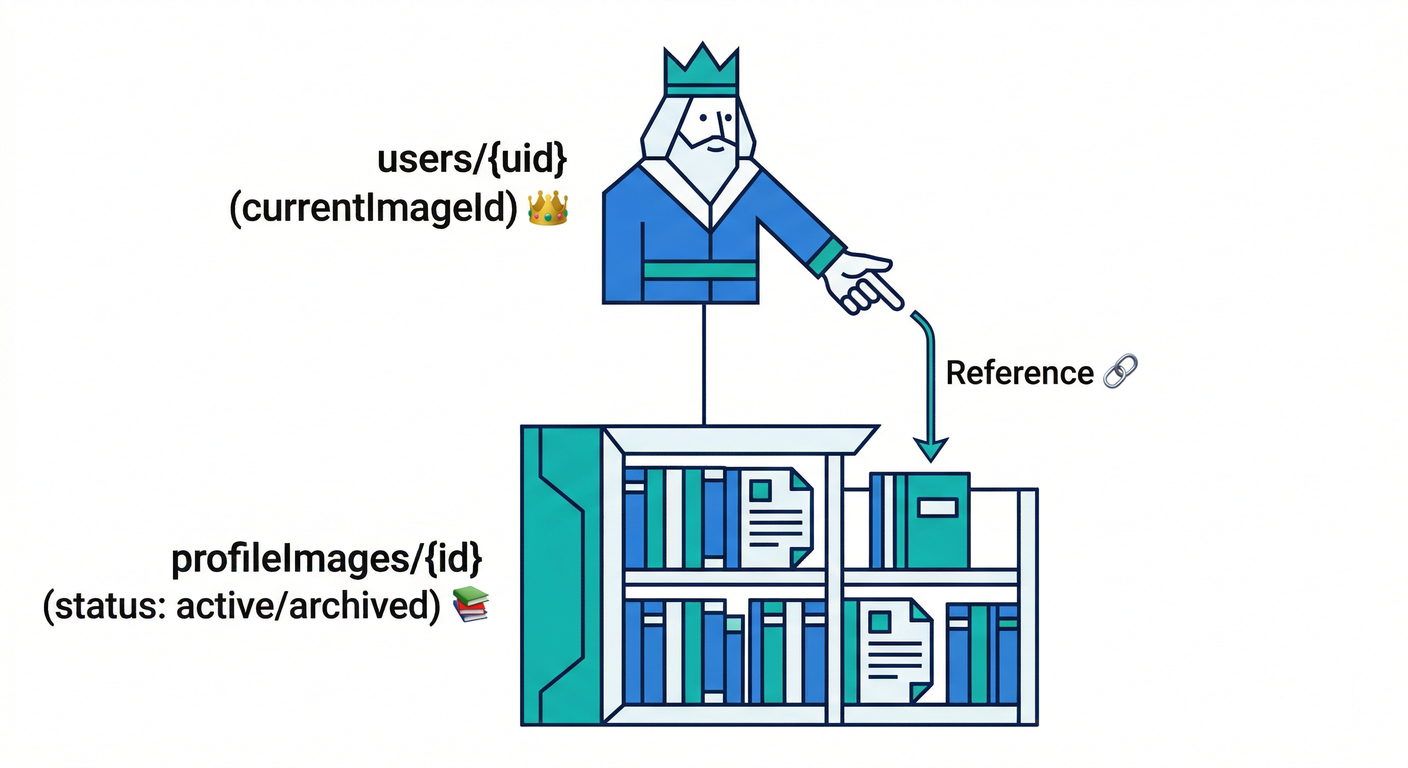
✅ Firestoreのおすすめ構造(シンプル&強い)💪
-
users/{uid}(ユーザーの本体)currentImageId: 今の画像のID(履歴ドキュメントのID)photoPath: Storageのパス(URLじゃなく“住所”)photoURL: 表示用にキャッシュ(任意)photoUpdatedAt: 更新日時
-
users/{uid}/profileImages/{imageId}(履歴)path: Storageパス(主)📍url: ダウンロードURL(任意のキャッシュ)🔗contentType:image/jpegなどsize: バイト数status:"active"or"archived"(今のやつ/過去のやつ)createdAt: 作成日時archivedAt: 過去化した日時(任意)
URLは便利だけど、削除や差し替え時に困りやすいので「pathを主にする」のが扱いやすいです。 path から
getDownloadURL()はいつでも取れます🔗 (Firebase)
なぜトランザクション?🤔💥
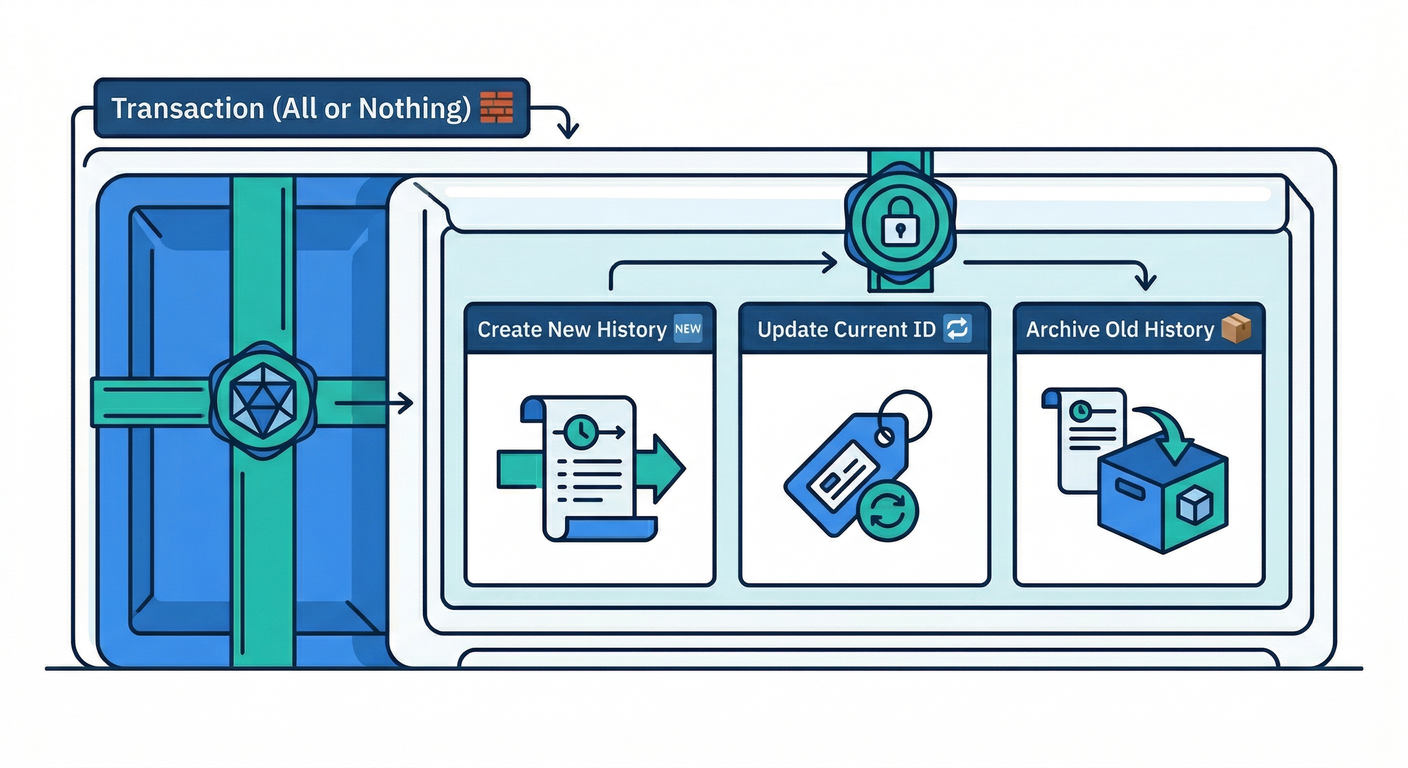
プロフィール画像の切り替えって、実は「複数の更新」がセットです👇
- 新しい履歴ドキュメントを作る
users/{uid}のcurrentImageIdを新しいものに差し替える- 以前の履歴を
"archived"にする(あれば)
これをバラバラにやると、途中で落ちたときに 「currentは新しいのに履歴がない😱」みたいな事故が起きます。
だから Firestore のトランザクションで“一括で成功/失敗”にします🧱✨ (Firebase)
実装①:アップロード→履歴追加→現在差し替え(全部つなげる)⬆️🗃️🔁
ここでは Storageへのアップロード完了後に、Firestore側をトランザクションで確定させます。
Storage と Firestore は“完全な同時コミット”はできないので、 Firestoreが失敗したら Storage 画像を消す(補償)で事故を減らします🧯
✅ 1つにまとめた関数(TypeScript)🧩
import { initializeApp } from "firebase/app";
import { getFirestore, doc, collection, runTransaction, serverTimestamp } from "firebase/firestore";
import { getStorage, ref, uploadBytes, getDownloadURL, deleteObject } from "firebase/storage";

export type ProfileImageHistory = {
  path: string;
  url?: string;              // 任意(UI用のキャッシュ)
  contentType: string;
  size: number;
  status: "active" | "archived";
  createdAt: any;
  archivedAt?: any;
};

export async function uploadAndCommitProfileImage(params: {
  firebaseApp: ReturnType<typeof initializeApp>;
  uid: string;
  file: File;
}) {
  const { firebaseApp, uid, file } = params;

  const db = getFirestore(firebaseApp);
  const storage = getStorage(firebaseApp);

  // 履歴ID=ファイル名にも使う(衝突しない)
  const imageId = crypto.randomUUID();
  const path = `users/${uid}/profile/${imageId}`;

  const fileRef = ref(storage, path);

  try {
    // 1) Storageへアップロード
    await uploadBytes(fileRef, file, { contentType: file.type });

    // 2) URL取得(UI用。path主義なら無理に保存しなくてもOK)
    const url = await getDownloadURL(fileRef);

    // 3) Firestoreをトランザクションで確定
    const userRef = doc(db, "users", uid);
    const historyRef = doc(collection(userRef, "profileImages"), imageId);

    await runTransaction(db, async (tx) => {
      const userSnap = await tx.get(userRef);
      const prevImageId = userSnap.exists() ? userSnap.data().currentImageId : undefined;

      // 新しい履歴を作る(active)
      const history: ProfileImageHistory = {
        path,
        url, // 任意
        contentType: file.type || "application/octet-stream",
        size: file.size,
        status: "active",
        createdAt: serverTimestamp(),
      };
      tx.set(historyRef, history);

      // users/{uid} の current を更新
      tx.set(
        userRef,
        {
          currentImageId: imageId,
          photoPath: path,
          photoURL: url, // 任意(UIが楽)
          photoUpdatedAt: serverTimestamp(),
        },
        { merge: true }
      );

      // 以前の履歴があれば archived にする
      if (prevImageId) {
        const prevRef = doc(collection(userRef, "profileImages"), prevImageId);
        tx.set(
          prevRef,
          { status: "archived", archivedAt: serverTimestamp() },
          { merge: true }
        );
      }
    });

    return { imageId, path, url };
  } catch (e) {
    // Firestore側で失敗したら Storageを掃除(オーブン化防止)
    try {
      await deleteObject(fileRef);
    } catch {
      // ここは最悪消せなくても続行(次章の「掃除設計」で回収できる)
    }
    throw e;
  }
}
getDownloadURL()/uploadBytes()などの基本は公式のWeb向け手順に沿っています📘 (Firebase)- 「複数ドキュメントを安全にまとめて更新」はトランザクションの王道です🧱 (Firebase)
実装②:「元に戻す」ボタン用の巻き戻し関数↩️🖲️

やることはシンプル👇
- 対象の
imageIdを “active” にする - 今の active を “archived” にする
users/{uid}の current を差し替える
✅ 巻き戻し(TypeScript)
import { getFirestore, doc, collection, runTransaction, serverTimestamp } from "firebase/firestore";
import { getStorage, ref, getDownloadURL } from "firebase/storage";

export async function revertProfileImage(params: {
  firebaseApp: any;
  uid: string;
  targetImageId: string;
}) {
  const { firebaseApp, uid, targetImageId } = params;

  const db = getFirestore(firebaseApp);
  const storage = getStorage(firebaseApp);

  const userRef = doc(db, "users", uid);
  const historyCol = collection(userRef, "profileImages");
  const targetRef = doc(historyCol, targetImageId);

  await runTransaction(db, async (tx) => {
    const userSnap = await tx.get(userRef);
    if (!userSnap.exists()) throw new Error("user doc not found");

    const currentImageId = userSnap.data().currentImageId as string | undefined;

    const targetSnap = await tx.get(targetRef);
    if (!targetSnap.exists()) throw new Error("target history not found");

    const targetPath = targetSnap.data().path as string;
    const url = await getDownloadURL(ref(storage, targetPath)); // path→URLへ復元 :contentReference[oaicite:7]{index=7}

    // target を active に
    tx.set(targetRef, { status: "active", archivedAt: null }, { merge: true });

    // 今の active を archived に
    if (currentImageId && currentImageId !== targetImageId) {
      const currentRef = doc(historyCol, currentImageId);
      tx.set(currentRef, { status: "archived", archivedAt: serverTimestamp() }, { merge: true });
    }

    // users/{uid} を差し替え
    tx.set(
      userRef,
      {
        currentImageId: targetImageId,
        photoPath: targetPath,
        photoURL: url,
        photoUpdatedAt: serverTimestamp(),
      },
      { merge: true }
    );
  });
}
URLを保存してても、壊れたときに pathから復元できるのが強いです💪 path →
StorageReference→getDownloadURL()の流れが基本になります🔗 (Firebase)
実装③:React UI(履歴一覧+戻すボタン)🖼️📜↩️

UIはこんな感じが鉄板です👇
- 上:いまのプロフィール画像(
users/{uid}のphotoURL) - 下:履歴一覧(
profileImagesをcreatedAt desc) - 各履歴カードに「これに戻す」ボタン
✅ 超ざっくりUI例(考え方)
import { useEffect, useState } from "react";
import { getFirestore, collection, query, orderBy, onSnapshot, doc, onSnapshot as onDocSnapshot } from "firebase/firestore";
import { revertProfileImage } from "./revertProfileImage";

type HistoryItem = {
  id: string;
  url?: string;
  path: string;
  status: "active" | "archived";
  createdAt?: any;
};

export function ProfileImageHistoryPanel({ firebaseApp, uid }: { firebaseApp: any; uid: string }) {
  const db = getFirestore(firebaseApp);

  const [currentUrl, setCurrentUrl] = useState<string | undefined>();
  const [items, setItems] = useState<HistoryItem[]>([]);
  const [busyId, setBusyId] = useState<string | null>(null);

  useEffect(() => {
    const userRef = doc(db, "users", uid);
    const unsubUser = onDocSnapshot(userRef, (snap) => {
      setCurrentUrl(snap.data()?.photoURL);
    });

    const q = query(collection(userRef, "profileImages"), orderBy("createdAt", "desc"));
    const unsubHist = onSnapshot(q, (qs) => {
      setItems(qs.docs.map((d) => ({ id: d.id, ...(d.data() as any) })));
    });

    return () => { unsubUser(); unsubHist(); };
  }, [db, uid]);

  return (
    <div style={{ display: "grid", gap: 12 }}>
      <div>
        <div style={{ fontWeight: 700 }}>いまのプロフィール画像 ✨</div>
        {currentUrl ? <img src={currentUrl} width={96} height={96} style={{ borderRadius: 999 }} /> : <div>未設定🙂</div>}
      </div>

      <div>
        <div style={{ fontWeight: 700 }}>履歴 📚</div>
        <div style={{ display: "grid", gap: 8 }}>
          {items.map((it) => (
            <div key={it.id} style={{ display: "flex", alignItems: "center", gap: 12, padding: 8, border: "1px solid #ddd", borderRadius: 12 }}>
              <img src={it.url} width={56} height={56} style={{ borderRadius: 12, objectFit: "cover" }} />
              <div style={{ flex: 1 }}>
                <div>status: {it.status}</div>
                <div style={{ fontSize: 12, opacity: 0.7 }}>{it.id}</div>
              </div>
              <button
                disabled={busyId === it.id || it.status === "active"}
                onClick={async () => {
                  setBusyId(it.id);
                  try {
                    await revertProfileImage({ firebaseApp, uid, targetImageId: it.id });
                  } finally {
                    setBusyId(null);
                  }
                }}
              >
                {it.status === "active" ? "使用中✅" : busyId === it.id ? "切替中…" : "これに戻す↩️"}
              </button>
            </div>
          ))}
        </div>
      </div>
    </div>
  );
}
AIを絡めて“現実アプリ感”を爆上げする🤖✨
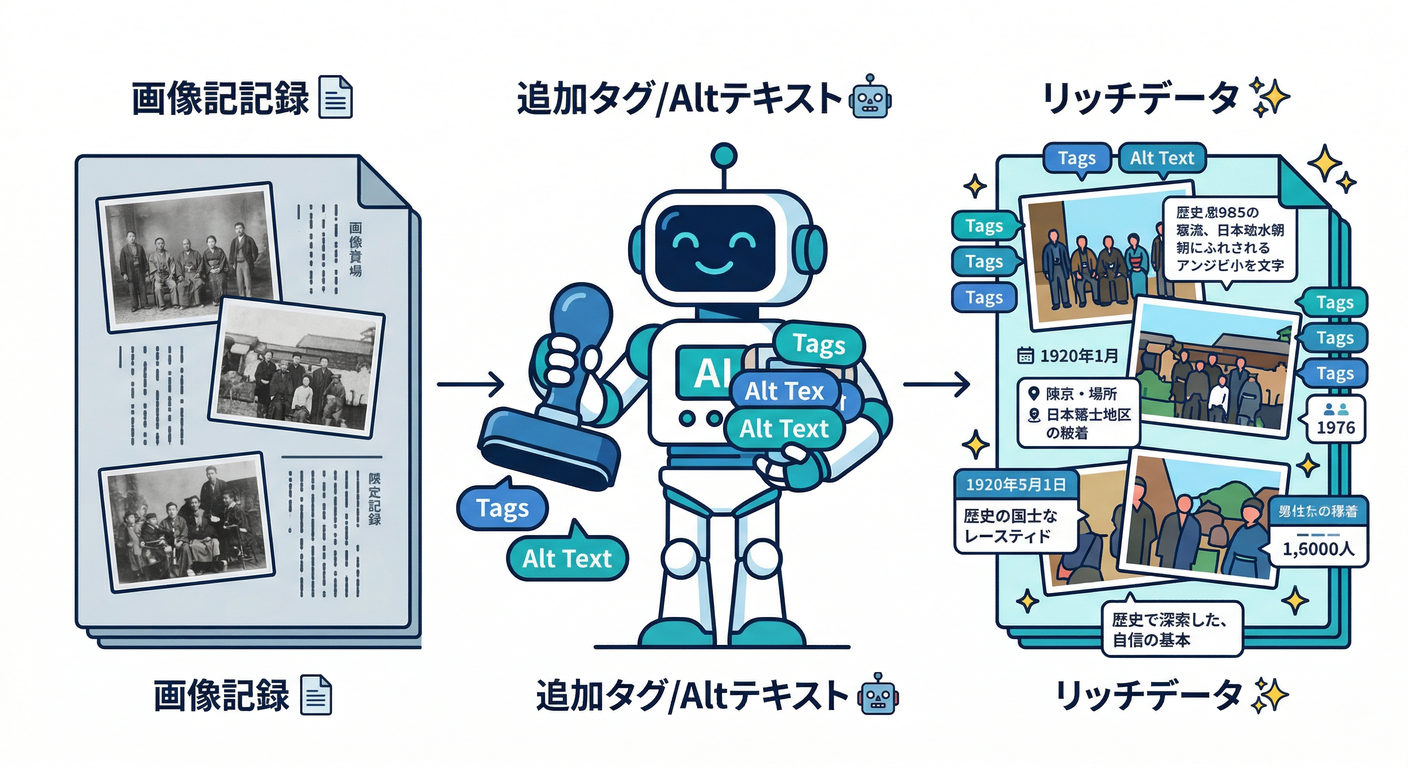
履歴ドキュメントに、AIで作った情報を足すと一気に実務っぽくなります🔥
例1:altテキスト自動生成 📝🤖
アップロード後に Firebase AI Logic で
「この画像の短い説明」を作って profileImages/{imageId} に保存!
(Gemini/Imagenへ安全にアクセスできるのが売りです) (Firebase)
例2:タグ付け&簡易チェック 🏷️🧪
Genkit を使うと、AI処理を“フロー”として整理しやすくなります🧰 (Firebase公式のGenkit概要) (Firebase)
Antigravity / Gemini CLI / MCP を“この章”でどう使う?🧑💻🚀

「今の設計、穴ない?😇」をAIレビューさせるのが超効きます。
- Firebase MCP server は Antigravity や Gemini CLI などのツールからFirebaseを扱う“橋”になります🧩 (Firebase)
- 「このトランザクション更新で整合性崩れない?」
- 「履歴のstatus設計、他に良いパターンある?」
- 「将来、サムネ生成(Functions/Extensions)に繋げるならフィールド何を追加すべき?」
このへんを投げるだけで、学習速度が体感2〜3倍になります🔥
ミニ課題 🧪🏁

ミニ課題1:履歴を“10件まで”にする(表示だけでOK)🔟
- UI側で
items.slice(0, 10)して「最新10件だけ表示」にする📚✨
ミニ課題2:「元に戻す」実装を完成させる↩️
activeのときボタン無効✅- 切替中は “切替中…” 表示⌛
ミニ課題3:AI altテキスト欄を追加📝🤖
profileImages/{imageId}にaiAltTextを入れる(最初は手入力でもOK🙂)- 余裕があればAI Logicで自動生成に挑戦🔥 (Firebase)
チェックリスト ✅✨
-
users/{uid}に current 情報が入っている -
profileImagesに履歴が増える - 画像変更すると前の履歴が archived になる
- 「これに戻す↩️」で current が差し替わる
- 途中で失敗してもデータが変になりにくい(トランザクション) (Firebase)
次の章(第13章)は、この履歴運用の“落とし穴”💥 古い画像をいつ/どう消すか(事故らない削除タイミング)🧹🗑️ を設計して、さらに現実アプリに寄せます🔥