firebase_storage_ts_study_009
第9章:メタデータ入門(ContentType / cacheControl)📎🖼️
この章は「画像アップロードはできた!でも…表示が変だったり、更新したのに古い画像が出たりする💥」を卒業する回だよ〜🙂↕️✨ Storage の メタデータをちゃんと付けるだけで、アプリの“現実感”が一気に上がる📷☁️
1) まず読む:メタデータって何?🤔📎
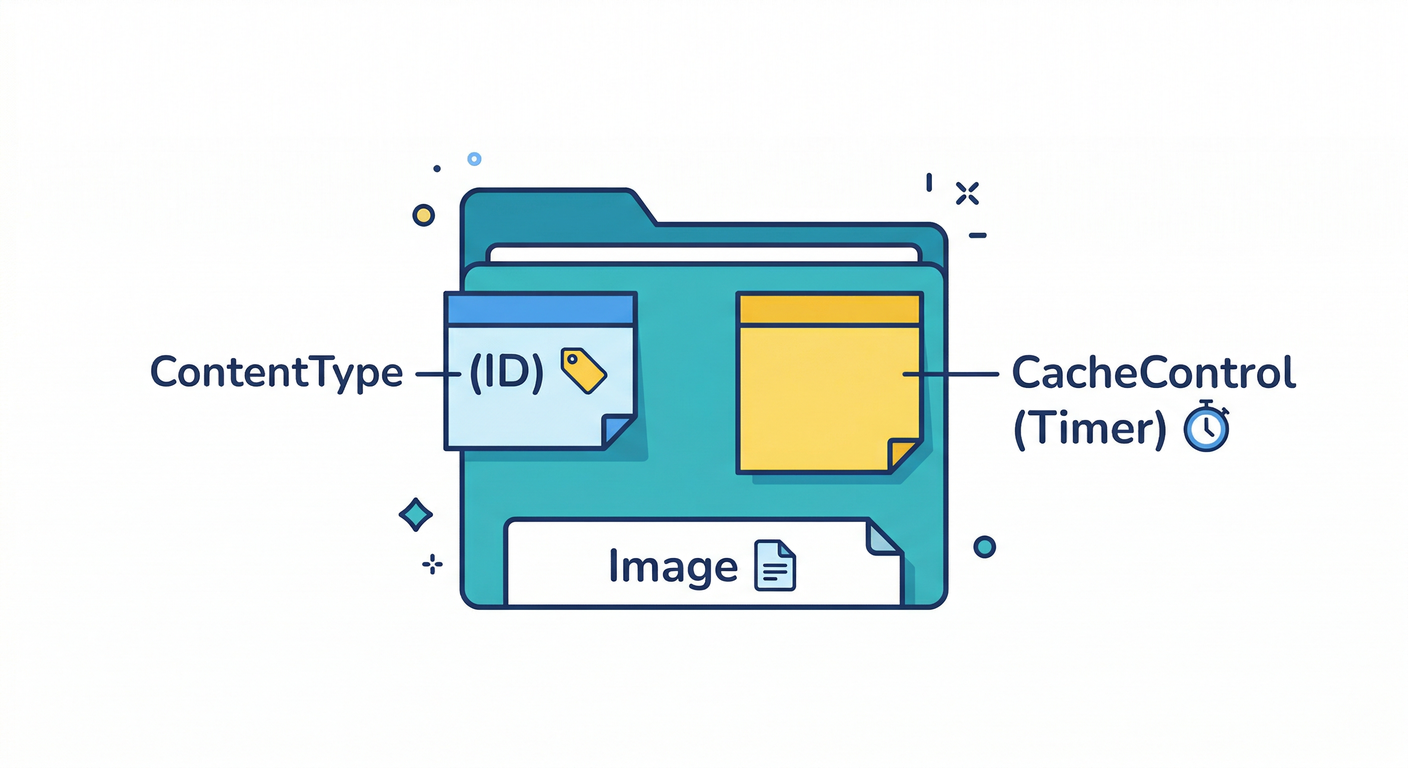
Storage のファイルは「中身(バイナリ)」だけじゃなくて、一緒に“札(ふだ)”みたいな情報を持てるよ〜🏷️ その札が メタデータ。Web だと特に重要なのがこの2つ👇
✅ contentType(MIMEタイプ)🧪
「これは画像です(image/jpeg など)」っていう宣言。 これがズレると、ブラウザが画像として扱わずダウンロード扱いになったり、表示が不安定になったりする😵💫 Firebase の Web SDK でも、アップロード時にメタデータとして指定できるよ。(Firebase)
補足:Cloud Storage 側はオブジェクトの
Content-Typeメタデータを持っていて、これが HTTP のContent-Typeヘッダーに反映されるイメージ🧠(Google Cloud Documentation)
✅ cacheControl(キャッシュのルール)🧊⚡
「この画像、どれくらいキャッシュしてOK?」を決めるやつ。 キャッシュが効くと速い🚀けど、設定ミスると “更新したのに古い画像が出る” が発生しやすい💥
Cache-Controlは、ブラウザや中間キャッシュに対する指示(max-ageとかno-storeとか)📦(MDN ウェブドキュメント)- Cloud Storage には “built-in cache” もあって、
Cache-Controlの有無で挙動が変わる(未設定だとデフォルト値が使われる)🧠(Google Cloud Documentation)
2) ここが超重要:プロフィール画像の“正解”は2パターンある🎯🖼️
パターンA:**毎回パスが変わる(履歴を残す設計)**📚✨ ← 今回のロードマップ寄り

例:users/{uid}/profile/{uuid}.jpg
この場合、古いURLは古い画像専用になるから、長期キャッシュが最強💪
- おすすめ:
public,max-age=31536000,immutable(1年+変わらない前提)📦🚀(web.dev)
パターンB:同じパスに上書き(常に profile.jpg)♻️🫠
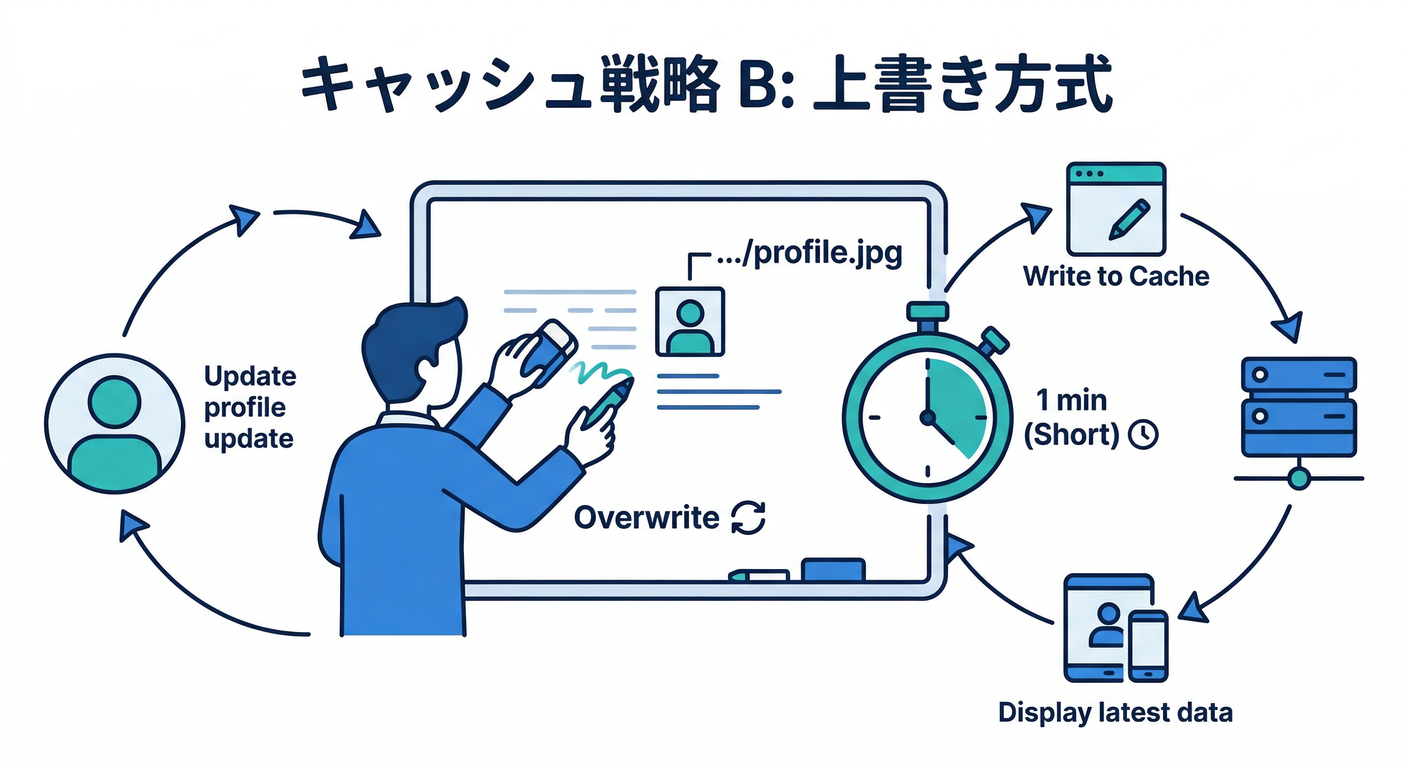
例:users/{uid}/profile/profile.jpg
この場合、URLが同じなのに中身が変わるので、長期キャッシュは事故りやすい💥
- おすすめ:短め
public,max-age=60とか、毎回再検証系(no-cacheなど)🧯(MDN ウェブドキュメント)
3) 手を動かす:アップロード時に metadata を付ける⬆️📎
ここでは「パターンA(毎回パス変わる)」でいくよ〜✨
✅ やること
- アップロード時に
contentTypeとcacheControlを付ける getMetadata()で確認updateMetadata()で後から変更して挙動を観察🧪
ファイルメタデータの取得・更新は Firebase 公式の “file metadata” ドキュメントにまとまってるよ。(Firebase)
import {
  getStorage,
  ref,
  uploadBytesResumable,
  getDownloadURL,
  getMetadata,
  updateMetadata,
} from "firebase/storage";

export async function uploadProfileImageWithMeta(file: File, uid: string) {
  const storage = getStorage();

  // “履歴を残す”前提:毎回パスを変える(= キャッシュ事故が起きにくい)
  const ext = guessExt(file);
  const fileId = `${crypto.randomUUID()}${ext}`;
  const path = `users/${uid}/profile/${fileId}`;
  const fileRef = ref(storage, path);

  // ✅ メタデータ付与(contentType / cacheControl)
  const metadata = {
    contentType: file.type || "image/jpeg",
    cacheControl: "public,max-age=31536000,immutable",
  };

  await new Promise<void>((resolve, reject) => {
    const task = uploadBytesResumable(fileRef, file, metadata);
    task.on("state_changed", undefined, reject, () => resolve());
  });

  const url = await getDownloadURL(fileRef);
  return { path, url };
}

function guessExt(file: File): string {
  switch (file.type) {
    case "image/png":
      return ".png";
    case "image/webp":
      return ".webp";
    case "image/jpeg":
      return ".jpg";
    default:
      return ""; // 不明でもOK(気になるなら第8章の変換後に決める)
  }
}
- Web SDK のアップロードは
uploadBytesResumable(..., metadata)みたいにメタデータを一緒に渡せるよ。(Firebase) cacheControlの中身は HTTP のCache-Controlルールそのもの(max-ageやimmutableなど)📦(MDN ウェブドキュメント)
4) 手を動かす:メタデータを見て、後から変える🔍🧪
import { getStorage, ref, getMetadata, updateMetadata } from "firebase/storage";

export async function inspectMetadata(path: string) {
  const storage = getStorage();
  const r = ref(storage, path);
  const meta = await getMetadata(r);

  console.log("contentType:", meta.contentType);
  console.log("cacheControl:", meta.cacheControl);
  console.log("size:", meta.size);
  console.log("updated:", meta.updated);

  return meta;
}

export async function setShortCache(path: string) {
  const storage = getStorage();
  const r = ref(storage, path);

  // ✅ よくある:プロフィール画像を短めキャッシュ(上書き型なら特に)
  await updateMetadata(r, {
    cacheControl: "public,max-age=60",
  });
}

// おまけ:メタデータを“消す”こともできる(null で削除扱い)
export async function removeCacheControl(path: string) {
  const storage = getStorage();
  const r = ref(storage, path);

  await updateMetadata(r, {
    cacheControl: null,
  });
}
getMetadata()/updateMetadata()は Firebase 公式で案内されてる操作だよ。(Firebase)- “null でメタデータ削除”も公式に書かれてるやつ(地味に便利)🧽(Firebase)
5) 動作確認:キャッシュが効いてるかを目で見る👀⚡

一番ラクなのはブラウザの DevTools(F12)で確認する方法だよ🧰✨
✅ 確認ポイント
-
Network タブで画像リクエストを見て、Response Headers に
content-type: image/...cache-control: ...が付いてるかチェック👀📎
-
更新したのに変わらない場合は、**「キャッシュで古いのを見てる」**可能性が高い🧊💥
Cache-Controlのルール次第で「どれくらい古いのを使っていいか」が決まるよ。(MDN ウェブドキュメント)
6) ミニ課題(やると一気に理解が固まる)🧠✨
課題A:あなたのアプリはどっち?🧩
- 履歴を残す(パスが毎回変わる) → 長期キャッシュ案を採用
- 上書き(パス固定) → 短期キャッシュ or 再検証案を採用
そして、採用した cacheControl を1行で説明してみて✍️🙂
(例:「毎回パスが変わるから 1年キャッシュでも古い画像にならない」など)
課題B:わざと事故らせて直す🧯
cacheControl: public,max-age=31536000を付けて- 同じパスに上書きした場合、どんな“ズレ”が起きるか観察👀💥
- 解決策を2つ書く(例:パスを変える/max-ageを短くする)
7) チェック(言えたら勝ち🏆)✅😎
contentTypeは 画像として扱わせるための宣言(表示の安定)🖼️cacheControlは 速さと更新反映のバランス(UXの命)⚡🧊- 「履歴でパスが変わる」なら 長期キャッシュが最強🚀
- 「上書き」なら 短期 or 再検証に寄せる🧯
8) AIで“現実アプリ感”をさらに上げる🤖✨(この章と相性よい)
✅ アップロード直後に「altテキスト」を自動生成📝🖼️
- 画像アップロード完了 → Firebase AI Logic で「短い説明文」を生成 → Firestore に保存(表示・検索・アクセシビリティが一気に良くなる)🌈 Firebase AI Logic は Gemini / Imagen をアプリから扱える仕組みとして公式に案内されてるよ。(Firebase)
✅ Antigravity / Gemini CLI で“メタデータ相談”を爆速に💻🚀

- Gemini CLI の Firebase 拡張を入れると、Firebase っぽい作業(初期化や AI 機能の導入など)を CLI から進めやすくなるよ。(Firebase)
- さらに Firebase MCP server を使うと、AI ツールが Firebase プロジェクトやコードベースを扱うための“道具”を持てる。(Firebase)
⚠️ ちょい安全メモ:AIコーディング系ツールは脆弱性が話題になったこともあるので、ツール更新と怪しいリポジトリで実行しないは徹底で🙏(TechRadar)
9) よくあるハマり集(先に潰す)🧯💡
- 画像なのに表示されずダウンロードっぽい
→
contentTypeがズレてる可能性。アップロード時に明示する(orupdateMetadataで修正)🖼️📎(Firebase) - 更新したのに古い画像が出る
→
cacheControlが長すぎる or パス固定で上書きしてる可能性。 解決:①パスを変える(履歴方式)②短期キャッシュ ③再検証寄りにする🧊🧯(MDN ウェブドキュメント) updateMetadataが Permission denied → Rules 的には “メタデータ更新も write” 扱いになるので、書き込み権限が必要(第15〜16章の守りと繋がるやつ)🛡️(Firebase)
次の第10章は「カスタムメタデータはほどほど(DBと使い分け)」だけど、ここまでで “表示の安定+キャッシュ事故回避” ができて、かなり実務っぽくなるよ〜😎📎✨