firebase_storage_ts_study_008
第8章:圧縮・リサイズ(アップロード前の軽量化)🗜️🖼️⚡
この章は「アップロード前にブラウザ側で画像を軽くして、速くて気持ちいいUXにする」回です📶✨ Firebase の Storage は Blob/File をそのままアップロードできるので、圧縮後の Blob を渡せばOKです⬆️(Firebase)
1) なんで“先に軽くする”の?🤔💡
- アップロードが速い(待ち時間が減る)🚀
- モバイル回線でも安心📱
- 保存コストも下がる💸
- 「プロフィール画像」みたいな用途だと、スマホの原寸(4000pxとか)は ほぼ過剰📸💦
2) まず“目標スペック”を決めよう🎯📏
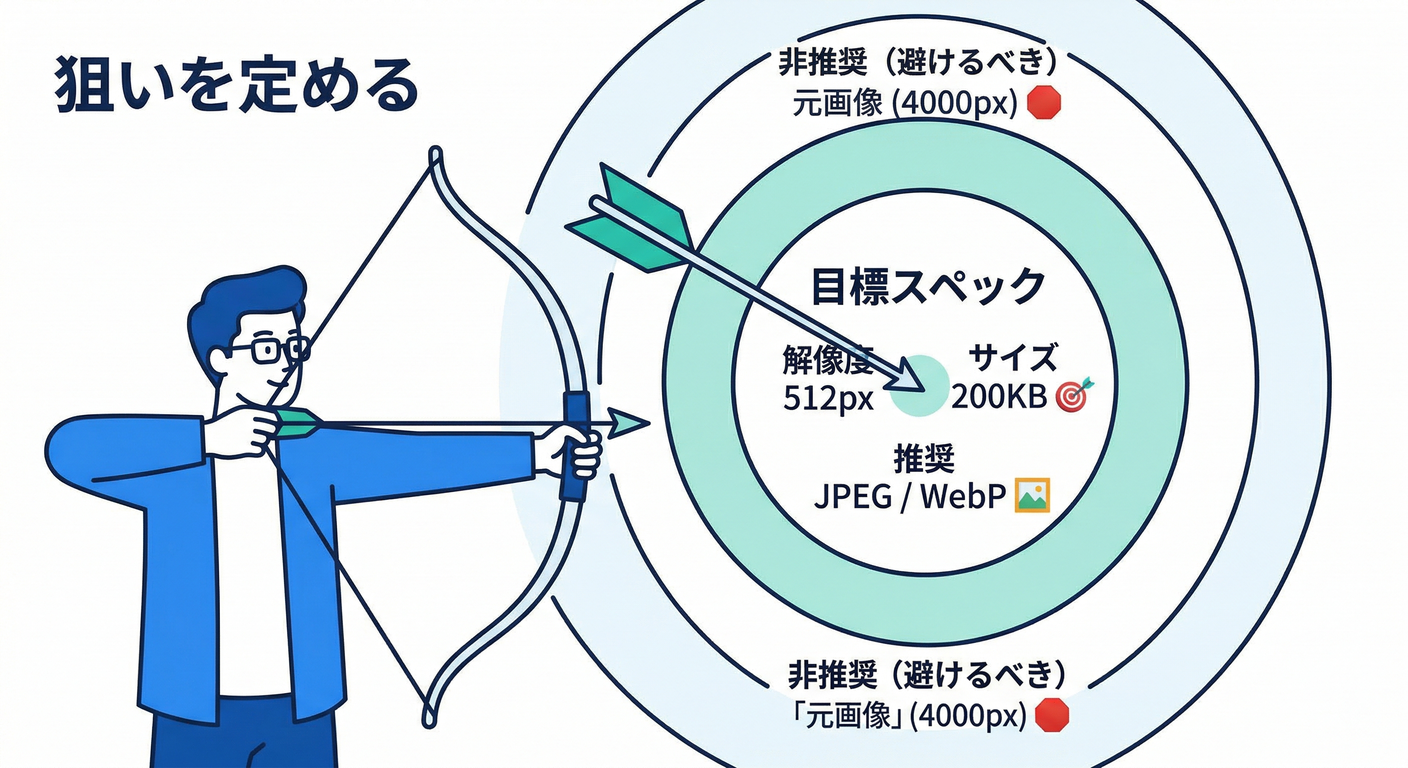
プロフィール画像の定番目安(迷ったらコレ)👇
- 最大辺:512px〜1024px(まずは 512px 推し)🙂
- 形式:JPEG(写真向き) / WebP(軽くしたい時) / PNG(透過が必要な時)🧩
- 目標サイズ:〜200KB〜500KB(アプリの方向性で調整)📦
⚠️注意:透過PNGをJPEGにすると背景が変になることがあります(透過が消える)😵💫 → 透過が要るなら PNGかWebP が安全寄り🛟
3) 実装①:ライブラリ無しでやる(Canvas版)🧰✨

ポイントはこの3つだけ👇
- 画像を読み込む(createImageBitmap が速くて便利)🧠
- 目的サイズに合わせて Canvas に描画🖌️
- toBlob() で JPEG/WebP にして軽量化🗜️ (toBlob は形式と画質を指定でき、画質は 0.0〜1.0 の範囲です)(html.spec.whatwg.org)
さらに、createImageBitmap には EXIFの向きを扱うオプションもあります(既定は “from-image”)📸🧭(MDN ウェブドキュメント)
A. 圧縮・リサイズ関数(TypeScript)🧩
- 最大辺を maxSide に収める
- 出力形式は基本 JPEG(透過が必要ならPNG/WebPへ)
- 既に小さいなら圧縮スキップ(ムダに劣化させない)👍
type CompressOptions = {
  maxSide: number;              // 例: 512
  quality: number;              // 例: 0.82 (JPEG/WebP向け)
  preferWebp?: boolean;         // WebPを優先するか
  keepPngIfHasAlpha?: boolean;  // 透過がありそうならPNGに逃がすか
};

function formatBytes(bytes: number): string {
  const units = ["B", "KB", "MB", "GB"];
  let v = bytes;
  let i = 0;
  while (v >= 1024 && i < units.length - 1) {
    v /= 1024;
    i++;
  }
  return `${v.toFixed(i === 0 ? 0 : 1)} ${units[i]}`;
}

async function supportsWebp(): Promise<boolean> {
  // 超軽量チェック: 1x1のcanvasでwebpがdataURLとして出せるか
  const c = document.createElement("canvas");
  c.width = 1; c.height = 1;
  const url = c.toDataURL("image/webp");
  return url.startsWith("data:image/webp");
}

async function canvasToBlob(
  canvas: HTMLCanvasElement,
  type: string,
  quality?: number
): Promise<Blob> {
  return await new Promise((resolve, reject) => {
    canvas.toBlob((b) => {
      if (!b) return reject(new Error("toBlob failed"));
      resolve(b);
    }, type, quality);
  });
}

export async function compressImageForUpload(
  file: File,
  opt: CompressOptions
): Promise<{ blob: Blob; info: string; outType: string }> {
  // 1) 画像デコード(EXIF向きは既定で from-image)
  const bitmap = await createImageBitmap(file, { imageOrientation: "from-image" });

  // 2) リサイズ寸法を計算(アスペクト維持)
  const srcW = bitmap.width;
  const srcH = bitmap.height;

  const scale = Math.min(1, opt.maxSide / Math.max(srcW, srcH));
  const dstW = Math.max(1, Math.round(srcW * scale));
  const dstH = Math.max(1, Math.round(srcH * scale));

  // 3) Canvasに描画
  const canvas = document.createElement("canvas");
  canvas.width = dstW;
  canvas.height = dstH;

  const ctx = canvas.getContext("2d");
  if (!ctx) throw new Error("2D context not available");

  ctx.imageSmoothingEnabled = true;
  ctx.imageSmoothingQuality = "high";
  ctx.drawImage(bitmap, 0, 0, dstW, dstH);

  // 4) 出力形式を決める
  //    - 基本はJPEG
  //    - WebPが使えて preferWebp なら WebP
  //    - 透過が必要なら PNG/WebP
  let outType = "image/jpeg";

  const webpOk = opt.preferWebp ? await supportsWebp() : false;
  if (webpOk) outType = "image/webp";

  // PNGのまま残したい要件があるなら、ここはアプリ方針で調整!
  // 透過検出はちゃんとやると少し重いので、この教材では「方針スイッチ」にしておく
  if (opt.keepPngIfHasAlpha && file.type === "image/png" && !webpOk) {
    outType = "image/png";
  }

  // 5) エンコード(PNGはqualityが効かないので省略)
  const blob =
    outType === "image/png"
      ? await canvasToBlob(canvas, outType)
      : await canvasToBlob(canvas, outType, opt.quality);

  // 6) すでに小さいなら「圧縮しない」判断もアリ(劣化を避ける)
  //    例: blobが元より大きくなったら元を使う、など
  const info =
    `before=${formatBytes(file.size)} (${srcW}x${srcH}) / ` +
    `after=${formatBytes(blob.size)} (${dstW}x${dstH}) / type=${outType}`;

  return { blob, info, outType };
}
✅ これで「縮小+圧縮」できるようになります🎉 (Canvas→Blob は toBlob/quality の仕様に沿ってます)(html.spec.whatwg.org)
4) Reactで “元サイズ / 圧縮後サイズ” を見せるUI 🧑🍳📊
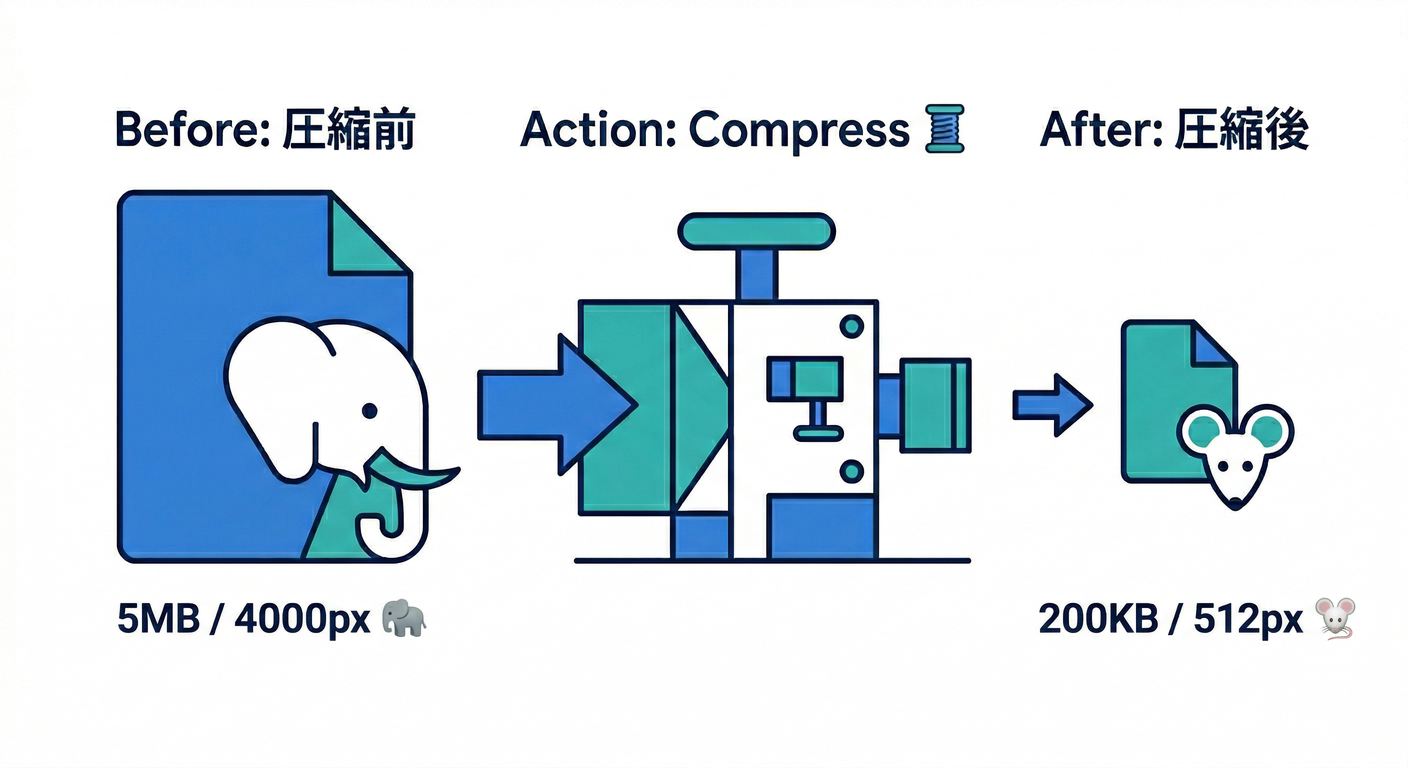
「軽くなった!」が目で分かると、学習もアプリも気持ちいいです😆✨
import React, { useMemo, useState } from "react";
import { compressImageForUpload } from "./compressImageForUpload";

// 既存のアップロード関数(第5章で作ったやつ)に Blob を渡すための例
import { getStorage, ref, uploadBytes, getDownloadURL } from "firebase/storage";

async function uploadProfileImageBlob(blob: Blob, uid: string, contentType: string) {
  const storage = getStorage();
  const path = `users/${uid}/profile/${crypto.randomUUID()}`;
  const fileRef = ref(storage, path);

  await uploadBytes(fileRef, blob, { contentType }); // BlobでもOK👍
  const url = await getDownloadURL(fileRef);
  return { path, url };
}

function blobToObjectUrl(blob: Blob): string {
  return URL.createObjectURL(blob);
}

export default function ProfileImageCompressDemo(props: { uid: string }) {
  const [file, setFile] = useState<File | null>(null);
  const [compressed, setCompressed] = useState<{ blob: Blob; info: string; outType: string } | null>(null);
  const [status, setStatus] = useState<string>("");

  const originalUrl = useMemo(() => (file ? URL.createObjectURL(file) : ""), [file]);
  const compressedUrl = useMemo(() => (compressed ? blobToObjectUrl(compressed.blob) : ""), [compressed]);

  async function onPick(e: React.ChangeEvent<HTMLInputElement>) {
    const f = e.target.files?.[0] ?? null;
    setFile(f);
    setCompressed(null);
    setStatus("");
    if (!f) return;

    const r = await compressImageForUpload(f, {
      maxSide: 512,
      quality: 0.82,
      preferWebp: true,
      keepPngIfHasAlpha: true,
    });
    setCompressed(r);
  }

  async function onUpload() {
    if (!compressed) return;
    setStatus("アップロード中…⬆️");
    try {
      const res = await uploadProfileImageBlob(compressed.blob, props.uid, compressed.outType);
      setStatus(`完了🎉 url=${res.url}`);
    } catch (e: any) {
      setStatus(`失敗😭 ${e?.message ?? String(e)}`);
    }
  }

  return (
    <div style={{ display: "grid", gap: 12, maxWidth: 720 }}>
      <h2>第8章:圧縮・リサイズ体験🗜️</h2>

      <input type="file" accept="image/*" onChange={onPick} />

      {file && (
        <div style={{ display: "grid", gap: 8 }}>
          <div>元画像🧾: {file.name} / {Math.round(file.size / 1024)} KB / {file.type}</div>
          <img src={originalUrl} alt="original" style={{ maxWidth: 240, borderRadius: 8 }} />
        </div>
      )}

      {compressed && (
        <div style={{ display: "grid", gap: 8 }}>
          <div>圧縮後✅: {compressed.info}</div>
          <img src={compressedUrl} alt="compressed" style={{ maxWidth: 240, borderRadius: 8 }} />
          <button onClick={onUpload}>この圧縮版をアップロード⬆️</button>
        </div>
      )}

      {status && <div>状態: {status}</div>}
    </div>
  );
}
Blob をそのまま Storage に上げられるのがめちゃ楽です⬆️😎(Firebase)
5) 実装②:画質をもっと良くしたい人向け(pica)🪄✨
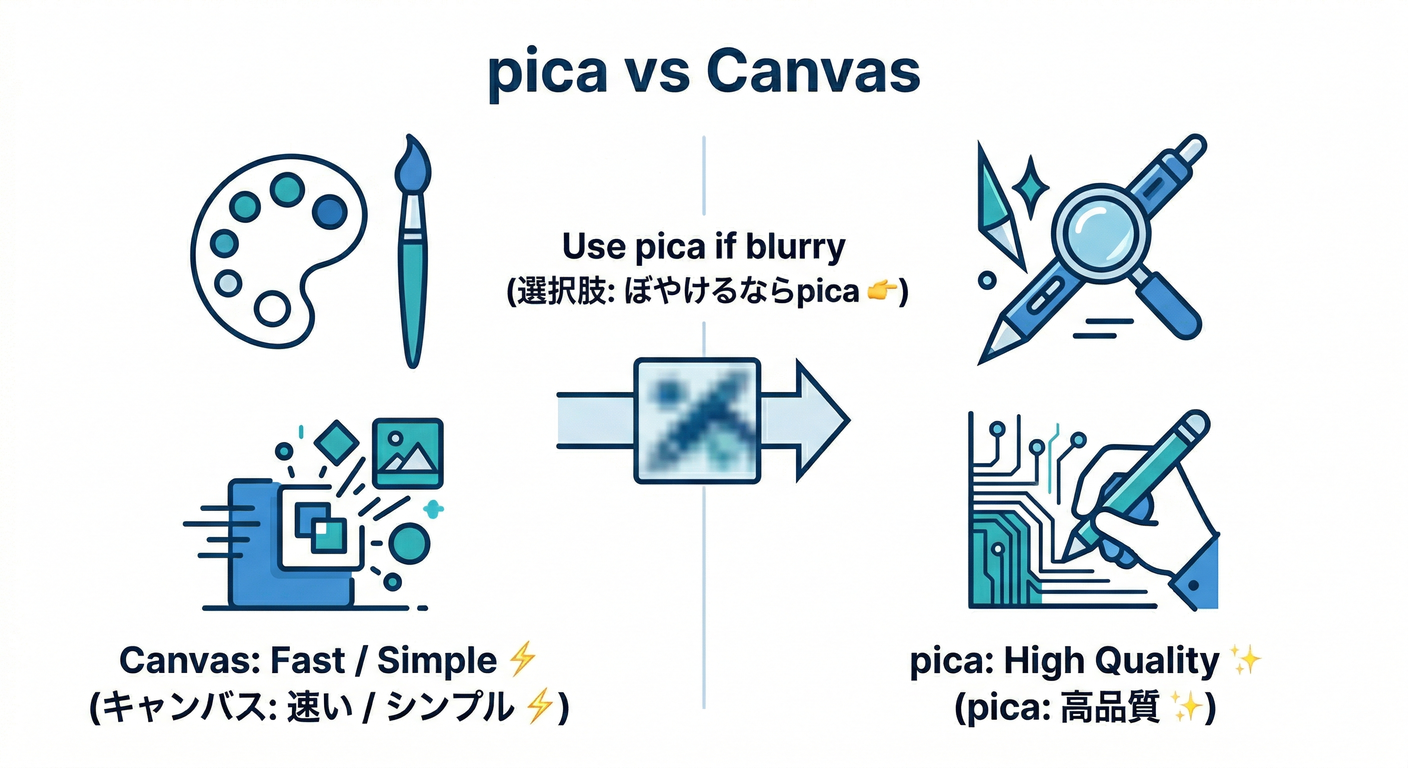
Canvasの縮小は「端末やブラウザ差」で画質がブレることがあります🥲 高品質リサイズ特化なら pica が定番です(WebWorker / WebAssembly / createImageBitmap などを良い感じに使ってくれる方針)🧠⚙️(GitHub)
- “まずはCanvas版で理解 → 画質が気になったらpica” が学習的にもおすすめ📚✨
6) Antigravity / Gemini CLI で“設定決め”を爆速にする🚀🤖

ここ、AIが一番役に立ちます😆 「正解が1つじゃない」からです🎯
使えるネタ(プロンプト例)📝✨
- 「プロフィール画像、最大辺512px と 1024px で、画質とサイズの落としどころどう決める?」🤔
- 「JPEG quality 0.8 / 0.85 / 0.9 の違いを、人間が気づくラインで説明して」👀
- 「透過PNGをJPEGにすると何が起きる?UIでどう注意書き出す?」⚠️
さらに Firebase の MCP server は、Antigravity / Gemini CLI など複数のMCPクライアントと連携できる前提が公式に書かれています🧩(Firebase) → 「実装しながら調べる」を短い往復で回せるのが強いです💻🔁
7) Firebase AI Logic もちょい絡めよう🤖🧠(この章のつなぎ)
第8章は“軽量化”が主役だけど、アップロードが速くなると AI処理も気軽に足せるようになります✨ 例えば、アップロード後に AI で「画像の短い説明文(alt)」を作って Firestore に保存…みたいな流れ📝
ちなみに Firebase AI Logic のドキュメントでは、特定モデルの 提供終了日(例:2026-03-31)が明記されていて、移行先例も出ています📅⚠️(Firebase) → 教材・サンプルコードは「モデル名を固定しすぎない」設計が安心です🛟
8) よくある落とし穴(ここだけ読んでも得)⚠️😵💫
- 向きが90度ズレる📸↪️ → createImageBitmap の imageOrientation を意識(既定が from-image)🧭(MDN ウェブドキュメント)
- 透過が消える(PNG→JPEG)🫥 → 透過要るなら PNG/WebP に逃がす🛟
- WebPが使えない環境がある(超レアだけど)🧩 → 「対応してたらWebP、ダメならJPEG」にすると安全
- 重すぎて固まる🥶 → 画像が巨大なら maxSide を小さめに(512/768)+必要なら pica を検討🪄(GitHub)
- (発展)UIを固めたくないなら OffscreenCanvas を検討 → convertToBlob でBlob化できるのが公式ドキュメントにあります🧰(MDN ウェブドキュメント)
9) ミニ課題🎒✨
-
maxSide を 512 / 1024 で切り替えられるUIを追加🎛️
-
圧縮前後の
- サイズ(KB)📦
- 解像度(px)📐
- 形式(JPEG/WebP/PNG)🧾 を画面に表示👀
-
「元より大きくなったら元を使う」判定を入れる(劣化&逆効果防止)🛡️
10) チェック✅😄
- 画像を選ぶ → 圧縮 → 軽くなった数字が見える📉
- Blob を Firebase Storage にアップできる⬆️(Firebase)
- 透過/向き/形式の落とし穴を説明できる🧠
次の第9章は、この圧縮版をアップする時に超効く「ContentType / cacheControl」あたりのメタデータ回に入ります📎✨(アップロード体験が一気に“実務っぽく”なります😎)