firebase_storage_ts_study_018
第18章:ローカルで安全に試す(エミュレーター&切り替え)🧪🧯
この章はひとことで言うと「本番を汚さずに、わざと失敗させて強くなる」回です😎✨ Storage って、Rules・App Check・認証が絡むとバグりやすいので、**最初から“安全に壊せる場所”**を作っておくのが最強です💪🔥
この章でできるようになること 🎯
- ローカルで Auth/Firestore/Storage を動かして、課金・本番データ汚染を回避🏠✅ (Firebase)
- React 側を エミュレーター接続 / 本番接続 で切り替えできるようにする🔁🧩
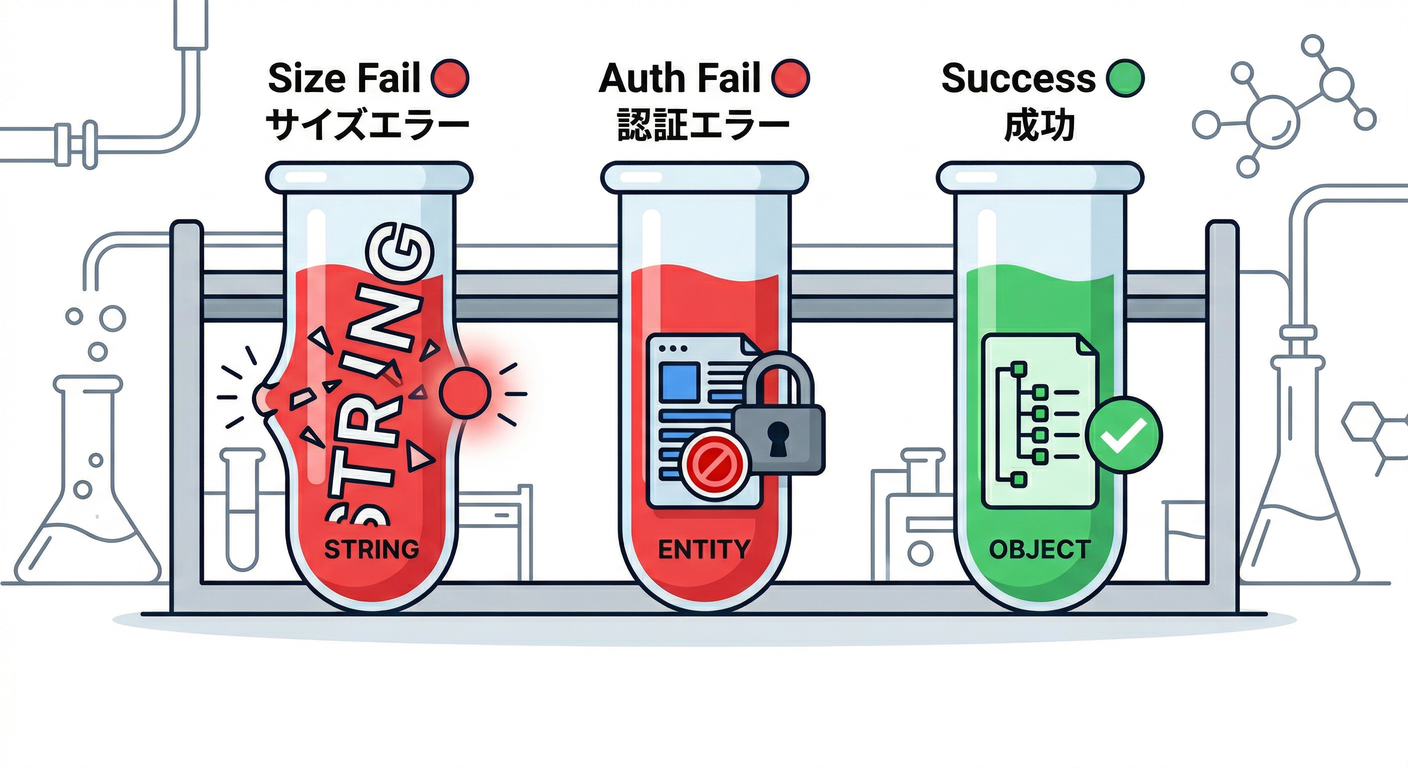
- わざと「サイズ超過」「権限なし」「未ログイン」を起こして、正しく弾けるのを確認💥🛡️
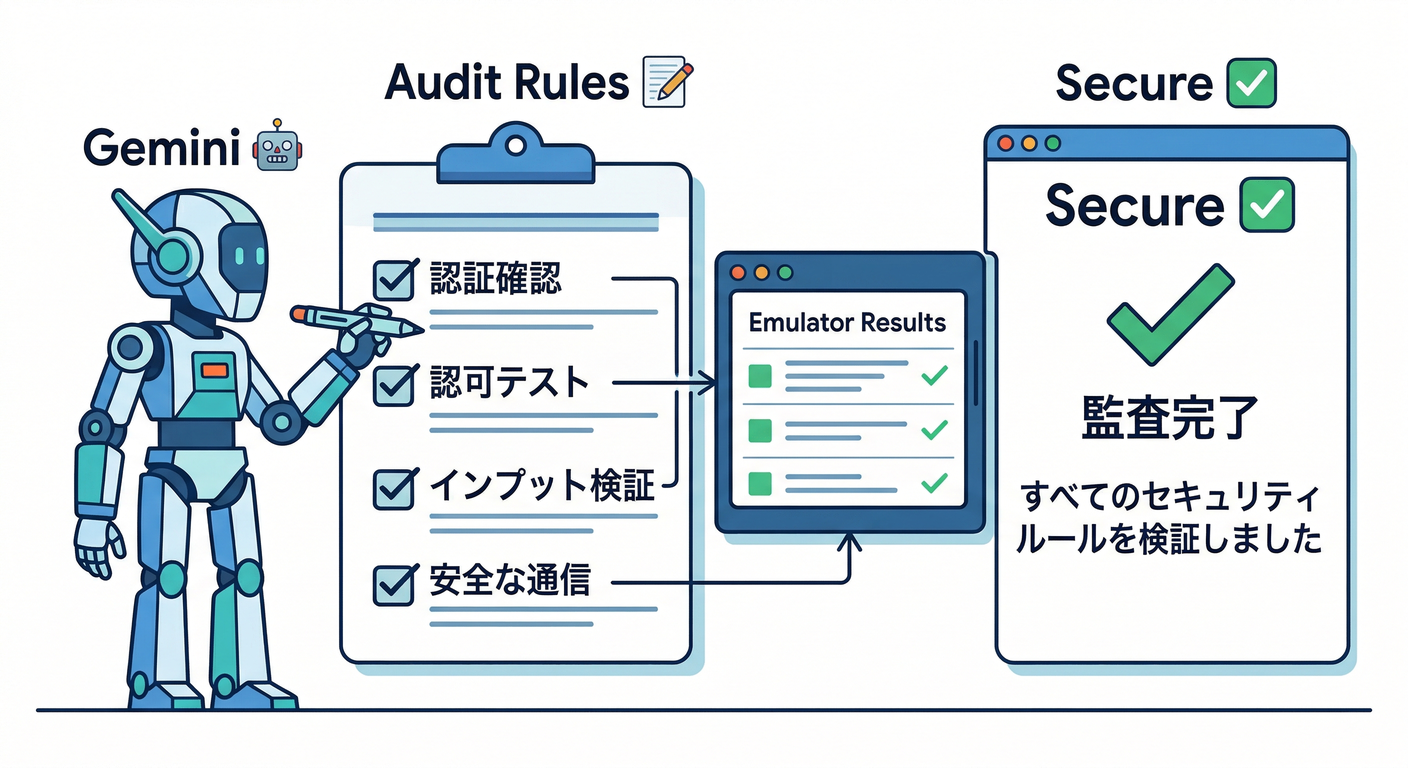
- Antigravity / Gemini CLI で、Rules・テストケース・詰まり原因をAIに素早く整理させる🤖🚀 (Firebase)
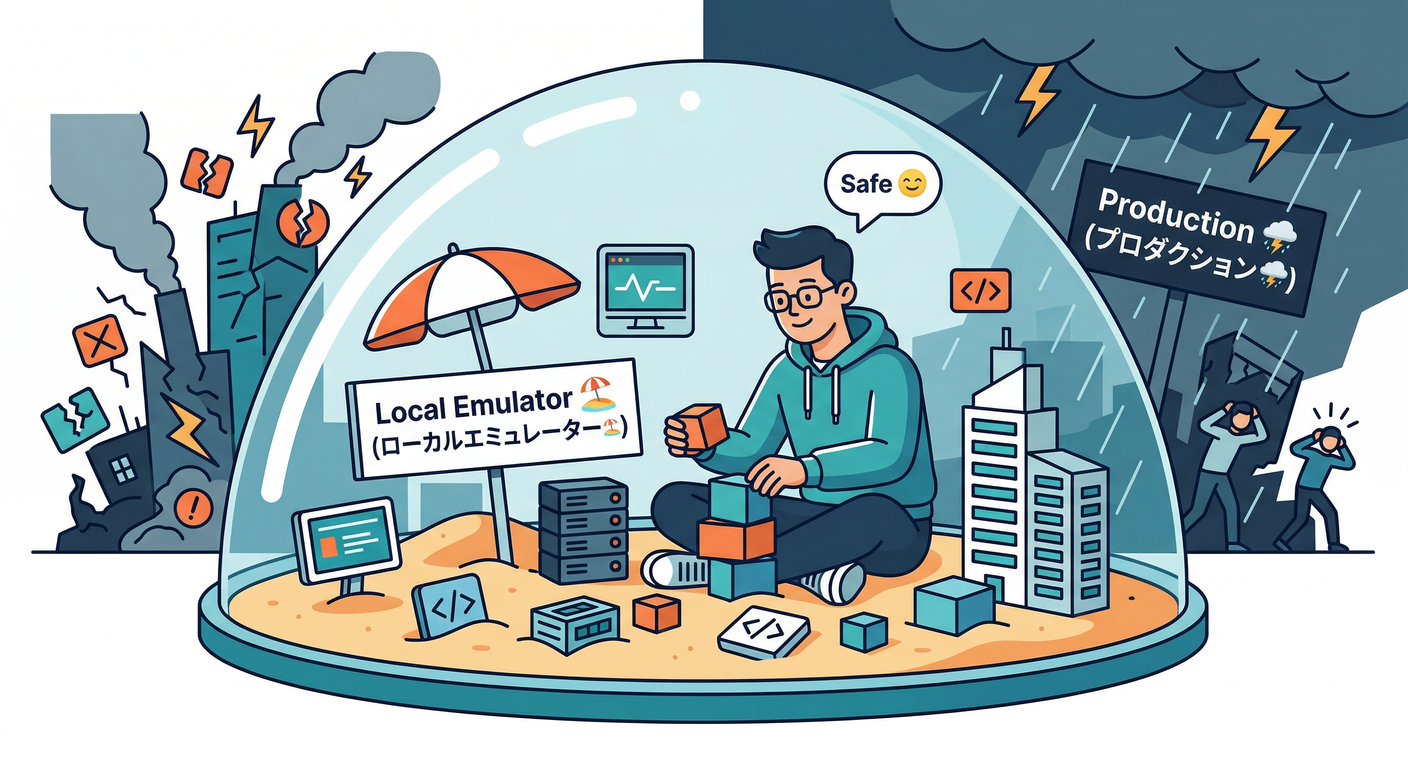
読む:エミュレーターが“最強の保険”な理由 🧠🛟
1) ローカル実行のメリットがでかすぎる 😭✨
- 本番データが汚れない(変な画像が残らない)🧼
- 失敗ケースを何回やっても安全(Rulesの穴あきテストもOK)🕳️🔍
- Storage/Firestore の読み書き回数でドキドキしなくていい💸🙅♂️
- エミュレーター UI で「今なにが起きてる?」が見える👀🧪 (Firebase)
2) 注意:設定しないと“開きっぱなし”になることがある⚠️🚪
エミュレーターは便利だけど、Rules や設定をちゃんと紐づけないと “open data security” 状態で動くことがあるので注意です😱 (=ローカルとはいえ、ルール検証としては最悪)(Firebase)
手を動かす:Windowsでエミュレーター起動→React切替→失敗テスト💻⚙️
Step 0:必要なもの(最低ライン)✅
- Firebase CLI(エミュレーター操作に必須)
- Node.js(Firebase CLI の要件として Node 16+)(Firebase)
- Java(エミュレーター実行に Java JDK 11+)(Firebase)
Step 1:エミュレーターを初期化&起動 🔥
プロジェクト直下で👇(PowerShellでもOK)
# 1回だけなら npx でもOK(グローバル汚さない派)
npx firebase-tools@latest --version

# グローバルで入れたいなら
npm i -g firebase-tools
firebase --version

# エミュレーター初期化(Auth / Firestore / Storage を選ぶのが定番)
firebase init emulators

# 起動
firebase emulators:start
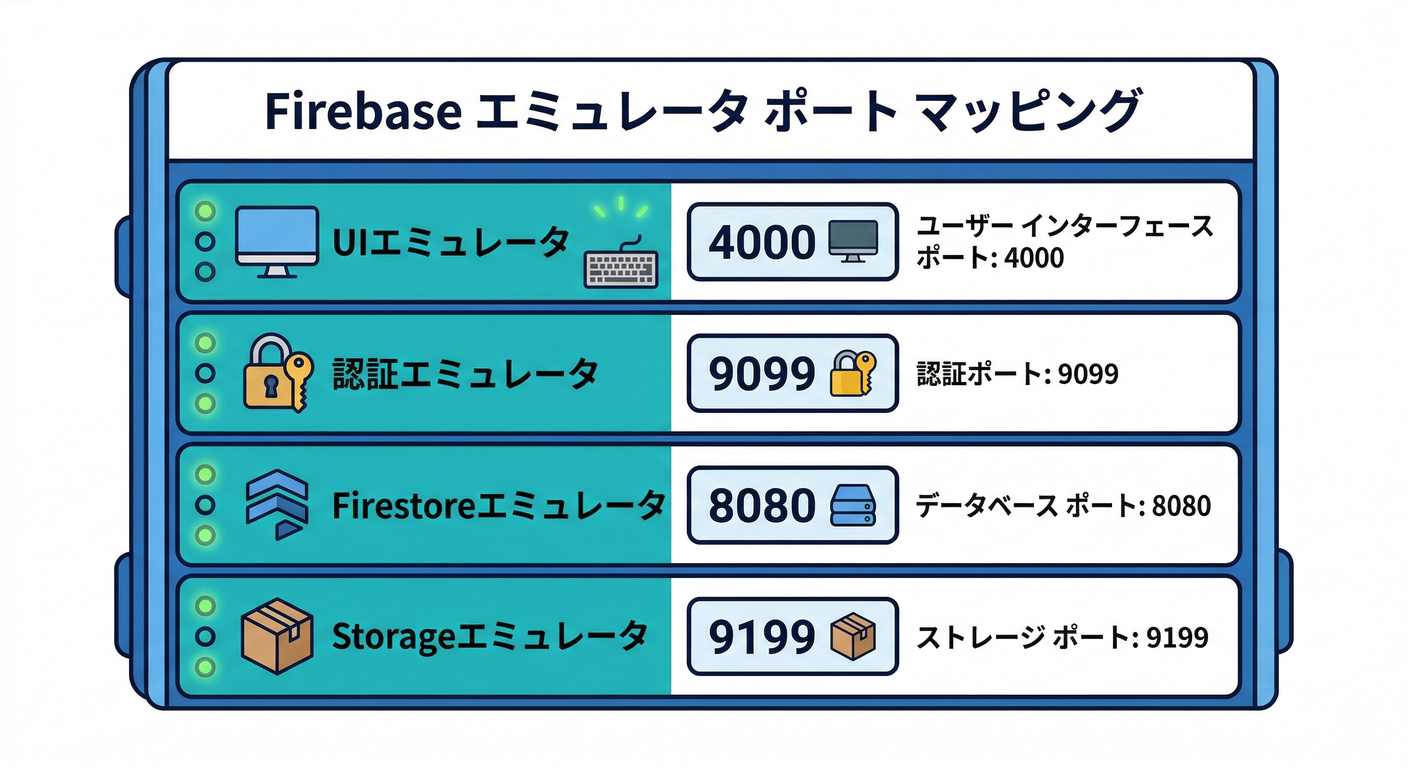
起動すると、だいたいこのポートが使われます👇
- Emulator UI: 4000
- Auth: 9099
- Firestore: 8080
- Storage: 9199 (Firebase)
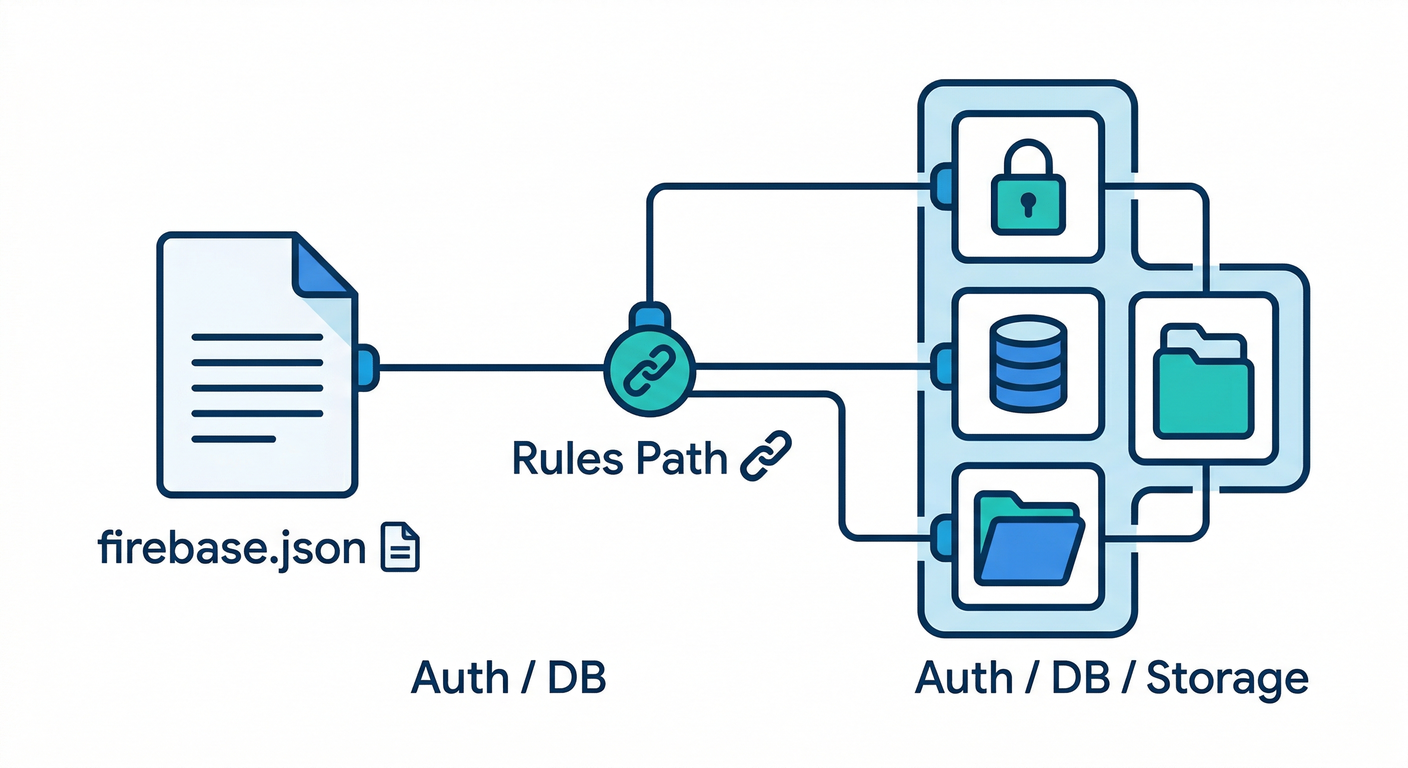
Step 2:firebase.json の例(雰囲気)🧩
firebase init emulators が作る形に近い例です👇(細部はあなたの生成物が正)
{
  "emulators": {
    "ui": { "enabled": true, "port": 4000 },
    "auth": { "port": 9099 },
    "firestore": { "port": 8080 },
    "storage": { "port": 9199 }
  },
  "firestore": { "rules": "firestore.rules" },
  "storage": { "rules": "storage.rules" }
}
ポイントはこれ👇
- Rules ファイルをちゃんと紐づける(じゃないと検証にならない)(Firebase)
- Firestore/Storage の両方を使うなら、両方エミュレートするのが楽ちん🧠✨
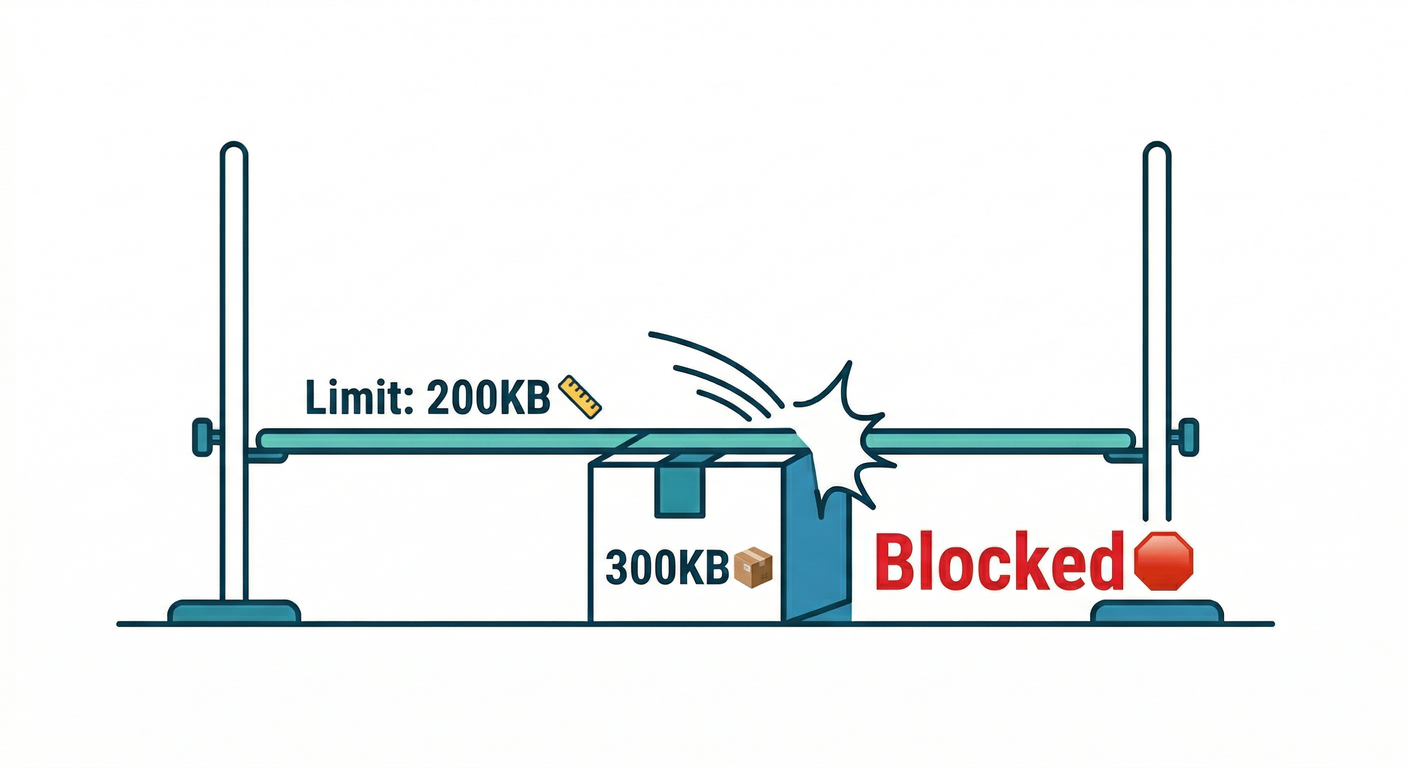
Step 3:Storage Rules を“わざと厳しく”して失敗を作る🛡️💥
ここは「失敗ケースを起こす」ため、あえて上限を小さくします(例:200KB)📉
rules_version = '2';
service firebase.storage {
  match /b/{bucket}/o {
    match /users/{uid}/profile/{fileId} {
      allow write: if request.auth != null
        && request.auth.uid == uid
        && request.resource.size < 200 * 1024
        && request.resource.contentType.matches('image/(jpeg|png)');
      allow read: if request.auth != null && request.auth.uid == uid;
    }
  }
}
request.resource.size と request.resource.contentType で制限できるのがキモです🧠🛡️ (Firebase)
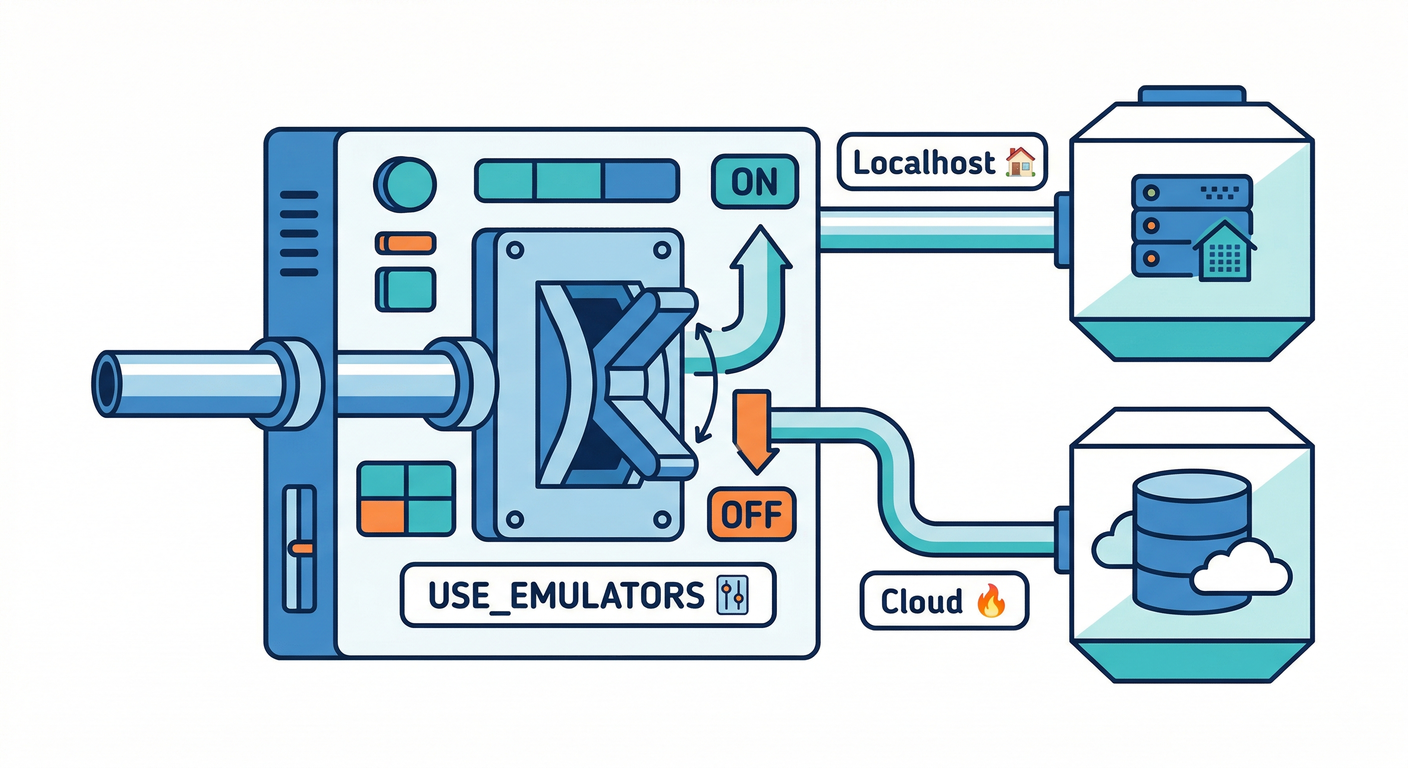
Step 4:React 側を「本番 / エミュ」切り替えにする🔁✨
4-1) .env.local(ローカルだけ有効)🧪
Vite想定の例です👇
VITE_USE_EMULATORS=true
4-2) src/firebase.ts(接続先を切り替える)🧩
重要:connect*Emulator() は、使う前に1回だけ呼ぶのがコツです(HMRで2回呼ぶと事故りがち😵💫)
import { initializeApp } from "firebase/app";
import { getAuth, connectAuthEmulator } from "firebase/auth";
import { getFirestore, connectFirestoreEmulator } from "firebase/firestore";
import { getStorage, connectStorageEmulator } from "firebase/storage";

const firebaseConfig = {
  apiKey: import.meta.env.VITE_FIREBASE_API_KEY,
  authDomain: import.meta.env.VITE_FIREBASE_AUTH_DOMAIN,
  projectId: import.meta.env.VITE_FIREBASE_PROJECT_ID,
  storageBucket: import.meta.env.VITE_FIREBASE_STORAGE_BUCKET
};

const app = initializeApp(firebaseConfig);

export const auth = getAuth(app);
export const db = getFirestore(app);
export const storage = getStorage(app);

// ✅ 切り替えフラグ(localだけ true にする)
const USE_EMULATORS = import.meta.env.VITE_USE_EMULATORS === "true";

// ✅ HMR対策:二重接続を防ぐ
const g = globalThis as unknown as { __emuConnected?: boolean };

if (USE_EMULATORS && !g.__emuConnected) {
  connectAuthEmulator(auth, "http://127.0.0.1:9099");
  connectFirestoreEmulator(db, "127.0.0.1", 8080);
  connectStorageEmulator(storage, "127.0.0.1", 9199);
  g.__emuConnected = true;
}
- Storage エミュへの接続は
connectStorageEmulator(storage, host, port)でOKです🧩 - Auth エミュも同様に
connectAuthEmulatorで接続します🔐 (Firebase) - さらに安全にするなら、エミュ用の “demo project” を使うのが推奨です(特にチーム学習や教材では強い)(Firebase)
Step 5:アップロードして、成功→失敗を観察する👀📷
前章までの uploadBytesResumable / getDownloadURL がそのまま使えます。
この章のポイントは 「失敗のときに、ちゃんと失敗してくれるか?」 です😎🧯
失敗を起こすネタ(おすすめ3つ)💥
- サイズ超過:200KB超える画像を投げる → 弾かれる✅
- 権限なし:
users/他人uid/profile/...に書こうとする → 弾かれる✅ - 未ログイン:ログアウトしてからアップロード → 弾かれる✅
弾かれたら、それは勝ち🎉(Rulesが仕事してる!)
Step 6:App Check を入れてる場合のローカル対策🧿🧪
App Check を本番で強制してると、ローカルは“正規環境じゃない”扱いになりやすいです💦 Web では Debug Provider を使うのが定番です🧩(デバッグトークンで通す)
- Debug token は 秘密にする(漏れると危険)
- コンソール側で token を許可リストに入れる必要あり …などの注意があります⚠️ (Firebase)
(※ここは第17章の復習ポイントでもあります🔁)
Step 7:ローカルデータを保存したい(import/export)📦💾
毎回まっさらにしたくないときは、エミュのデータを import/export できます🎒 起動オプションで扱えるので便利です✨ (Firebase)
AI活用:Antigravity / Gemini CLI で“検証の質”を上げる🤖🚀
1) Firebase MCP server を使うと何が嬉しい?🧩
Firebase MCP server は、Antigravity / Gemini CLI などのAIアシスタントからFirebase作業を進めるための土台で、定番プロンプト集も付いてきます📚✨ (Firebase)
たとえば Gemini CLI だと、プロンプトが スラッシュコマンドで出てきます👇
/firebase:init/firebase:generate_security_rules(Firestore/StorageのRules生成&テスト) (Firebase)
2) この章でAIにやらせると効くこと💡
- 「このStorage Rules、穴ない?最小権限?」🕵️♂️
- 「失敗ケースのテスト項目を10個出して」🧪
- 「エミュで出たエラー文、原因候補を3つに絞って」🧯
- 「HMRで connectEmulator が2回走る事故の回避案は?」😵💫
Firebase AI Logic との付き合い方(ローカル編)🤖🧠
AI Logic はクラウド側のAIモデルを使うので、エミュだけで完結しにくいです。 だからローカルでは👇がラクです✨
VITE_USE_EMULATORS=trueのときは AI 呼び出しをモック(固定文を返す)- 本番だけ AI Logic を使う(またはステージングで試す)🔁
あと地味に大事:AI Logic 側のモデルは入れ替わることがあるので、教材・実装では「今使ってるモデル名」を固定しつつ、廃止予定に注意です⚠️(例:一部モデルが 2026-03-31 で退役予定の案内あり)(Firebase)
ミニ課題:わざと壊して、直して、勝つ🏁🔥
-
VITE_USE_EMULATORSで接続が切り替わるのを確認🔁✅ -
さっきの Rules を入れて、次の3つで弾かれるのを確認🧪
- サイズ超過📦
- 未ログイン🔐
- 他人パス書き込み👤
-
AIに「追加で5個、失敗テスト案」を出してもらって実行💥🤖 (Firebase)
チェック:できたか確認✅✨
- エミュ起動できて Emulator UI が見える👀 (Firebase)
- React が
connectStorageEmulatorに接続している🧩 - Rules の size / contentType 制限でちゃんと弾ける🛡️ (Firebase)
- “失敗したときに失敗する”=本番事故が減る🧯🎉
次章へのつなぎ(チラ見せ)👀➡️
Storage と Functions の両方のエミュを動かすと、Storageイベント→Functionsの流れもローカルで試せます(ここが実務っぽくなって超楽しい😆⚙️)
必要なら次の返答で、この第18章の続きとして **「失敗ケース別:出がちなエラー文と対処テンプレ(App Check含む)」**を、超実戦チート表みたいにまとめます🧯😎