firebase_storage_ts_study_005
第5章:最小アップロード(upload → URL取得)⬆️🔗
この章は「アップロードできた!→ 画像が画面に出た!」まで一直線で行きます😆✨ やることは超シンプルで、基本はこの2つだけ👇
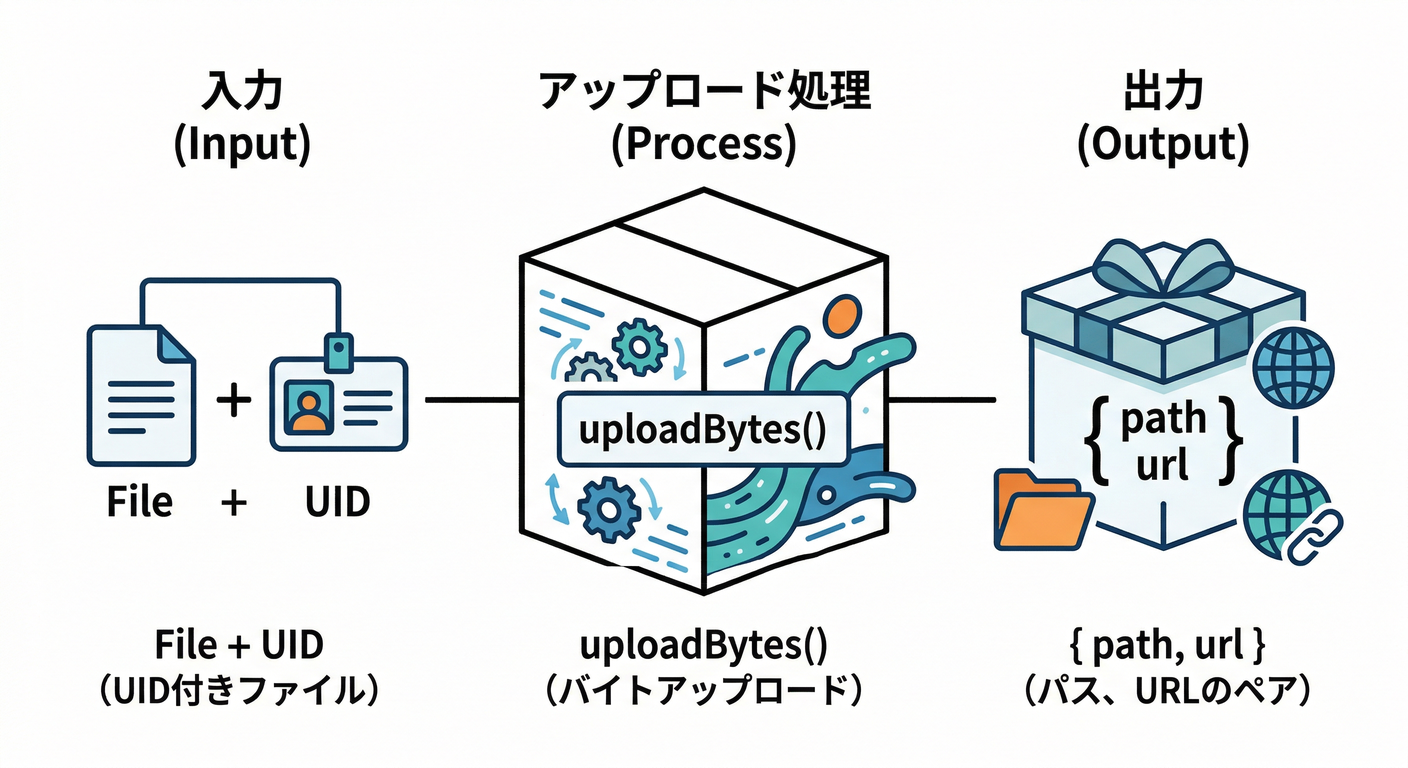
1) まず頭に入れる“最小の流れ”🧠✨

- 画像ファイル(
File)を受け取る📎 - 保存先のパス(
users/{uid}/profile/{fileId})を作る📁 uploadBytes(ref, file, metadata)でアップロード⬆️ (Firebase)getDownloadURL(ref)でURL取得🔗 (Firebase)img src={url}で表示🖼️✨
2) ハンズオン:最小アップロード関数を作る🧩
ポイントは2つだけ👇
- ファイル名衝突を避ける(毎回ユニークなIDにする)🧠
contentTypeは渡す(あとから困りにくい)📎
2-1. uploadProfileImage.ts(アップロードしてURLを返す)
import { getStorage, ref, uploadBytes, getDownloadURL } from "firebase/storage";

type UploadResult = { path: string; url: string };

export async function uploadProfileImage(file: File, uid: string): Promise<UploadResult> {
  const storage = getStorage();

  // できるだけ衝突しないファイルID
  const fileId = crypto.randomUUID();

  // 👇 第4章で決めた「ユーザー別パス」
  const path = `users/${uid}/profile/${fileId}`;

  const fileRef = ref(storage, path);

  // contentType を入れておくと、配信や判定で困りにくい
  await uploadBytes(fileRef, file, { contentType: file.type });

  const url = await getDownloadURL(fileRef);
  return { path, url };
}
uploadBytes() は File / Blob などをそのままアップロードできるのが強みです💪 (Firebase)
getDownloadURL() は「ブラウザで見せる用のURL」を返してくれます🔗 (Firebase)
3) ハンズオン:Reactで「アップロード → 反映」を一気に作る🚀
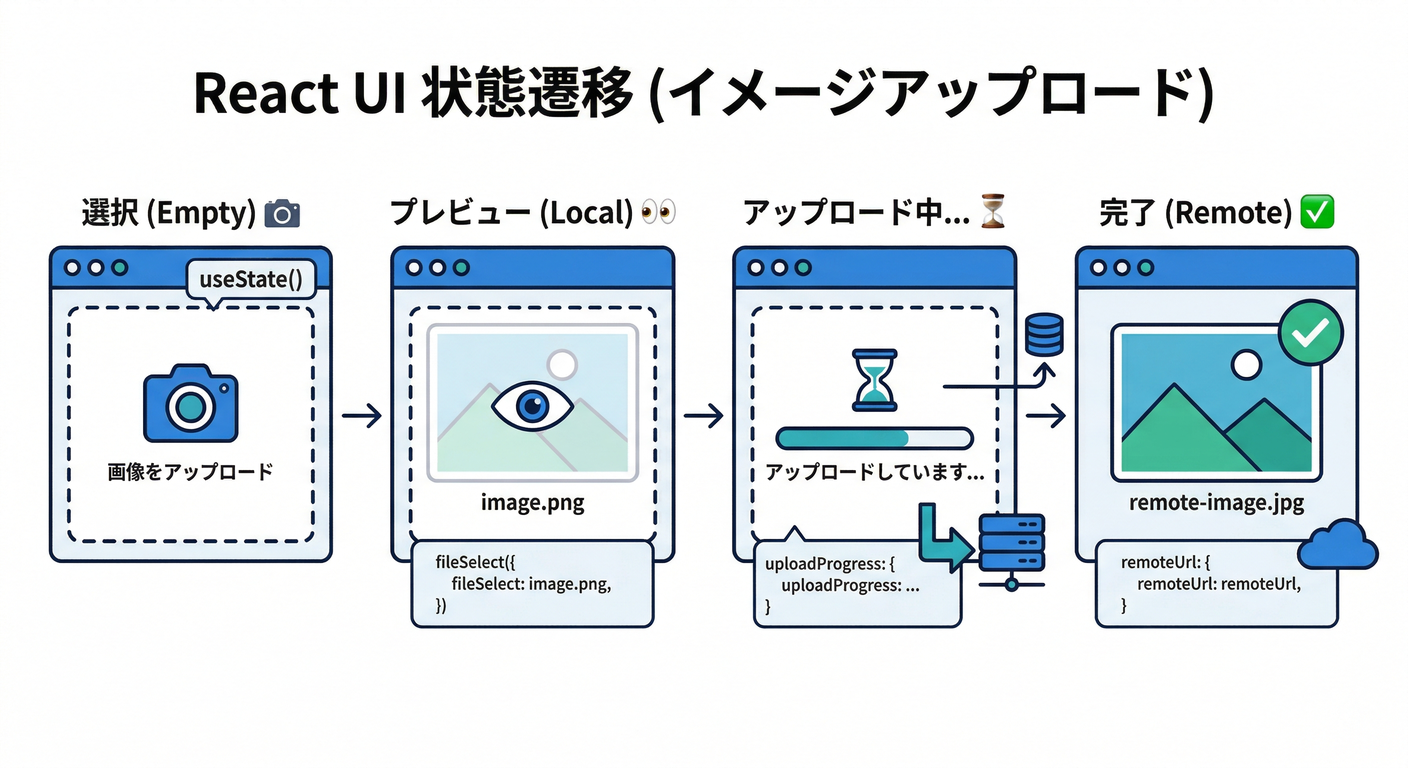
ここでは最低限👇
- 選んだ画像をプレビュー👀
- アップロードボタン押す⬆️
- 終わったらそのまま表示🖼️✨
- 成功/失敗メッセージ🙂
3-1. ProfileImageUploader.tsx
import { useEffect, useMemo, useState } from "react";
import { uploadProfileImage } from "./uploadProfileImage";

type Props = {
  uid: string; // Authの user.uid を渡す想定
};

export function ProfileImageUploader({ uid }: Props) {
  const [file, setFile] = useState<File | null>(null);
  const [uploading, setUploading] = useState(false);
  const [uploadedUrl, setUploadedUrl] = useState<string | null>(null);
  const [message, setMessage] = useState<string | null>(null);

  // プレビューURL(メモリリーク防止で後で revoke する)
  const previewUrl = useMemo(() => (file ? URL.createObjectURL(file) : null), [file]);
  useEffect(() => {
    return () => {
      if (previewUrl) URL.revokeObjectURL(previewUrl);
    };
  }, [previewUrl]);

  function onPickFile(e: React.ChangeEvent<HTMLInputElement>) {
    setMessage(null);
    setUploadedUrl(null);
    const f = e.target.files?.[0] ?? null;
    setFile(f);
  }

  async function onUpload() {
    if (!file) {
      setMessage("画像を選んでね🙂");
      return;
    }
    setUploading(true);
    setMessage("アップロード中…⬆️");
    try {
      const { path, url } = await uploadProfileImage(file, uid);
      setUploadedUrl(url);
      setMessage(`成功!✨ 保存先: ${path}`);
    } catch (e: any) {
      // Firebase Storage のエラーコードが入ってくることが多い
      const code = e?.code ? String(e.code) : "";
      setMessage(`失敗…😭 ${code || e?.message || "unknown error"}`);
    } finally {
      setUploading(false);
    }
  }

  return (
    <div style={{ display: "grid", gap: 12, maxWidth: 520 }}>
      <label style={{ display: "grid", gap: 6 }}>
        <div>プロフィール画像を選ぶ📷</div>
        <input type="file" accept="image/*" onChange={onPickFile} />
      </label>

      {previewUrl && (
        <div style={{ display: "grid", gap: 6 }}>
          <div>プレビュー👀</div>
          <img
            src={previewUrl}
            alt="preview"
            style={{ width: 160, height: 160, objectFit: "cover", borderRadius: 12 }}
          />
        </div>
      )}

      <button onClick={onUpload} disabled={uploading || !file}>
        {uploading ? "アップロード中…" : "アップロード⬆️"}
      </button>

      {message && <div style={{ whiteSpace: "pre-wrap" }}>{message}</div>}

      {uploadedUrl && (
        <div style={{ display: "grid", gap: 6 }}>
          <div>アップロード後の表示🖼️✨</div>
          <img
            src={uploadedUrl}
            alt="uploaded"
            style={{ width: 160, height: 160, objectFit: "cover", borderRadius: 12 }}
          />
          <small style={{ wordBreak: "break-all" }}>{uploadedUrl}</small>
        </div>
      )}
    </div>
  );
}
これで「Storageにファイルが増える」→「URLで表示できる」まで到達です🏁✨ (Firebase)
4) つまずきポイント集(ここが“沼”😇)🧯
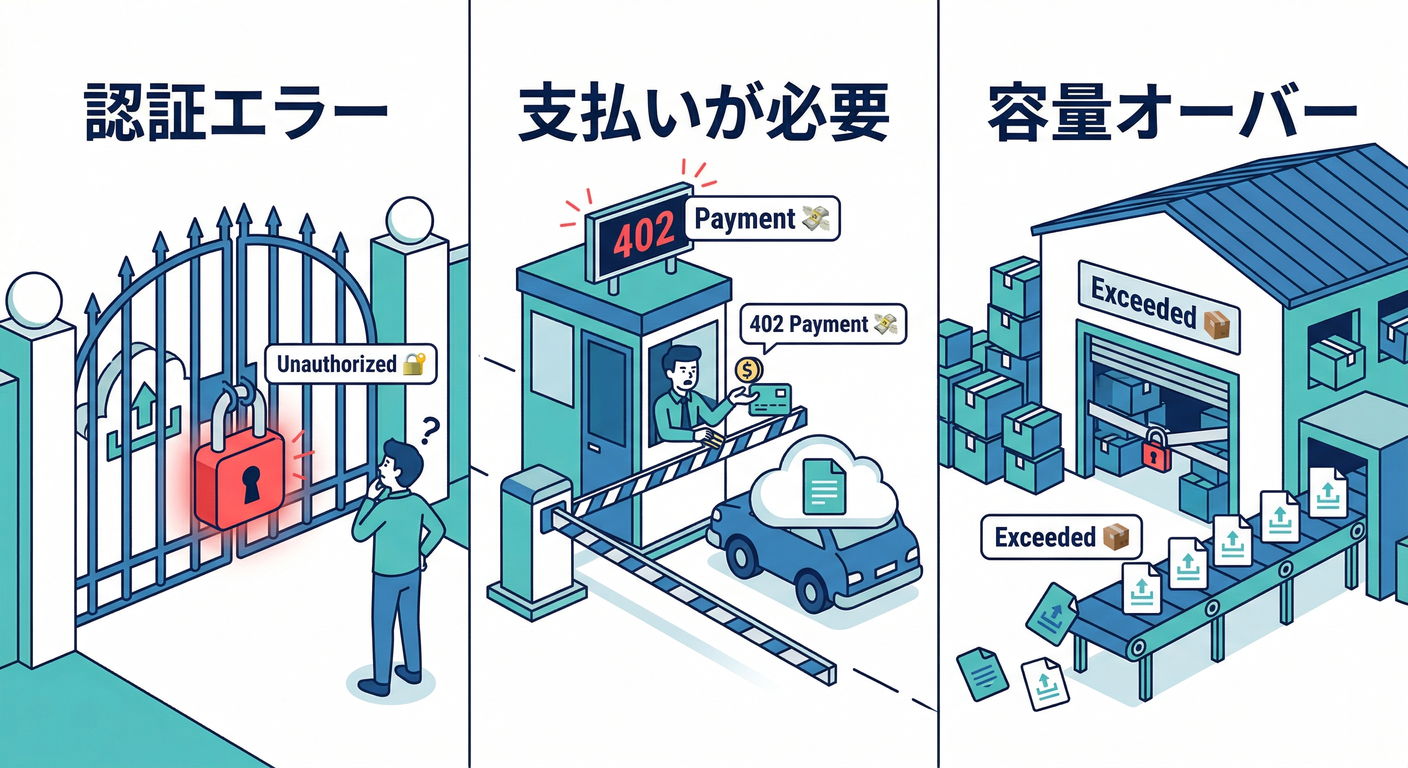
4-1. storage/unauthenticated / storage/unauthorized
- ログインしてない or ルールで弾かれてる系です🔐
- Cloud Storage は基本的に 認証が必要 な設計がデフォルトです(Rulesで例外は作れます)(Firebase)
- まずは「ログインできてる?」「パスがRulesの対象に合ってる?」を確認👀
4-2. 402 / 403 が返ってくる(急に動かない😭)
*.appspot.com のデフォルトバケットを使っていて、期限(2026-02-03)以降にプラン要件に引っかかると 402/403 が出るケースが明記されています🧨 (Firebase)
「昨日まで動いたのに!」系はここが怪しいです👀
4-3. storage/quota-exceeded
容量や回数の上限系です📦 エラー一覧にちゃんと載ってます(原因切り分けに便利)🧾 (Firebase)
5) ミニ課題(5〜10分)🧪✨
- 成功時メッセージを 緑っぽい雰囲気、失敗は 赤っぽい雰囲気 にしてみる🎨🙂
- アップロード中はボタンを押せないようにする(今のコードはOK👌)
- メッセージに「選んだファイルサイズ(KB)」も出す📏
6) チェック(合格ライン✅)
- アップロード後、Firebase Console の Storage にファイルが増える📦
- 画面にアップロード後の画像が表示される🖼️✨
- わざとログアウト/Rules変更で失敗させた時、メッセージが出る🙂🧯
- もう一度アップすると、別ファイルとして増える(衝突してない)📁✅
7) おまけ:AIで「画像の説明(altテキスト)」を自動生成🤖🖼️✨

ここ、めちゃ“現実アプリ感”が出ます😎 アップロード前に、選んだ画像を Firebase AI Logic(Gemini) に渡して「短い説明文」を作らせます✍️ (のちの章で Firestore に保存するともっと良い!)
Firebase AI Logic は Webから Gemini を直接呼べるSDKで、マルチモーダル(画像など)も扱えます🤖 (Firebase) ※モデルの入れ替え注意も出ています(2026-03-31 で一部モデル退役)ので、指定モデルは新しめ推奨です⚠️ (Firebase)
7-1. 画像→説明文を作る関数(最小)
import { getAI, getGenerativeModel, GoogleAIBackend } from "firebase/ai";
import type { FirebaseApp } from "firebase/app";

async function fileToGenerativePart(file: File) {
  const base64EncodedData = await new Promise<string>((resolve) => {
    const reader = new FileReader();
    reader.onloadend = () => resolve(String(reader.result).split(",")[1]);
    reader.readAsDataURL(file);
  });

  return { inlineData: { data: base64EncodedData, mimeType: file.type } };
}

export async function generateAltText(firebaseApp: FirebaseApp, file: File) {
  const ai = getAI(firebaseApp, { backend: new GoogleAIBackend() });
  const model = getGenerativeModel(ai, { model: "gemini-2.5-flash" });

  const imagePart = await fileToGenerativePart(file);
  const prompt = "この画像を日本語で短く説明して。プロフィール画像のaltテキスト用。20文字〜40文字くらい。";

  const result = await model.generateContent([prompt, imagePart]);
  return result.response.text();
}
この形(generateContent([prompt, imagePart]))が「テキスト+画像」の基本です🧠 (Firebase)
8) Antigravity / Gemini CLI をここで使うと爆速になるやつ🚀🧠
この章でありがちな詰まりは「Rules」「パス」「エラーコード」の3つです😇 Firebase MCP server を使うと、Antigravity / Gemini CLI などから プロジェクト情報・Rulesの理解・原因調査 を手伝わせやすいです🧩 (Firebase)
コピペ用プロンプト例👇(そのまま投げてOK)
Storageに users/{uid}/profile/{fileId} で uploadBytes したら storage/unauthorized が出ます。
想定原因を3つに絞って、最短の切り分け手順を教えて。
(Rules・認証状態・パス設計の観点で)
次の第6章では、uploadBytesResumable() を使って 進捗バー📶 と キャンセル🛑 を入れて、一気に“それっぽいUX”にしていきます😎✨