firebase_storage_ts_study_003
第3章:Reactで画像選択UI(プレビュー付き)🖼️✨
この章は「アップロード前の気持ちいい体験」を作る回だよ〜🙂 ユーザーが画像を選んだ瞬間に 丸いプレビューが出るだけで、一気に“現実アプリ感”が出ます😎📷
1) 読む:この章のキモ🧠🔑
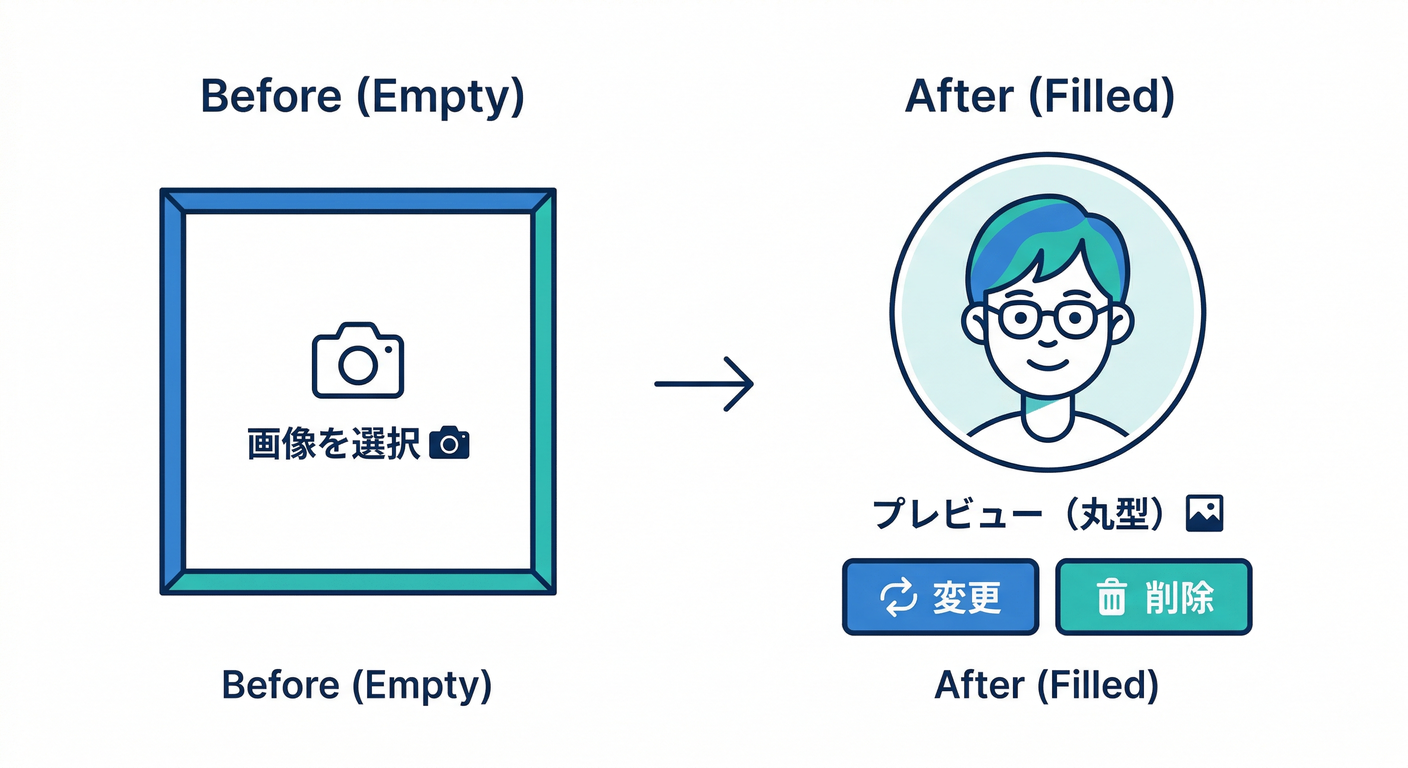
✅ 画像ファイルは File として取れる📄
<input type="file"> で選ばれたものはブラウザの File で受け取れるよ👀(後の章で そのまま Storage の upload に渡せるのが強い!) (Firebase)
✅ プレビューは URL.createObjectURL(file) が速い⚡
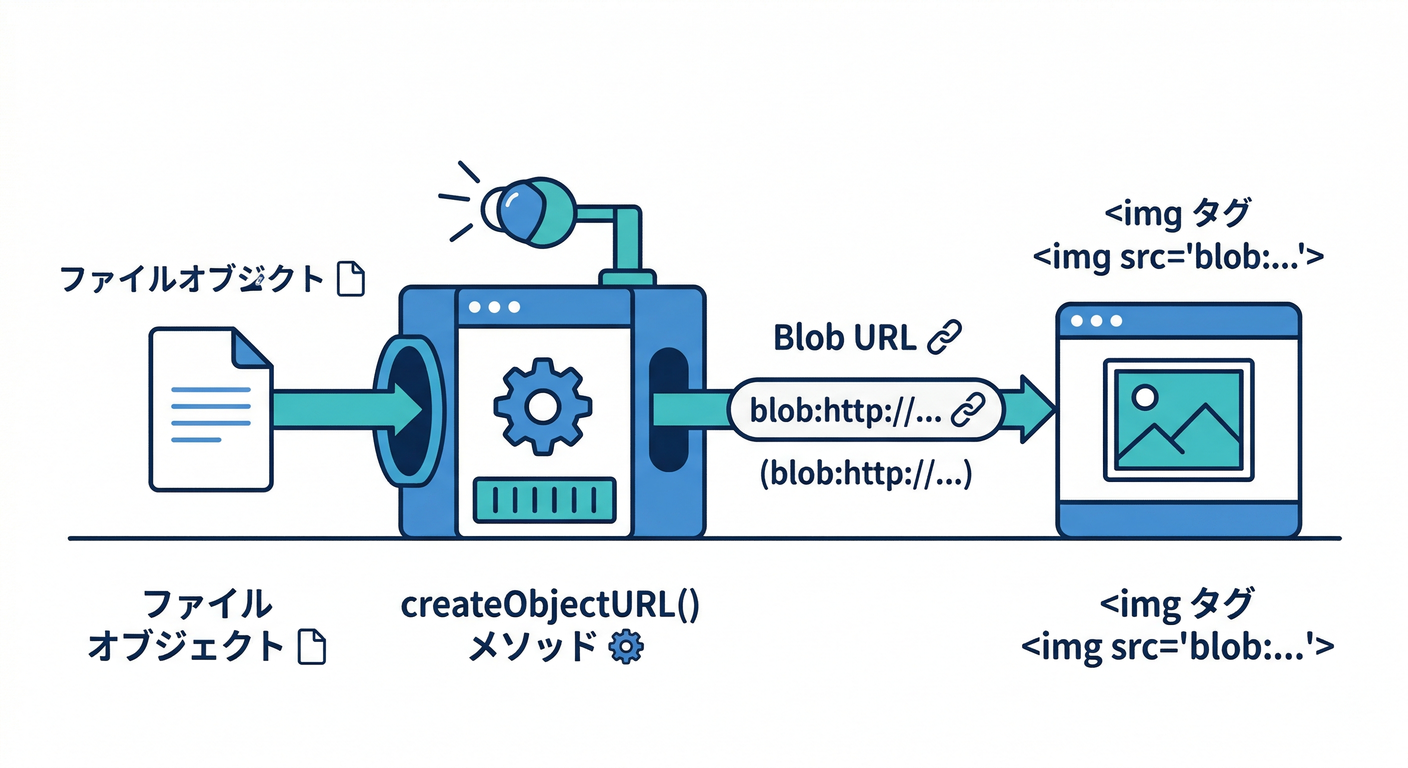
画像を base64 に変換しなくても、一時URLを作って img src に置けるよ🧠✨
使い終わったら URL.revokeObjectURL() で片付けるのが大事!(メモリリーク回避) (MDN Web Docs)
✅ accept="image/*" は“入口フィルター”🚪
ファイル選択画面で画像以外を出しにくくできるけど、これだけで安全になるわけじゃないので、アプリ側のチェックも一緒にやろう🙂 (MDN Web Docs)
2) 手を動かす:プレビュー付き画像ピッカーを作る📷🪄
ここで作るのはこれ👇
- 画像を選ぶ(クリック)🖱️
- ドロップでも選べる(おまけ)🧲
- プレビュー表示👀✨
- PNG/JPEG/WebP だけ許可 & サイズ上限も先に弾く🚦
- 「別の画像」「取り消し」ボタン付き🔁🗑️
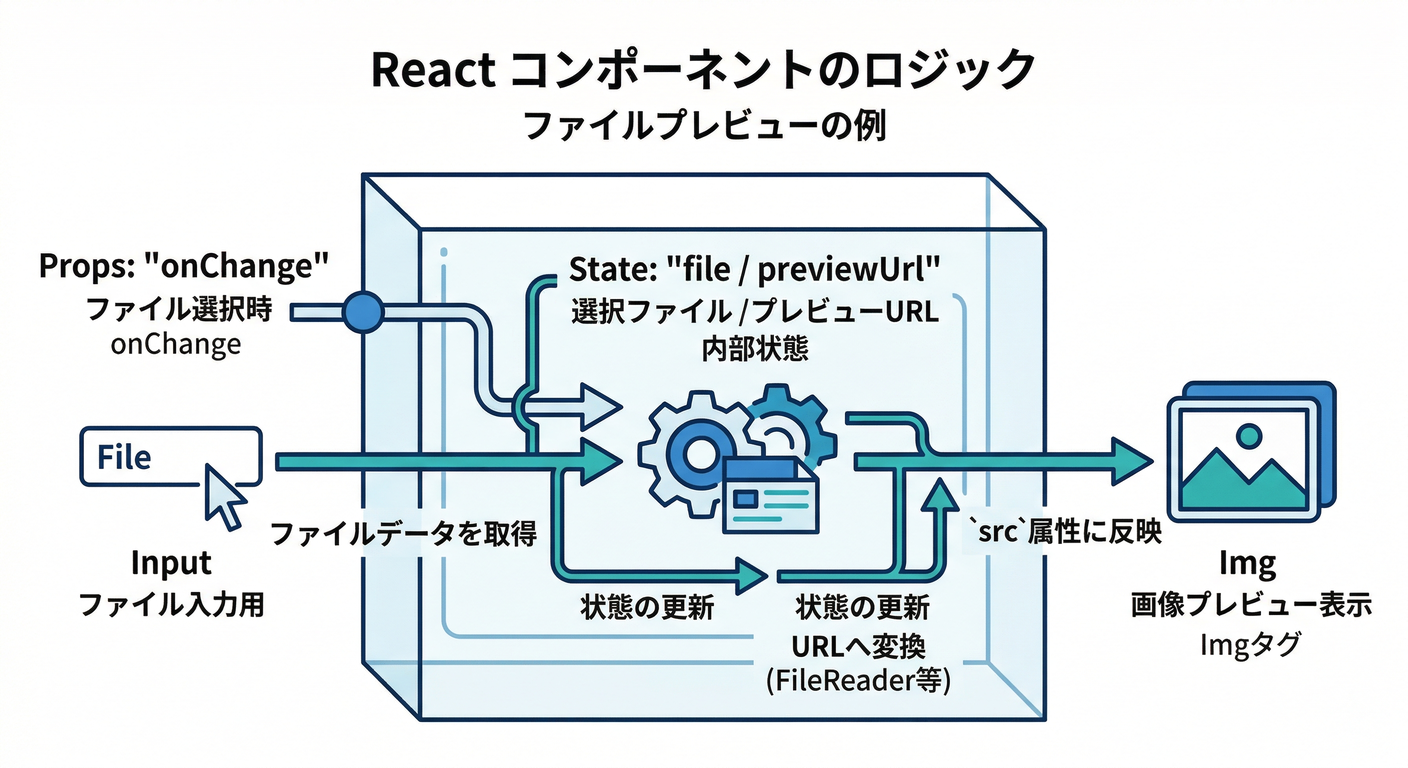
実装:ProfileImagePicker.tsx を作る🧩
import React, { useEffect, useRef, useState } from "react";

type Props = {
  value?: File | null;
  onChange?: (file: File | null) => void;
  maxBytes?: number; // 例: 5MB
};

const DEFAULT_MAX_BYTES = 5 * 1024 * 1024;

function formatMB(bytes: number) {
  return (bytes / 1024 / 1024).toFixed(2);
}

export function ProfileImagePicker({
  value = null,
  onChange,
  maxBytes = DEFAULT_MAX_BYTES,
}: Props) {
  const inputRef = useRef<HTMLInputElement | null>(null);

  const [file, setFile] = useState<File | null>(value);
  const [previewUrl, setPreviewUrl] = useState<string | null>(null);
  const [error, setError] = useState<string | null>(null);
  const [isDragging, setIsDragging] = useState(false);

  // 親から value が来たら追従(フォーム化しやすい)
  useEffect(() => setFile(value), [value]);

  // File → プレビューURL(使い終わったら revoke でお片付け)
  useEffect(() => {
    if (!file) {
      setPreviewUrl(null);
      return;
    }
    const url = URL.createObjectURL(file);
    setPreviewUrl(url);
    return () => URL.revokeObjectURL(url);
  }, [file]);

  function validate(f: File): string | null {
    // 入口:画像っぽいか(MIME)
    if (!f.type.startsWith("image/")) return "画像ファイルだけ選べるよ🖼️";

    // 今回は“よくある3種”に限定(あとで増やしてOK)
    const allowed = new Set(["image/png", "image/jpeg", "image/webp"]);
    if (!allowed.has(f.type)) return "PNG/JPEG/WebP だけにしよ🙂";

    // サイズ(例:5MB)
    if (f.size > maxBytes)
      return `サイズが大きいよ(最大 ${Math.round(maxBytes / 1024 / 1024)}MB)📦`;

    return null;
  }

  function pick(next: File | null) {
    if (!next) {
      setError(null);
      setFile(null);
      onChange?.(null);
      return;
    }
    const err = validate(next);
    if (err) {
      setError(err);
      setFile(null);
      onChange?.(null);
      return;
    }
    setError(null);
    setFile(next);
    onChange?.(next);
  }

  function openFileDialog() {
    inputRef.current?.click();
  }

  function onInputChange(e: React.ChangeEvent<HTMLInputElement>) {
    const f = e.target.files?.[0] ?? null;
    pick(f);

    // 同じファイルを選び直したい時、onChange が発火しないことがあるのでリセット
    e.target.value = "";
  }

  // DnD(おまけ)
  function prevent(e: React.DragEvent) {
    e.preventDefault();
    e.stopPropagation();
  }
  function onDrop(e: React.DragEvent<HTMLDivElement>) {
    prevent(e);
    setIsDragging(false);
    const f = e.dataTransfer.files?.[0] ?? null;
    pick(f);
  }

  return (
    <div>
      {/* “本物の input” は隠して、見た目は自由に作る */}
      <input
        ref={inputRef}
        type="file"
        accept="image/png,image/jpeg,image/webp"
        onChange={onInputChange}
        hidden
      />

      <div
        role="button"
        tabIndex={0}
        aria-label="プロフィール画像を選択"
        onClick={openFileDialog}
        onKeyDown={(e) => {
          if (e.key === "Enter" || e.key === " ") openFileDialog();
        }}
        onDragEnter={(e) => {
          prevent(e);
          setIsDragging(true);
        }}
        onDragOver={(e) => {
          prevent(e);
          setIsDragging(true);
        }}
        onDragLeave={(e) => {
          prevent(e);
          setIsDragging(false);
        }}
        onDrop={onDrop}
        style={{
          border: "2px dashed #bbb",
          borderRadius: 14,
          padding: 16,
          cursor: "pointer",
          background: isDragging ? "#f6f6f6" : "transparent",
        }}
      >
        {!previewUrl ? (
          <div>
            <div style={{ fontSize: 18, fontWeight: 800 }}>
              画像を選ぶ / ドロップする📷✨
            </div>
            <div style={{ opacity: 0.75, marginTop: 6 }}>
              PNG / JPEG / WebP(最大 {Math.round(maxBytes / 1024 / 1024)}MB)🙂
            </div>
          </div>
        ) : (
          <div style={{ display: "flex", gap: 16, alignItems: "center" }}>
            <img
              src={previewUrl}
              alt="選択したプロフィール画像のプレビュー"
              style={{
                width: 96,
                height: 96,
                borderRadius: "50%",
                objectFit: "cover",
                background: "#eee",
              }}
            />
            <div style={{ flex: 1 }}>
              <div style={{ fontWeight: 800 }}>{file?.name ?? "image"}</div>
              <div style={{ opacity: 0.75, marginTop: 4 }}>
                {formatMB(file?.size ?? 0)}MB ・ {file?.type}
              </div>

              <div style={{ display: "flex", gap: 8, marginTop: 10 }}>
                <button
                  type="button"
                  onClick={(e) => {
                    e.stopPropagation();
                    openFileDialog();
                  }}
                >
                  別の画像にする🔁
                </button>
                <button
                  type="button"
                  onClick={(e) => {
                    e.stopPropagation();
                    pick(null);
                  }}
                >
                  取り消し🗑️
                </button>
              </div>
            </div>
          </div>
        )}
      </div>

      {error && (
        <div style={{ color: "#c00", marginTop: 10 }}>
          {error}(この章は “選び直し” でOK👌)
        </div>
      )}
    </div>
  );
}
この「プレビューURL作って、useEffect の cleanup で revoke」が王道のやり方だよ🧠✨ (MDN Web Docs)
accept の指定もここで入れておくと、選択体験が気持ちいい🙂 (MDN Web Docs)
使ってみる:ページ側で表示する🧪👀
import { useState } from "react";
import { ProfileImagePicker } from "./ProfileImagePicker";
export default function ProfilePage() {
const [file, setFile] = useState<File | null>(null);
return (
<div style={{ maxWidth: 520, margin: "24px auto", padding: 16 }}>
<h1>プロフィール画像🧑💻</h1>
<ProfileImagePicker value={file} onChange={setFile} />
<div style={{ marginTop: 14, opacity: 0.85 }}>
{file ? (
<>次章でアップロードするファイル:<b>{file.name}</b> 📦</>
) : (
<>まだ未選択🙂</>
)}
</div>
</div>
);
}
ここまでで **「画像が画面に出る」**が達成🎉
次章でこの File をそのまま Storage に投げます⬆️(uploadBytes() が File を受け取れる) (Firebase)
3) ミニ課題:UIを“それっぽく”分岐させよう🎨✨
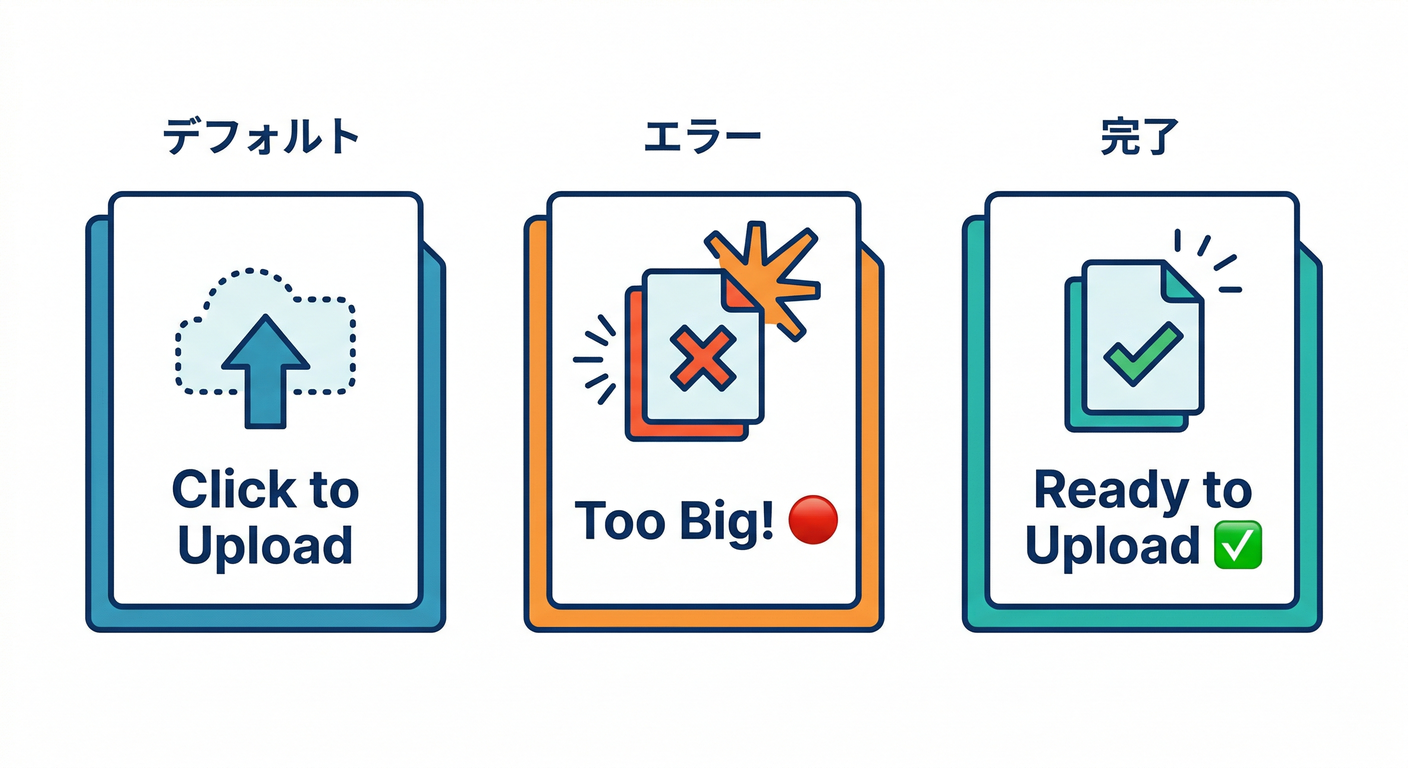
どれも小さいけど、効きます😎
- ✅ 未選択のときは「ここをクリックして選ぶ📷」を強調
- ✅ 選択済みのときは「保存はまだだよ(次章!)🙂」の文言を出す
- ✅ エラーのときは「どれがダメだったか」を1行で言う(サイズ?形式?)🚦
4) チェック:できたら合格✅🏁
- 画像を選ぶと丸いプレビューが出る🖼️
- 取り消しでプレビューが消える🗑️
- PNG/JPEG/WebP 以外は弾ける🚫
- 大きすぎる画像を弾ける📦
- 画像を何度も選び直しても重くならない(
revokeできてる)🧹 (MDN Web Docs)
5) よくあるハマりどころ💥(先に潰す)
🧨 同じファイルを選び直しても反応しない
ファイル入力は「前回と同じだと change 扱いにならない」ことがあるので、e.target.value = "" でリセットしてるよ👌
🧠 プレビューでメモリが増えていく
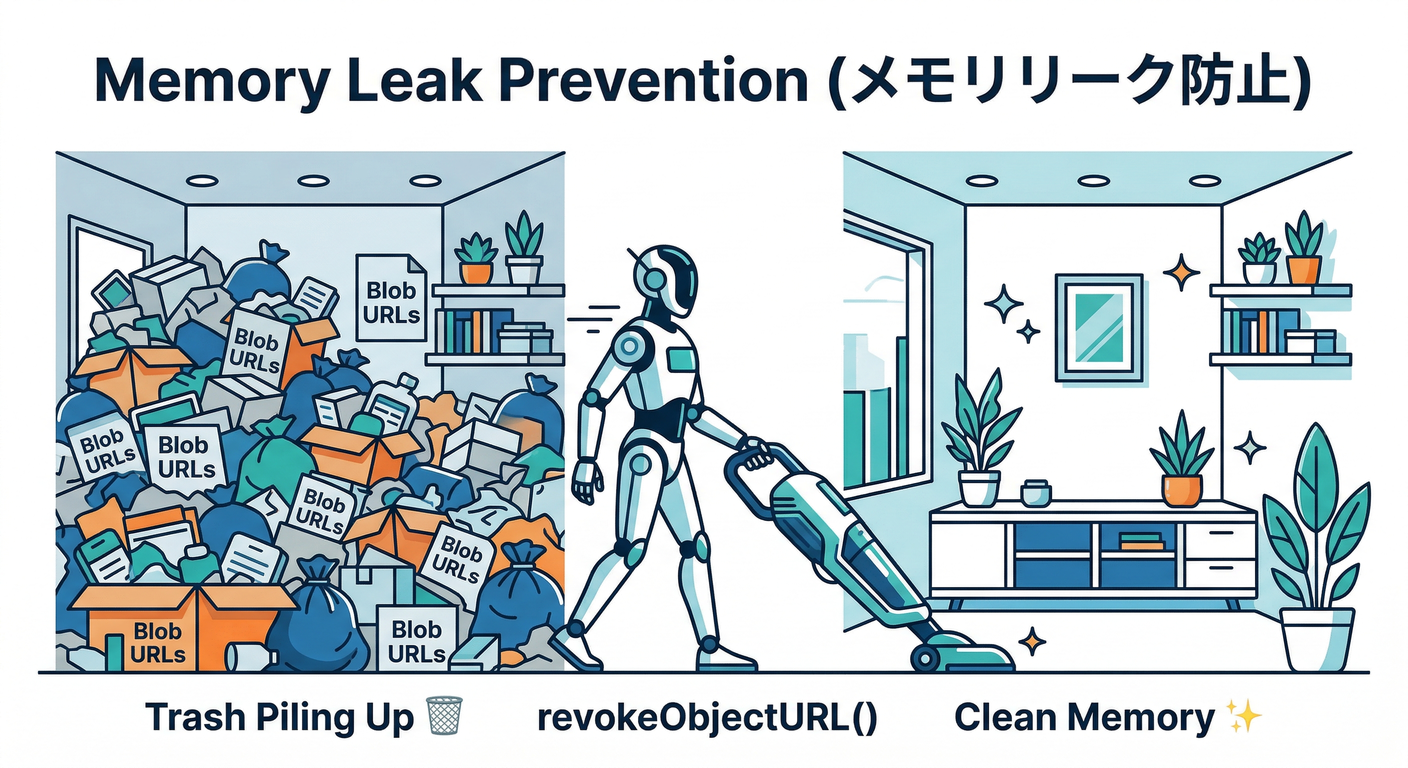
createObjectURL() は作りっぱなしだと残りやすいので、必ず revokeObjectURL() を cleanup で呼ぶのが安心✨ (MDN Web Docs)
6) AIで“学習スピード”を上げる小技🤖🚀
A) Antigravity / Gemini CLI に「UIレビュー」を投げる🕵️♂️✨
たとえばこう聞くと、改善案が一気に出るよ👇
- 「この画像選択UI、アクセシビリティ的に直すべき点ある?🧑🦯」
- 「エラーメッセージ、初心者に優しい文にして🙂」
- 「ドラッグ&ドロップの挙動、抜け漏れない?🧲」
さらに Firebase の MCP server を入れておくと、AIが Rules やプロジェクト情報まで文脈に入れて手伝える範囲が広がるよ🧩 (Firebase) (Gemini CLI は Firebase 拡張を入れるのが推奨、って公式に書いてある) (Firebase)
B) おまけ:選んだ画像から “altテキスト” をAIで作る📝🤖

「アップロード前」でも、ローカル File を base64 にして 画像解析できるよ(Firebase AI Logic の公式サンプルがまさにこの形) (Firebase)
① AIモデル初期化(例)
import { initializeApp } from "firebase/app";
import { getAI, getGenerativeModel, GoogleAIBackend } from "firebase/ai";

const firebaseApp = initializeApp({ /* ... */ });
const ai = getAI(firebaseApp, { backend: new GoogleAIBackend() });
const model = getGenerativeModel(ai, { model: "gemini-2.5-flash" });
この firebase/ai の初期化パターンは公式ドキュメントに載ってるよ。 (Firebase)
② File → inlineData に変換
async function fileToGenerativePart(file: File) {
  const base64 = await new Promise<string>((resolve, reject) => {
    const reader = new FileReader();
    reader.onloadend = () => resolve(String(reader.result).split(",")[1]);
    reader.onerror = () => reject(reader.error);
    reader.readAsDataURL(file);
  });

  return { inlineData: { data: base64, mimeType: file.type } };
}
これは公式サンプルと同じ形(FileReader→base64→inlineData)だよ。 (Firebase)
③ altテキスト生成
export async function makeAltText(file: File) {
  const imagePart = await fileToGenerativePart(file);
  const prompt =
    "この画像の内容を日本語で短く説明して。プロフィール画像のaltテキスト用。20文字くらい。";

  const result = await model.generateContent([prompt, imagePart]);
  return result.response.text();
}
generateContent([prompt, imagePart]) の呼び方も公式に載ってるよ。 (Firebase)
⚠️ 画像を inline で送ると base64 分サイズが増えるので、サイズが大きいとエラーになりやすい(上限に注意)📦 (Firebase) ⚠️ あとモデル名は、古いのを指定してると期限で止まることがあるので注意!(例:一部モデルの retire 情報が明記されてる)🗓️ (Firebase)
次の第4章では、この章で作った File を「Storage の ref(置き場所)」に結びつけていくよ📁🧭
第3章のコードに「見た目もうちょい今風にしたい😎」とかあれば、デザイン寄せた版も出せるよ〜🎨✨