第01章:ゴールと完成イメージを固める 🗺️✨
この章は、“作るもの”を先に1枚で決めて、次章以降の実装で迷子にならないための準備です🙂 ここでやるのは UIの完成形のイメージ固定 と 扱うデータ決め(Firestoreの下地) だけ!🧱
この章のゴール 🎯
- 管理画面っぽいアプリの完成イメージを、3ページ以上で説明できる📄✨
- 「一覧→詳細→保存」の流れを、自分の言葉で言える🗣️
- Firestoreで扱う予定のデータを 3つ(=コレクション3本) 決める🗃️🗃️🗃️
1) まず“完成形”を脳内で固定する 🧠✨
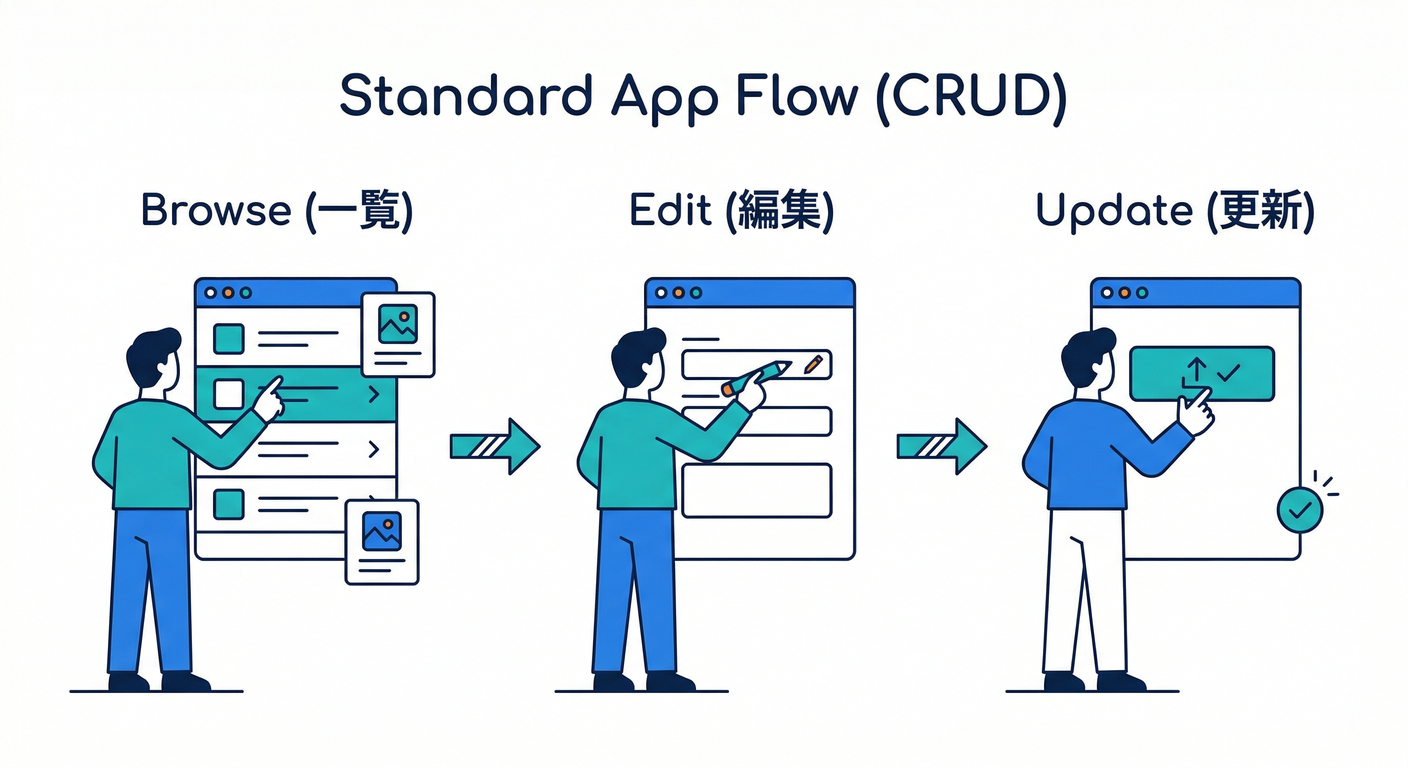
管理画面UIは、だいたいこの“型”です👇
- 一覧(テーブル)📋:たくさん並ぶ(検索・並び替え・ページングが乗る)
- 詳細(フォーム)📝:1件を編集して保存
- 保存(更新)💾:保存中・失敗・成功がちゃんと見える
- (後で)画像📷:Storageにアップ、URLを保存
- (後で)AIボタン🤖:文章を整形したり要約したり(安全に呼ぶ)
この型は、Firestoreに繋いだときもブレないので最強です💪🔥
2) 画面を“最低3ページ”に割る 🧭📄
この教材のチェックは「3ページ以上に割れてる?」でしたね✅ おすすめの3ページ構成はコレ👇(超王道で迷いません)
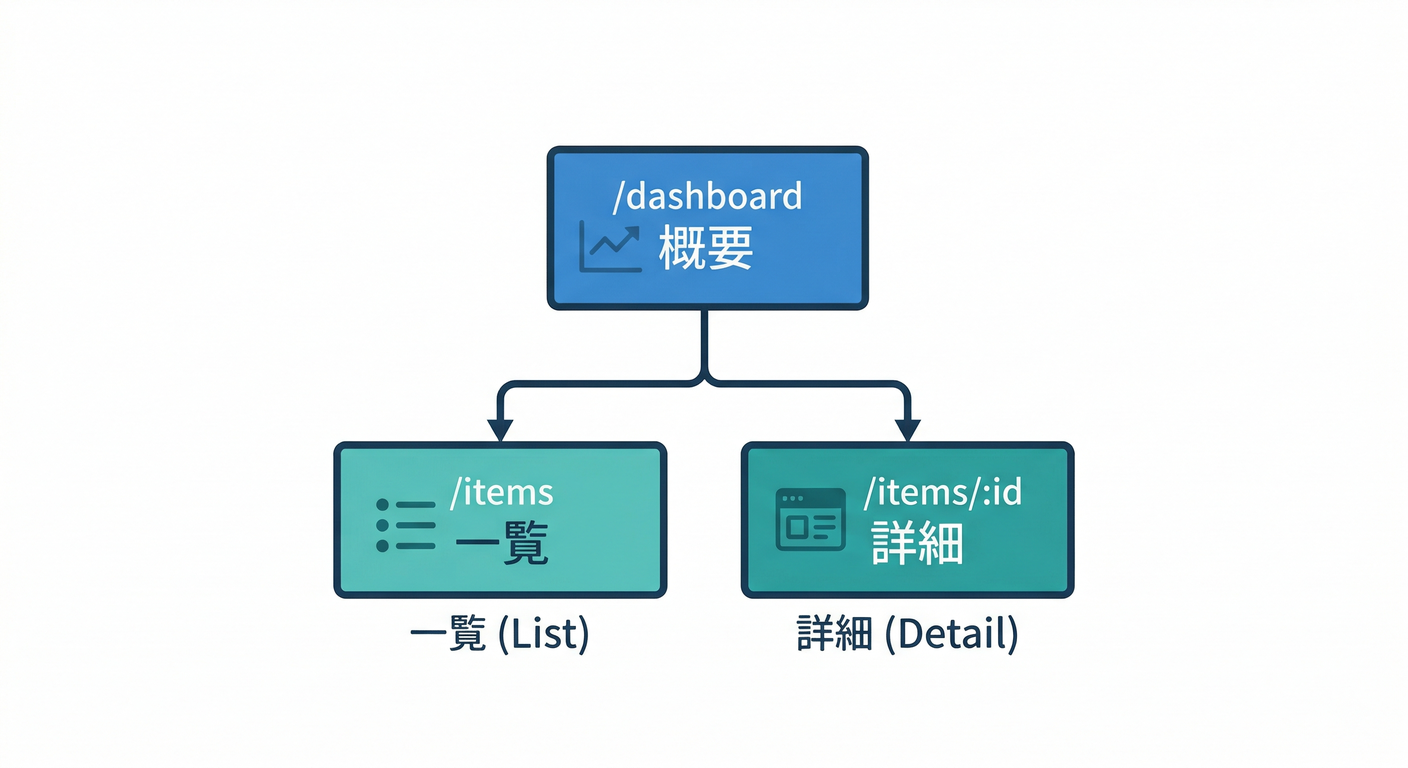
- /dashboard:ダッシュボード(カードで概要)📊
- /items:一覧(テーブル)📋
- /items/:id:詳細(フォーム)📝
「設定ページ(/settings)」を追加すると、4ページになってさらに管理画面っぽくなります😆⚙️
3) 手を動かす:画面ラフを作る 🛠️🖊️
ここは凝らなくてOK! 紙でも、メモアプリでも、AntigravityのメモでもOKです🙂
**“それっぽい枠”**だけ先に描くと、実装が爆速になります🚀
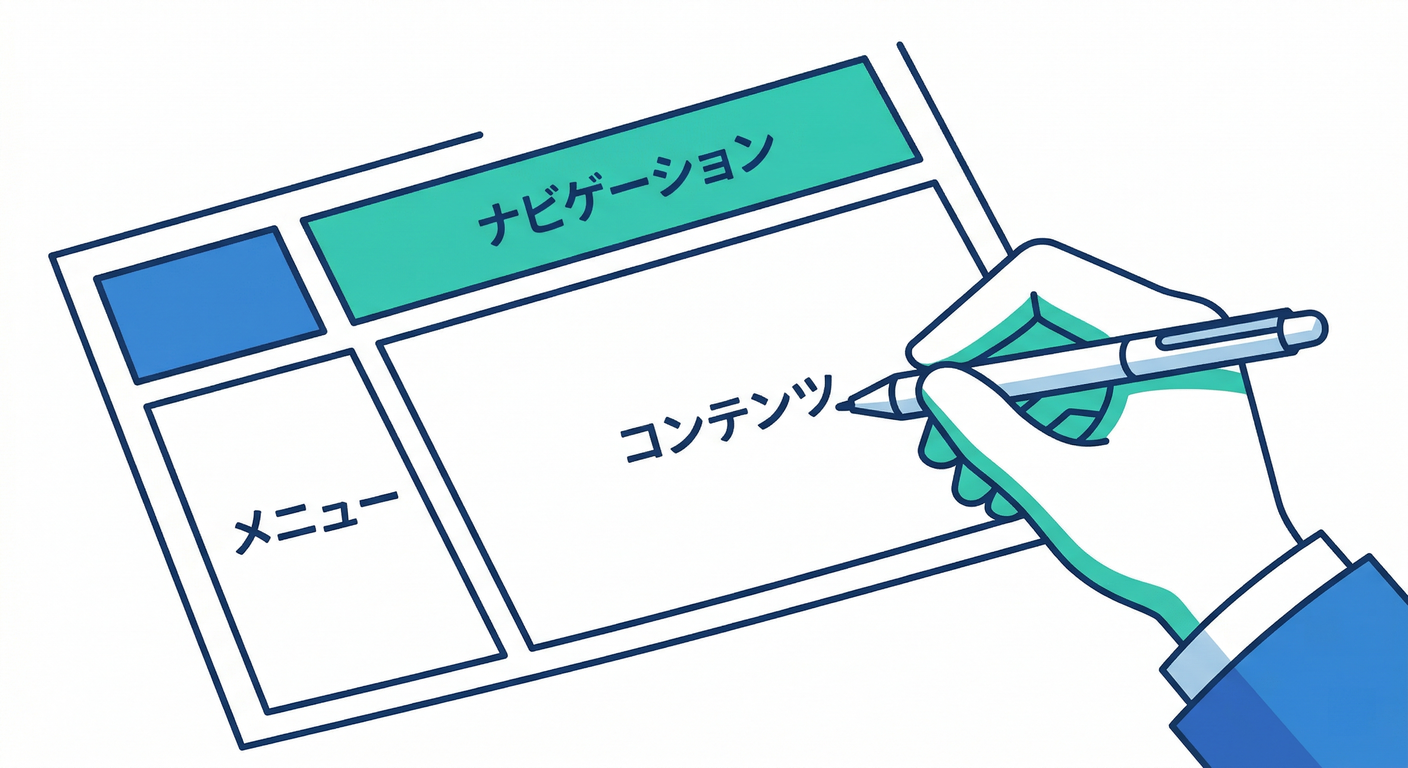
┌────────────────────────────────────────────┐
│  Header: タイトル / 検索 / ユーザー / ログアウト │  ← 上部バー
├───────────────┬────────────────────────────┤
│ Sidebar        │ Main                       │
│ - Dashboard    │  [KPIカード 3枚]           │
│ - Items        │  [一覧テーブル]            │
│ - Settings     │  [詳細フォーム]            │
│               │  [保存ボタン] [AI整形ボタン] │
└───────────────┴────────────────────────────┘
ラフで決めるポイント(3つだけ)🧩
- サイドバーのメニュー名(3つ)📚
- 一覧テーブルの列(3〜5列)📋
- 詳細フォームの入力項目(3〜6項目)📝
4) ミニ課題:扱うデータ(コレクション)を3つ決める 🗃️🎯
ここが超大事です。 データが決まると「画面」「フォーム」「AIボタン」が一気に決まります🙂✨
迷ったらこの3パターンから選ぶ(おすすめ)🧠
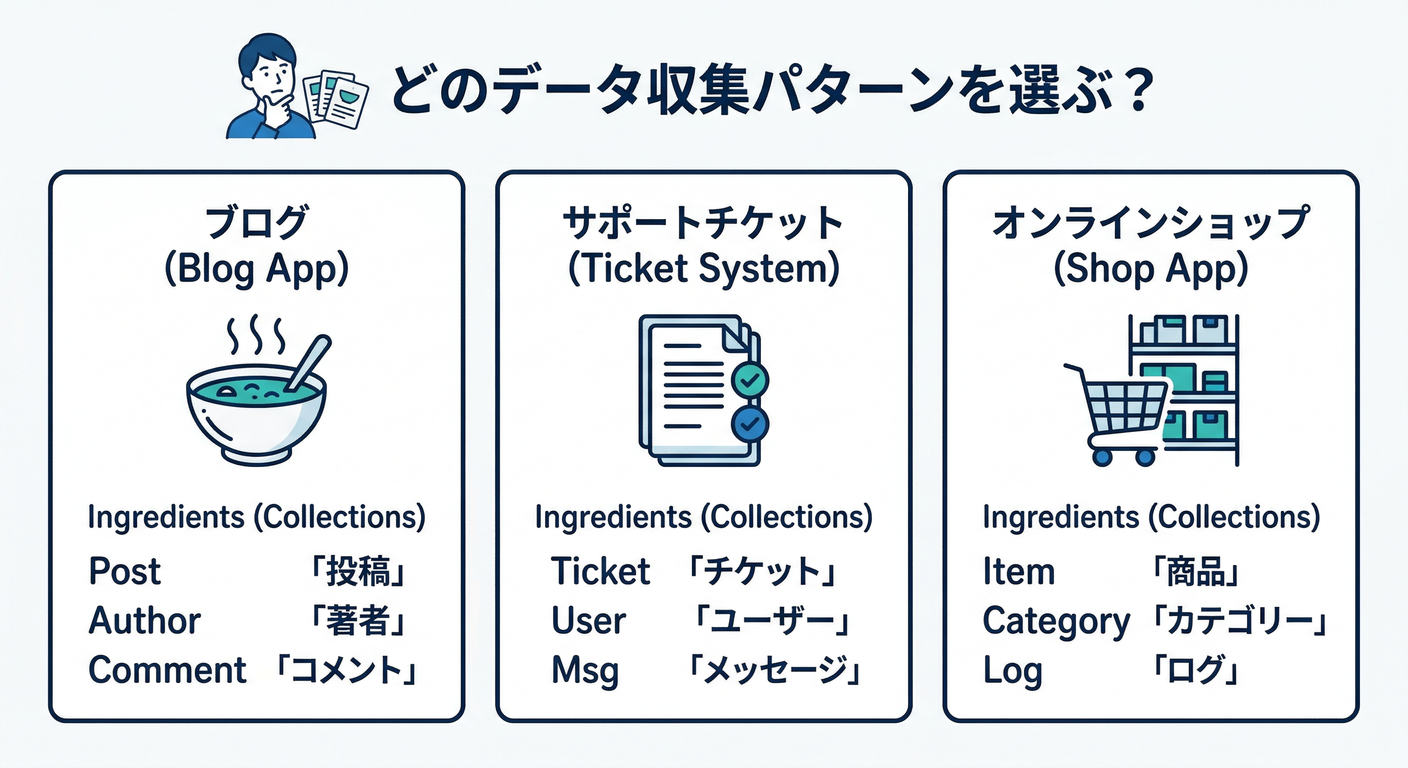
A. 記事管理(ブログCMS風)✍️
posts(記事)authors(著者)comments(コメント)
B. 問い合わせ/チケット管理(管理画面の王道)🎫✨
tickets(問い合わせ)customers(顧客)messages(やり取り)
C. 商品/在庫ミニ管理(業務っぽい)📦
items(商品)categories(カテゴリ)logs(入出庫ログ)
**AIを絡めやすいのはB(チケット管理)**です🤖✨ 「問い合わせ文を丁寧語に整形」「要点だけ要約」「返信案の下書き」など、ボタン1発が自然に作れます🙂
5) “データ→画面”の対応を1枚にする 🧾✨(超重要)
次のテンプレを埋めてください。
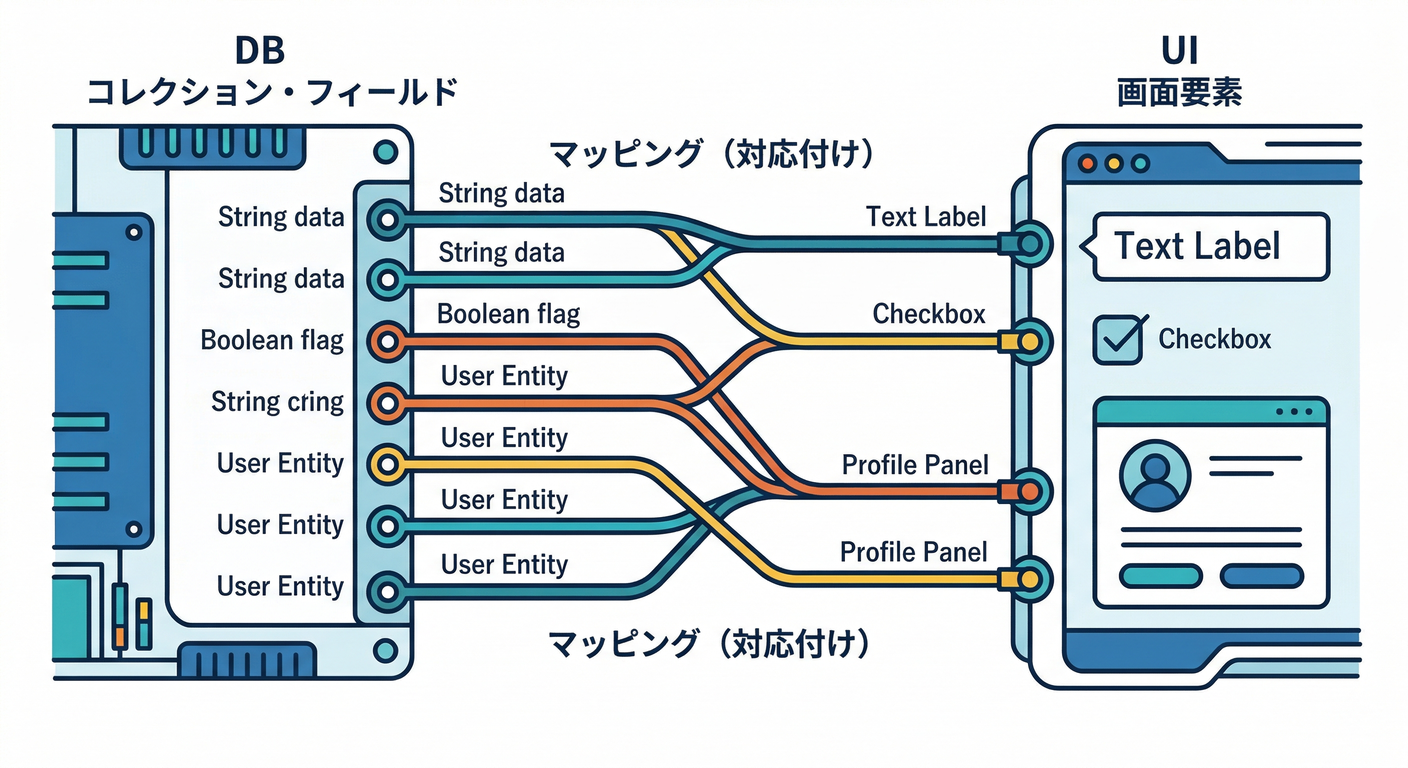 これができたら、次章以降がスムーズすぎて感動します😆
## ミニ仕様書(第1章の成果物)

## 1. アプリの名前(仮でOK)
- 例:Mini Support Dashboard

## 2. 3ページ構成
- /dashboard:何を表示する?(例:未対応件数、今日の件数…)
- /items(または /tickets):一覧の列(例:タイトル、状態、更新日)
- /items/:id(または /tickets/:id):詳細フォームの項目(例:タイトル、本文、状態)

## 3. コレクション3つ(Firestore想定)
- collection A:
  - 代表フィールド:例)title, status, updatedAt
- collection B:
  - 代表フィールド:例)name, email
- collection C:
  - 代表フィールド:例)ticketId, message, createdAt

## 4. AIボタン(第18章で実装する前提のネタ)
- ボタン名:
- 入力:
- AIにやらせること:
- 出力をどう扱う?(そのまま保存?確認して保存?)

## 5. 画像アップロード(第16章で実装する前提のネタ)
- 何の画像?(例:プロフィール画像、添付画像)
- どこに表示する?
6) AIを使って“仕様を一瞬で整える”🤖✨(おすすめ)
Antigravityのエージェントに投げる例 🛸🧠
Antigravityは「エージェントを管理して計画→実装まで進める」思想の開発環境なので、ラフ作りと相性がめちゃ良いです🙂 (Google Codelabs)
あなたはプロダクトデザイナーです。
管理画面(ダッシュボード風)を作ります。

条件:
- 3ページ以上(dashboard / 一覧 / 詳細)
- 一覧はテーブル、詳細はフォーム
- 後でFirestoreと接続する
- 後でAIボタン(文章整形)と画像アップロードも入れる

やってほしいこと:
1) 画面構成(ページごとの目的)
2) 一覧テーブルの列案
3) 詳細フォーム項目案
4) Firestoreコレクション3つとフィールド案
を、初心者にも分かるように提案して
Gemini CLIに投げるときのコツ 🧰🤖
Gemini CLIはターミナル内で動くAIエージェントで、ツール実行やMCP連携なども含めてタスクを進める前提です(/tools や /mcp みたいなコマンドもある)(Google Cloud Documentation)
なので「テンプレ埋め」みたいな作業を任せるのが楽です🙂
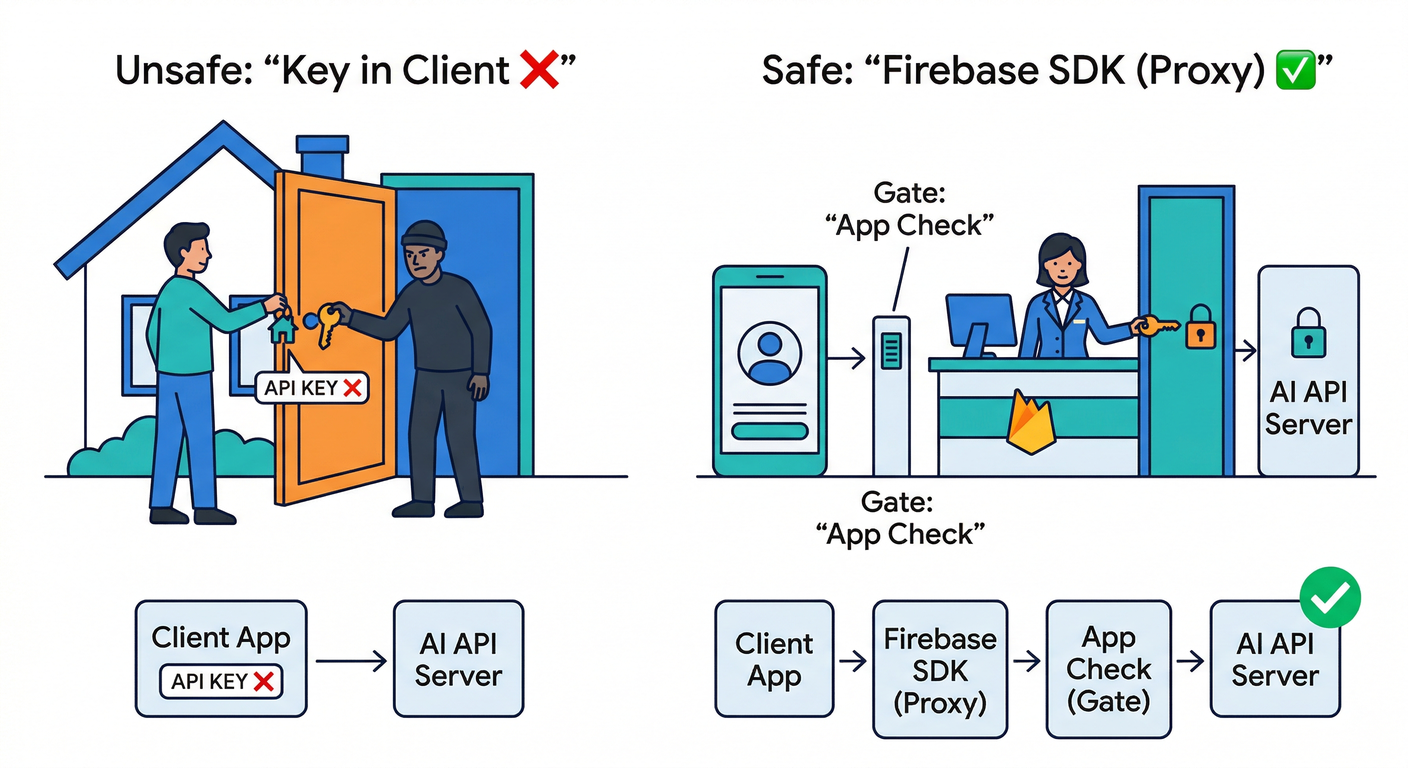
7) Firebase AIは“安全な呼び方”を先に意識する 🔐🤖
この教材では後でAIボタンを作りますが、考え方だけ先に👇
- ブラウザからAIを呼ぶなら、Firebase AI Logic のクライアントSDKが前提になる(JSもある)(Firebase)
- “キー直置きで叩く”みたいなのは事故りやすいのでやらない🙅♂️💥(この教材では安全側で組む)
8) チェック✅(1分でOK)
- ページが 3つ以上ある?(/dashboard / 一覧 / 詳細)📄
- 一覧は テーブル、詳細は フォームになってる?📋📝
- Firestore想定の コレクションが3つ決まった?🗃️
- AIボタンのネタが1つ決まった?(整形/要約/返信案など)🤖✨
- 「保存中/失敗/成功」を画面でどう見せるか、ちょっと想像できた?🔁✅❌
9) 参考:この教材で扱う“今のバージョン感”📌(ざっくり)
- React:npmの最新版として 19.2.4 が確認できます(npm)
- Tailwind:v4系の流れで、v4.1 の公式記事があります(tailwindcss.com)
- Node.js:v24 が Active LTS、v25 が Current です(Node.js)
- Functions(後の章):Node.js 22 / 20(18はdeprecated) の案内があります(Firebase)
- .NET(後の章):.NET 10 がLTSとしてサポート表に載っています(Microsoft)
- Python(後の章):Python 3.14.0(2025-10-07) のリリースページがあります(Python.org)
次章へのつなぎ 🔥
第2章では、ここで決めた「3ページ構成」をそのまま土台にして、雛形プロジェクトを作って起動します⚡ なので次にやることはシンプル👇
- さっきの「ミニ仕様書」を埋める🧾
- ページ名(/dashboard / /items / /items/:id)を確定する🧭
- 一覧の列とフォーム項目を確定する📋📝
もしよければ、あなたが選びたいアプリ案(A/B/C)を決め打ちして、第1章のミニ仕様書をあなた用に“完成版”で埋めた例もそのまま作りますよ🙂✨