第03章:Tailwindで最低限きれいにする ✨🎽
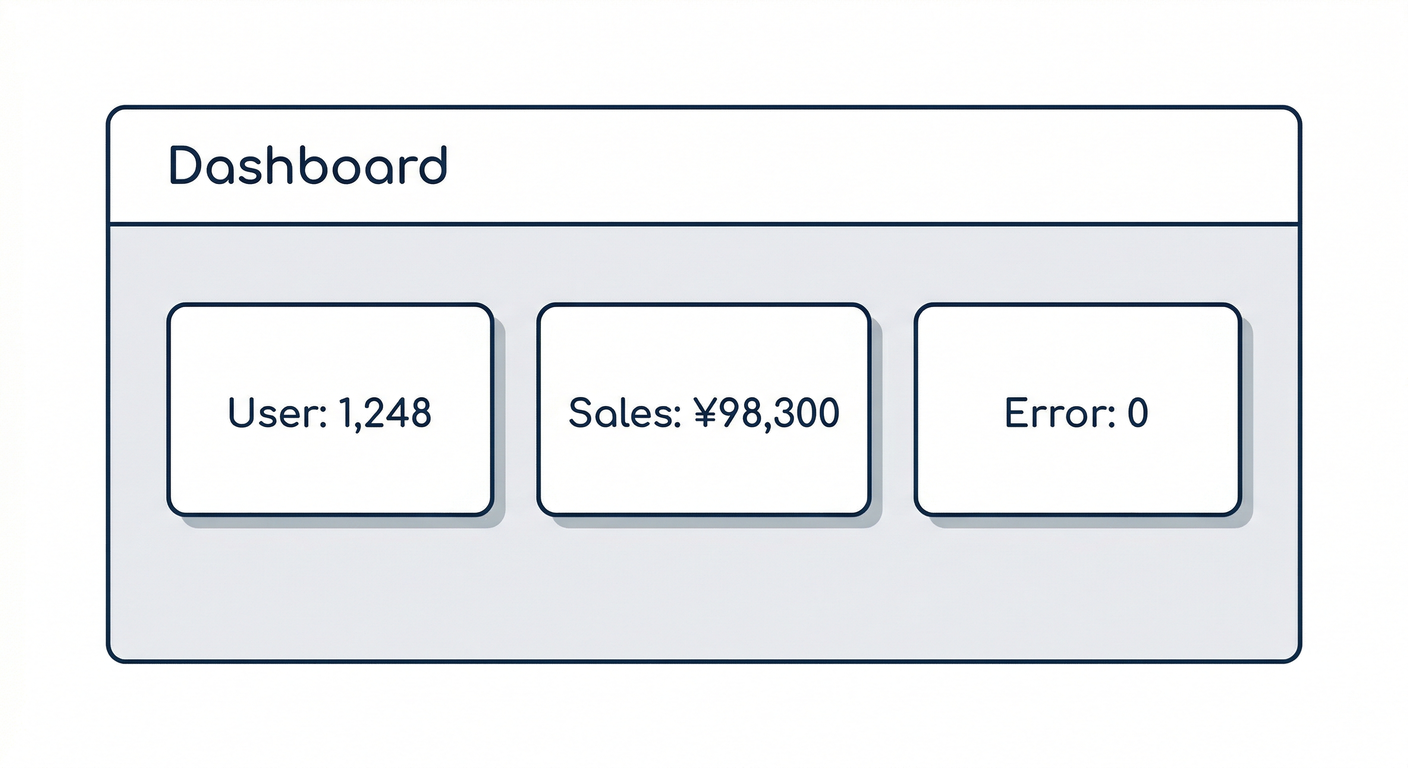
この章のゴールはシンプルです👇😆 「見た目が“管理画面っぽい”ダッシュボード(カード3枚)」を、Tailwindだけでサクッと作れるようになります📊✨
3-0 今日つくる完成イメージ 🏁
- 画面の背景がうっすらグレー 🩶
- 中央にコンテンツ幅(読みやすい)📏
- 角丸+影+境界線の“カード”が3枚 🧱✨
- 文字サイズと余白が整っていて「それっぽい」😎
3-1 Tailwindの考え方(超ざっくり)🧠✨
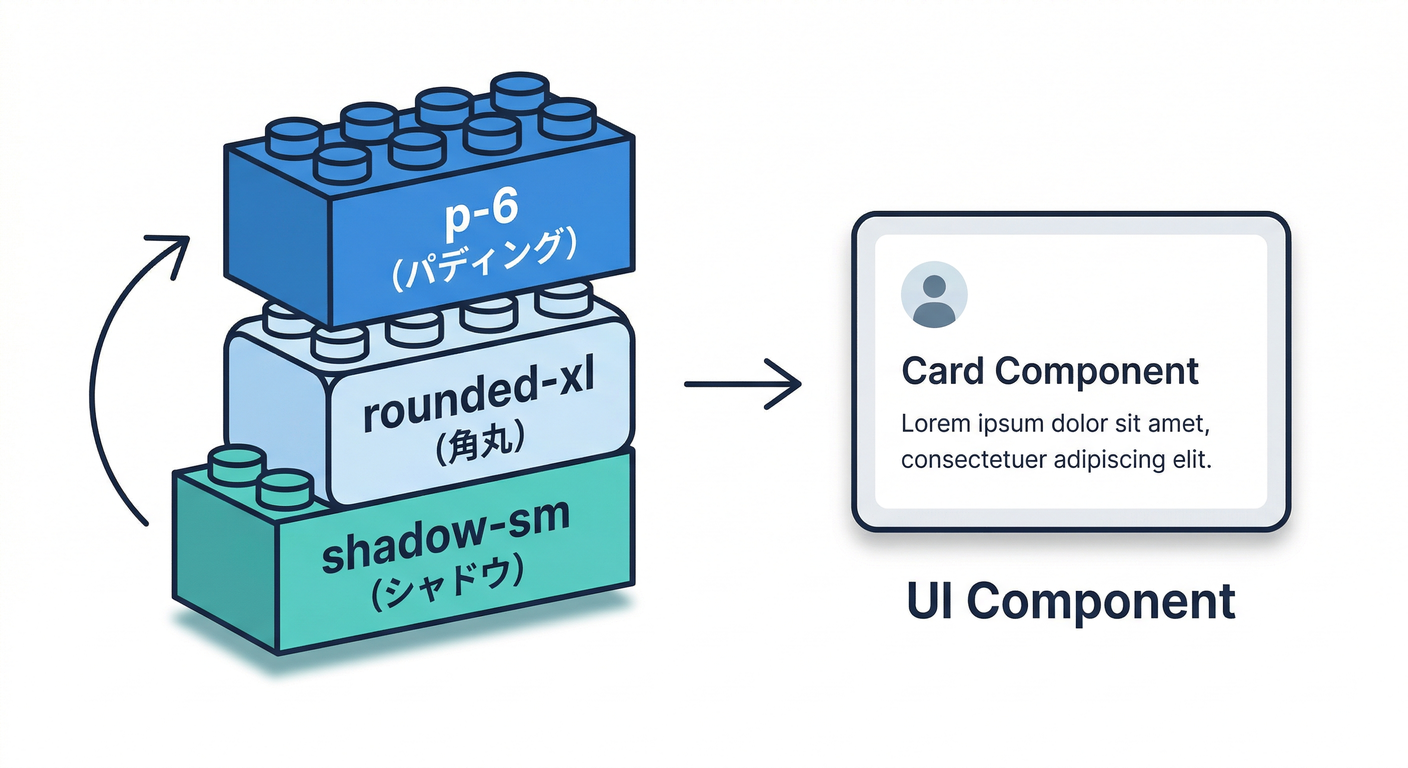
Tailwindは「CSSをゴリゴリ書く」より、クラス名を組み合わせてUIを組む方式です🧩 しかも、使ったクラスだけを拾ってCSSを生成するので、最終的なCSSがムダに膨らみにくいのが強みです⚡(仕組みとして“ソースをスキャンして必要な分だけ生成”します)(tailwindcss.com)
例)
p-6(余白)+rounded-xl(角丸)+shadow-sm(影)…みたいに、レゴ感覚で積んでいきます🧱🧱🧱
3-2 導入手順(Tailwind v4.1 / Vite)🛠️⚡
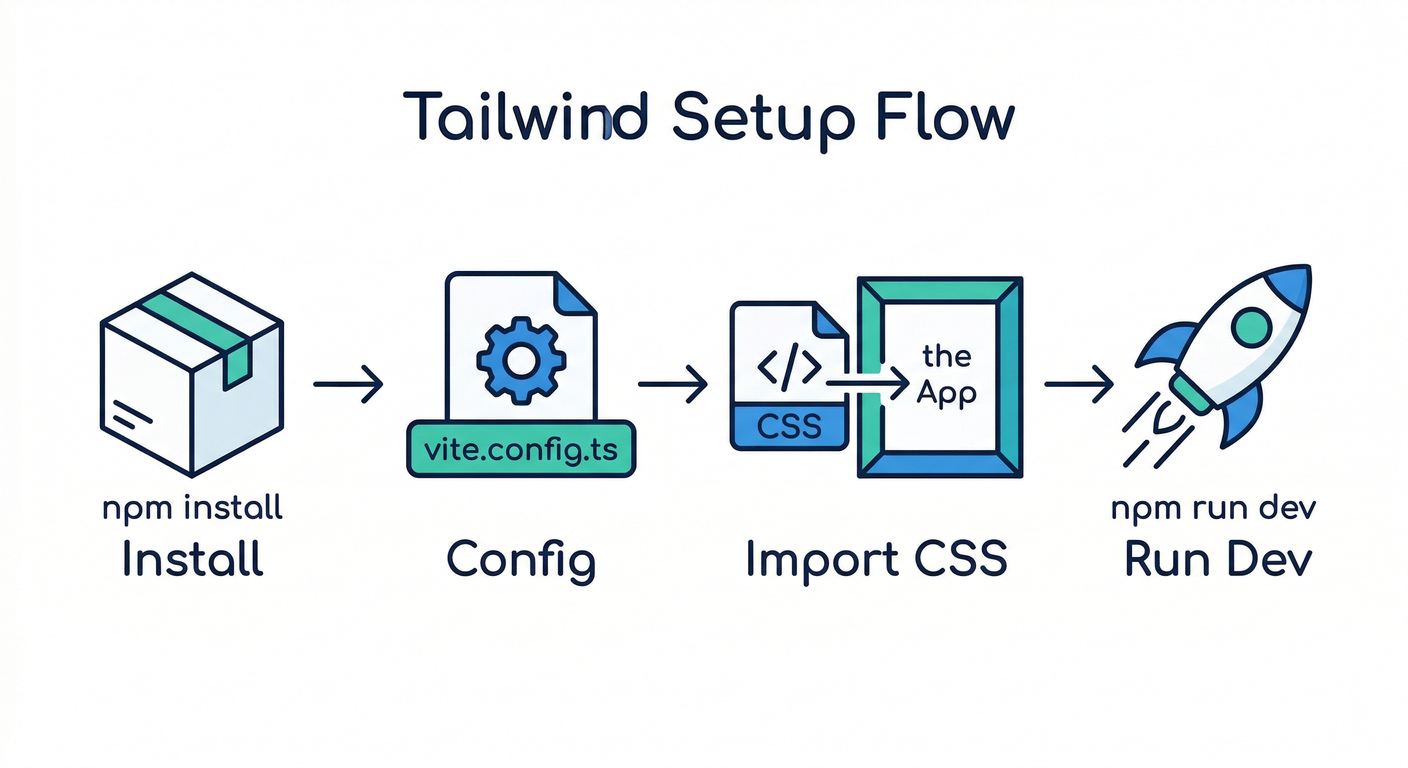
Tailwind公式の「Viteプラグイン」手順がいちばんスムーズです✅(tailwindcss.com)
(1) パッケージを入れる 📦
プロジェクト直下で👇
npm install tailwindcss @tailwindcss/vite
(この2つを入れるのが公式手順です)(tailwindcss.com)
(2) ViteにTailwindプラグインを足す 🔌
vite.config.ts をこうします👇(すでにReactプラグインがある想定)
import { defineConfig } from "vite";
import react from "@vitejs/plugin-react";
import tailwindcss from "@tailwindcss/vite";

export default defineConfig({
  plugins: [react(), tailwindcss()],
});
@tailwindcss/vite を plugins に入れるのがポイントです✅(tailwindcss.com)
(3) CSSでTailwindを読み込む 🎽
たとえば src/index.css(または src/style.css)に👇
@import "tailwindcss";
これがv4系の“最短ルート”です✅(tailwindcss.com)
(4) CSSをアプリに読み込む(忘れがち)🧯
src/main.tsx に index.css が import されてるか確認👀
import "./index.css";
ここが抜けてると、Tailwindを入れたのに何も効かないが起きます😭
(5) 起動して確認 🚀
npm run dev
公式もこの流れ(install → plugin → import → dev)になってます✅(tailwindcss.com)
3-3 “最低限きれい”の黄金ルール(まずこれだけ)✨📐
「デザイン苦手…😵」でも大丈夫。まずはこの4点だけ守ると一気に“それっぽく”なります👇😆
- 余白はケチらない(
p-6/gap-6など)🫶 - 文字サイズに段差をつける(タイトル大・説明小)🔠
- 背景 → カード → 中身 の順で作る 🧱
- 角丸+薄い境界線+控えめ影 でUIが締まる ✨
3-4 手を動かす:カード3枚ダッシュボードを作る 📊🛠️
src/App.tsx を、いったんこうしてみてください👇
type StatCardProps = {
  title: string;
  value: string;
  hint?: string;
};

function StatCard({ title, value, hint }: StatCardProps) {
  return (
    <div className="rounded-xl border border-gray-200 bg-white p-6 shadow-sm">
      <div className="text-sm font-medium text-gray-600">{title}</div>
      <div className="mt-2 text-3xl font-semibold tracking-tight text-gray-900">
        {value}
      </div>
      {hint ? <div className="mt-2 text-sm text-gray-500">{hint}</div> : null}
    </div>
  );
}

export default function App() {
  return (
    <div className="min-h-dvh bg-gray-50">
      <header className="border-b border-gray-200 bg-white">
        <div className="mx-auto flex max-w-5xl items-center justify-between px-6 py-4">
          <div className="text-lg font-semibold text-gray-900">
            Mini Admin Dashboard
          </div>
          <button className="rounded-lg bg-gray-900 px-3 py-2 text-sm font-medium text-white hover:bg-gray-800">
            新規作成
          </button>
        </div>
      </header>

      <main className="mx-auto max-w-5xl px-6 py-8">
        <h1 className="text-2xl font-semibold text-gray-900">
          ダッシュボード
        </h1>
        <p className="mt-2 text-sm text-gray-600">
          余白・文字・カードだけで“管理画面っぽさ”を作る練習🎽✨
        </p>

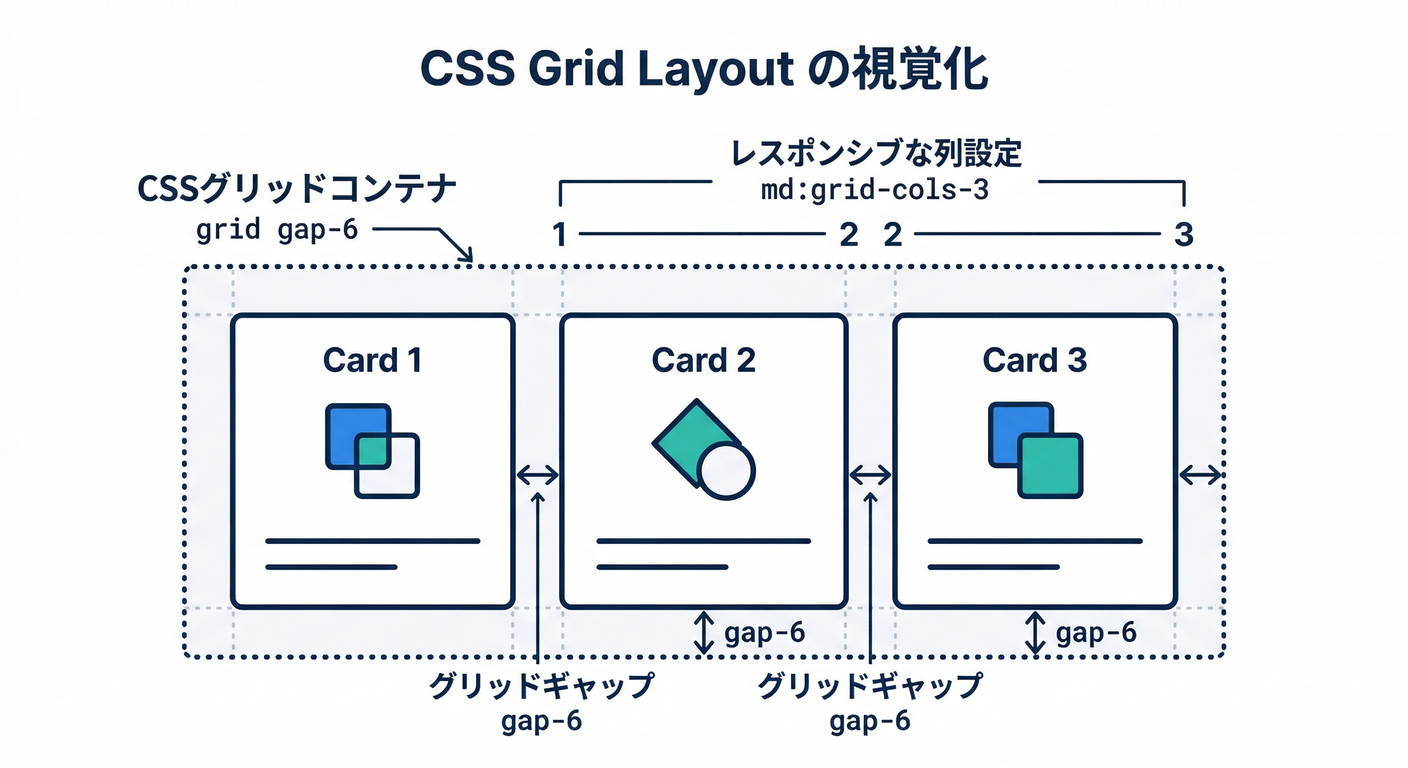
        <div className="mt-6 grid gap-6 md:grid-cols-3">
          <StatCard title="ユーザー数" value="1,248" hint="前日比 +12" />
          <StatCard title="売上" value="¥98,300" hint="今月の累計" />
          <StatCard title="エラー" value="0" hint="直近24時間" />
        </div>
      </main>
    </div>
  );
}
✅ ここで見てほしいポイントはこれ👇
- 背景:
bg-gray-50🩶 - コンテンツ幅:
max-w-5xl+mx-auto📏 - カード:
rounded-xl border shadow-sm bg-white p-6🧱✨ - 3列:
grid gap-6 md:grid-cols-3📊
3-5 つまずきポイント集(あるある)🧯😇
A) 「何も効かない」😱
チェック順はこれ👇
vite.config.tsにtailwindcss()入ってる?(tailwindcss.com)- CSSに
@import "tailwindcss";書いた?(tailwindcss.com) main.tsxでそのCSS importしてる?- 変更後に dev サーバ再起動した?(たまに必要)🔁
B) 「クラスを動的に組んだら効かない」🤯
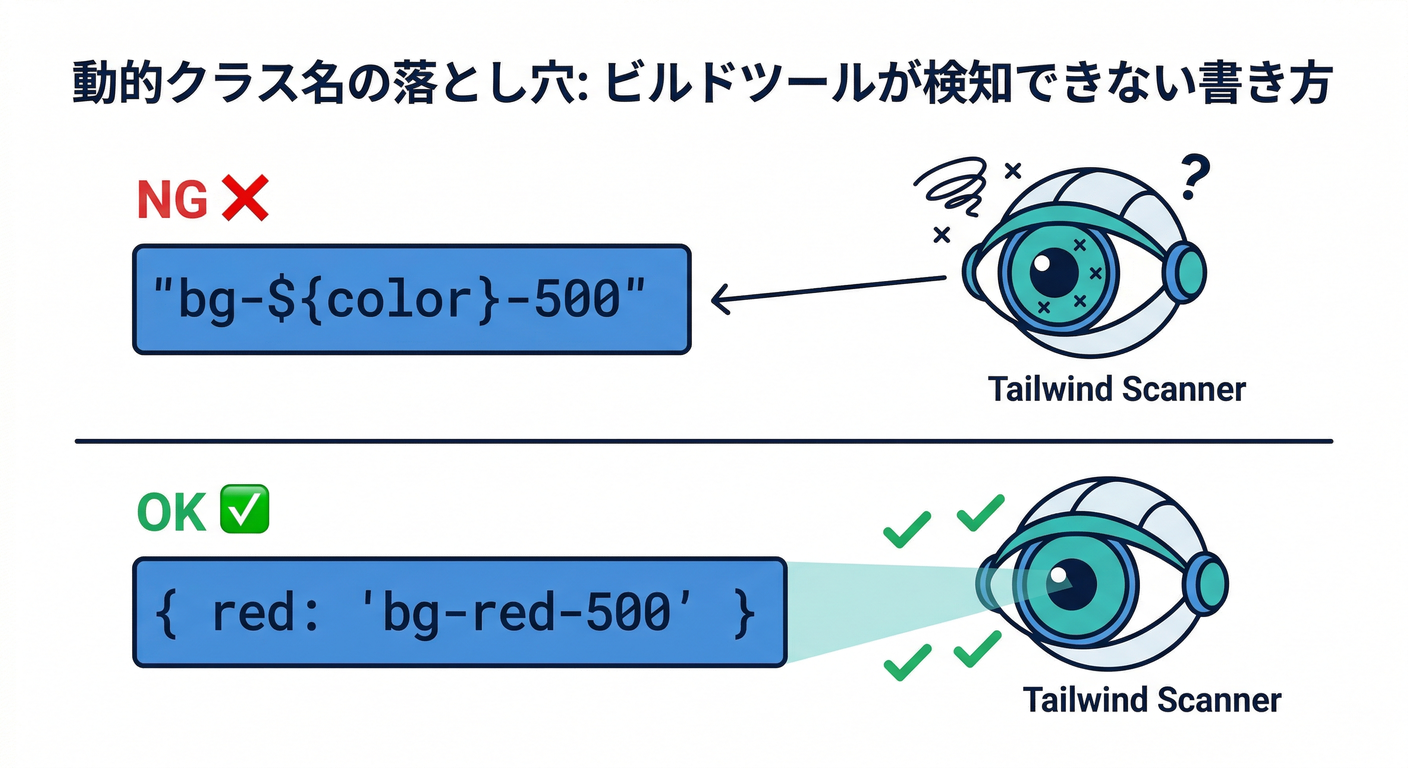
Tailwindはソースを“テキストとして”見てクラスを拾うので、
bg-${color}-600 みたいな 文字列合成は基本ダメです🙅♂️(tailwindcss.com)
代わりに👇みたいに 静的な候補をマップにしましょう✅(tailwindcss.com)
const colorVariants: Record<string, string> = {
  blue: "bg-blue-600 hover:bg-blue-500 text-white",
  red: "bg-red-600 hover:bg-red-500 text-white",
};
3-6 ミニ課題 🎯✨「カード3枚」を“ちゃんと管理画面”に寄せる
次を追加して、UIをもう一段それっぽくしてください😆
- カードに 小さなアイコン置き場(右上に丸背景)🟦
- 数字に 単位(人 / 件 / ¥)をつける 💴
hover:shadow-mdを足して“触れる感”🖱️✨
ヒント👇(カードの外枠だけ例)
<div className="rounded-xl border border-gray-200 bg-white p-6 shadow-sm hover:shadow-md transition-shadow">
  ...
</div>
3-7 AIで“見た目調整”を爆速にする(安全な使い方)🤖✨
ここは「デザイン苦手」をAIでカバーするコーナーです😆
① Antigravity / Gemini CLI に“お願いの型”を渡す 🧠📝
Antigravityはエージェントで計画→実装→検証まで回せる前提の開発プラットフォームで、Web閲覧も含めて支援できます🛸(プレビューでWindows対応の案内もあります)(Google Codelabs) さらに、Firebase側は Firebase MCP server を用意していて、Antigravity や Gemini CLI などのMCPクライアントからFirebase操作を支援できることが明記されています🔌(Firebase)
たとえば、こんな依頼が強いです👇
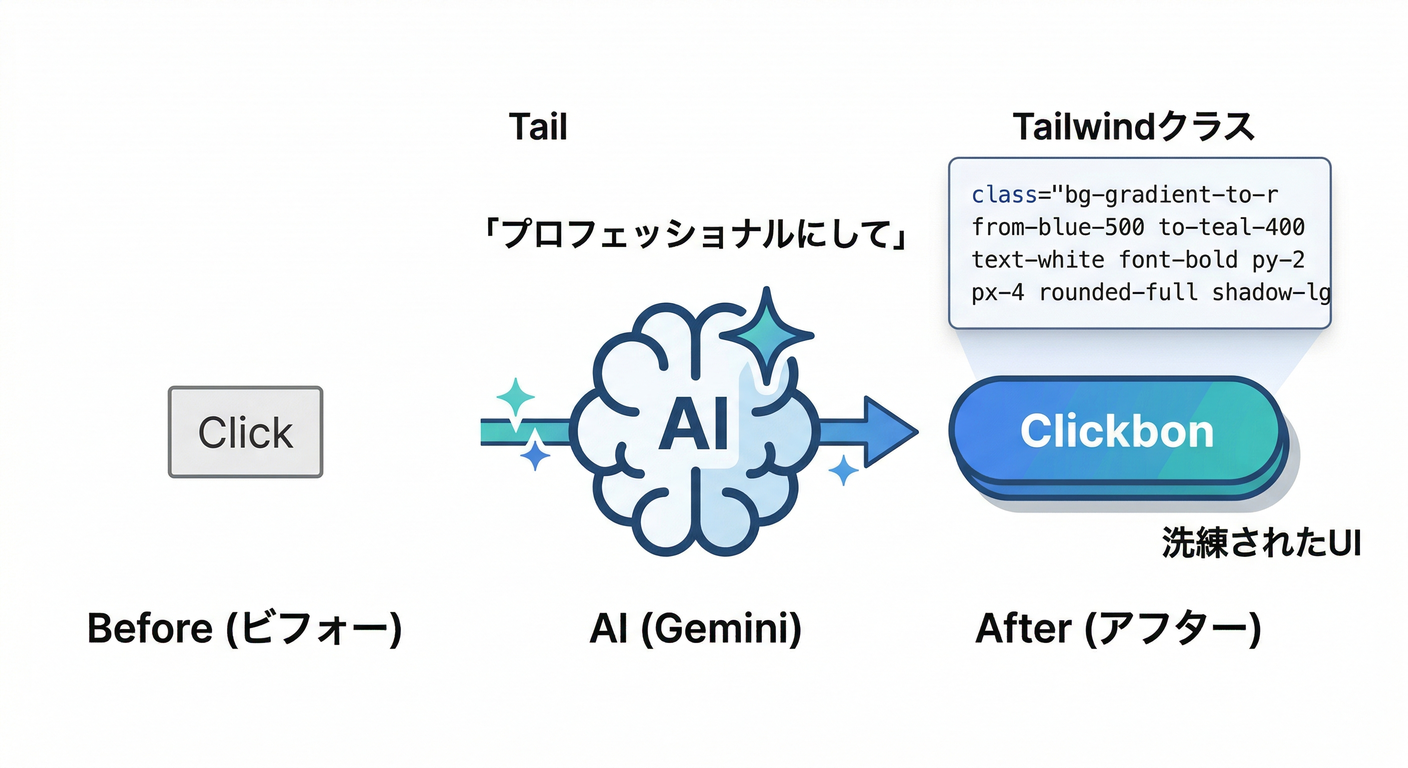
- 「この画面を“管理画面っぽく”したい。余白・文字サイズ・色のバランスだけ直して。Tailwindのクラスだけで」🎽
- 「カードを3パターン提案して。アクセシビリティ(コントラスト)も気にして」👀
- 「差分を小さくして、
App.tsxだけ変更で」🧩
② 将来の“AIボタン”は Firebase AI Logic が安全ルート 🔥🤖
後の章でやる「AI整形ボタン」は、ブラウザから直接Gemini/Imagenを叩くなら Firebase AI Logic のWeb SDKを使う設計がきれいです。 クライアント向けSDKで、App Check などと組み合わせて保護しやすいこと、キーをコードに埋めない設計にできることが説明されています🔐(Firebase)
3-8 チェック ✅(ここまでできたら勝ち🎉)
- 背景 → コンテンツ幅 → カード の順で組めた?🧱
-
p-6 / gap-6で余白が気持ちいい?📐 -
text-2xlとtext-smで文字に段差がある?🔠 - カードが 3枚 で、
md:grid-cols-3で横並びになる?📊 - “効かない”ときの原因を自分で潰せる?🧯
次の章(ルーティング)に行くと、このダッシュボードが /dashboard になって、/users や /settings に分割されて一気にアプリっぽくなります🧭✨