第05章:管理画面レイアウトの基本 🧱📊
この章で作るのは「どのページでも共通で使う“枠”」です🧩✨ サイドバー+ヘッダー+メイン領域が固定されて、ページ中身だけが切り替わる“管理画面の型”を作ります😆
ちなみに今の最新版は、React 19.2.4、React Router 7.13.0、Node v24 (Active LTS)、Tailwind v4.1系あたりが「2026年の安定ど真ん中」です🧠✨ (NPM)
5-0 まず「レイアウトの勝ち筋」3つだけ覚える 🏆
- 枠を先に固定(サイドバー幅・ヘッダー高さ・余白)📐
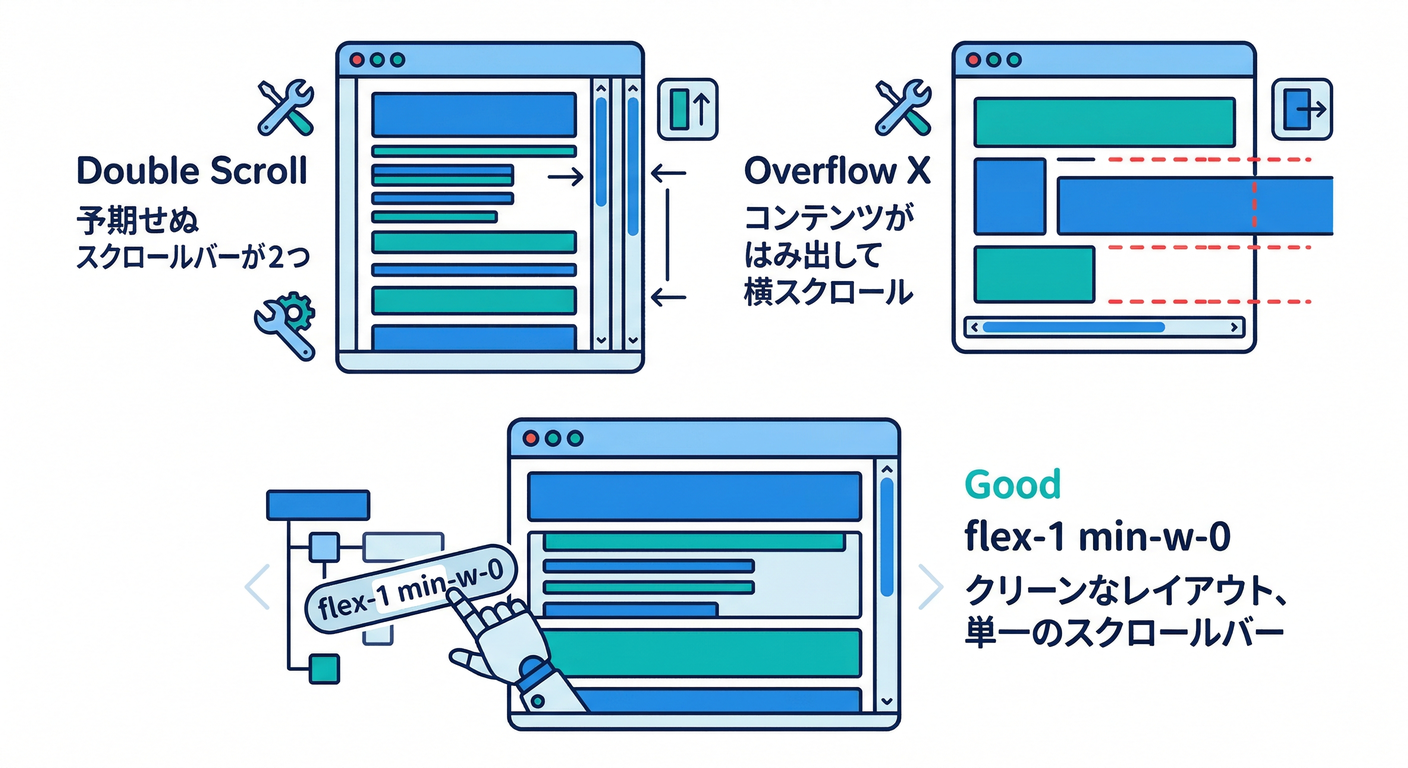
- スクロールする場所は1つだけ(メインだけスクロール)🌀
- 中身(ページ)は Outlet で差し替え(枠は同じ)🔁
ここまでできると、Firestore一覧もフォームもAIボタンも「枠に乗せるだけ」になります🚀 (Firebase AI Logic のUIボタンも、this枠に自然に置けます🤖✨) (Firebase)
5-1 手を動かす:AppShell(枠)を作る 🛠️🧱
① フォルダを作る(Windows)📁
mkdir src\layouts
mkdir src\components\layout
② AppShell を作る(枠の本体)🧱
src/layouts/AppShell.tsx
import { useState } from "react";
import { Outlet } from "react-router-dom";
import { Sidebar } from "../components/layout/Sidebar";
import { Topbar } from "../components/layout/Topbar";

export function AppShell() {
  const [mobileOpen, setMobileOpen] = useState(false);

  return (
    <div className="h-screen bg-zinc-50 text-zinc-900">
      {/* アクセシビリティ:キーボードで本文に飛べるやつ */}
      <a
        href="#main"
        className="sr-only focus:not-sr-only focus:absolute focus:left-4 focus:top-4 focus:z-50 rounded bg-white px-3 py-2 shadow"
      >
        本文へスキップ
      </a>

      <div className="flex h-full">
        {/* Sidebar(PC) */}
        <div className="hidden md:block w-64 shrink-0 border-r bg-white">
          <Sidebar onNavigate={() => {}} />
        </div>

        {/* Sidebar(スマホ:オーバーレイ) */}
        {mobileOpen && (
          <div className="fixed inset-0 z-40 md:hidden">
            <button
              className="absolute inset-0 bg-black/30"
              aria-label="閉じる"
              onClick={() => setMobileOpen(false)}
            />
            <div className="relative z-50 h-full w-64 bg-white shadow-lg">
              <Sidebar onNavigate={() => setMobileOpen(false)} />
            </div>
          </div>
        )}

        {/* 右側:ヘッダー+メイン */}
        <div className="flex min-w-0 flex-1 flex-col">
          <Topbar onOpenMenu={() => setMobileOpen(true)} />

          {/* ここだけスクロールさせるのがコツ */}
          <main id="main" className="min-w-0 flex-1 overflow-y-auto p-4">
            <Outlet />
          </main>
        </div>
      </div>
    </div>
  );
}
ポイント👇😺
h-screenで“画面全体”を固定✨mainにだけoverflow-y-auto→ スクロールが迷子にならない🌀
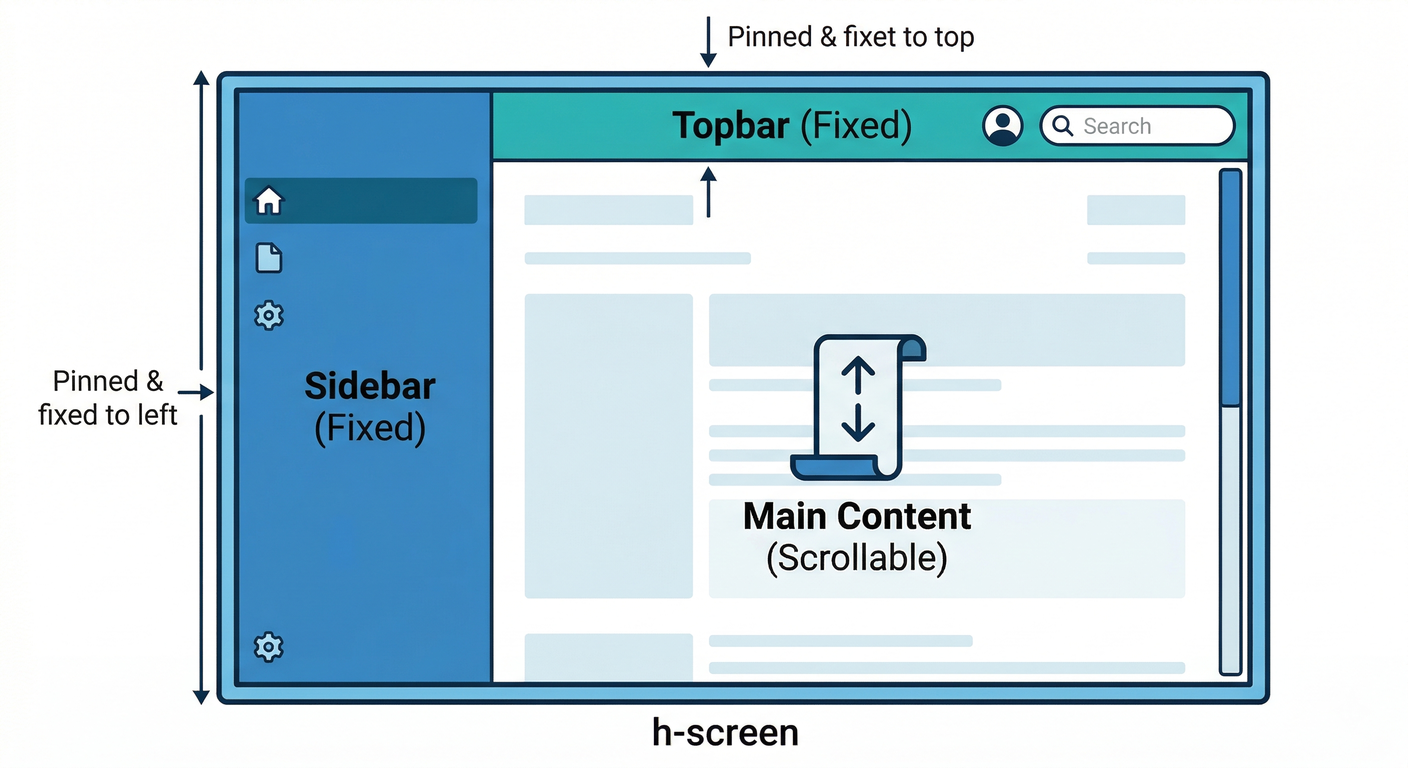
Outletが「ページ差し替え口」🔁
5-2 手を動かす:Sidebar を作る 🧭📚
src/components/layout/Sidebar.tsx
import { NavLink } from "react-router-dom";

const items = [
  { to: "/dashboard", label: "Dashboard" },
  { to: "/users", label: "Users" },
  { to: "/settings", label: "Settings" },
] as const;

type Props = {
  onNavigate: () => void;
};

export function Sidebar({ onNavigate }: Props) {
  return (
    <aside className="h-full p-3">
      <div className="px-2 py-3 text-lg font-semibold">My Admin</div>

      <nav className="mt-2 space-y-1">
        {items.map((it) => (
          <NavLink
            key={it.to}
            to={it.to}
            onClick={onNavigate}
            className={({ isActive }) =>
              [
                "block rounded px-3 py-2 text-sm",
                isActive
                  ? "bg-zinc-900 text-white"
                  : "text-zinc-700 hover:bg-zinc-100 hover:text-zinc-900",
              ].join(" ")
            }
            end
          >
            {it.label}
          </NavLink>
        ))}
      </nav>
    </aside>
  );
}
ここが管理画面っぽくなるツボ😆✨
NavLinkのisActiveで「今どこ?」が一発で分かる🚩
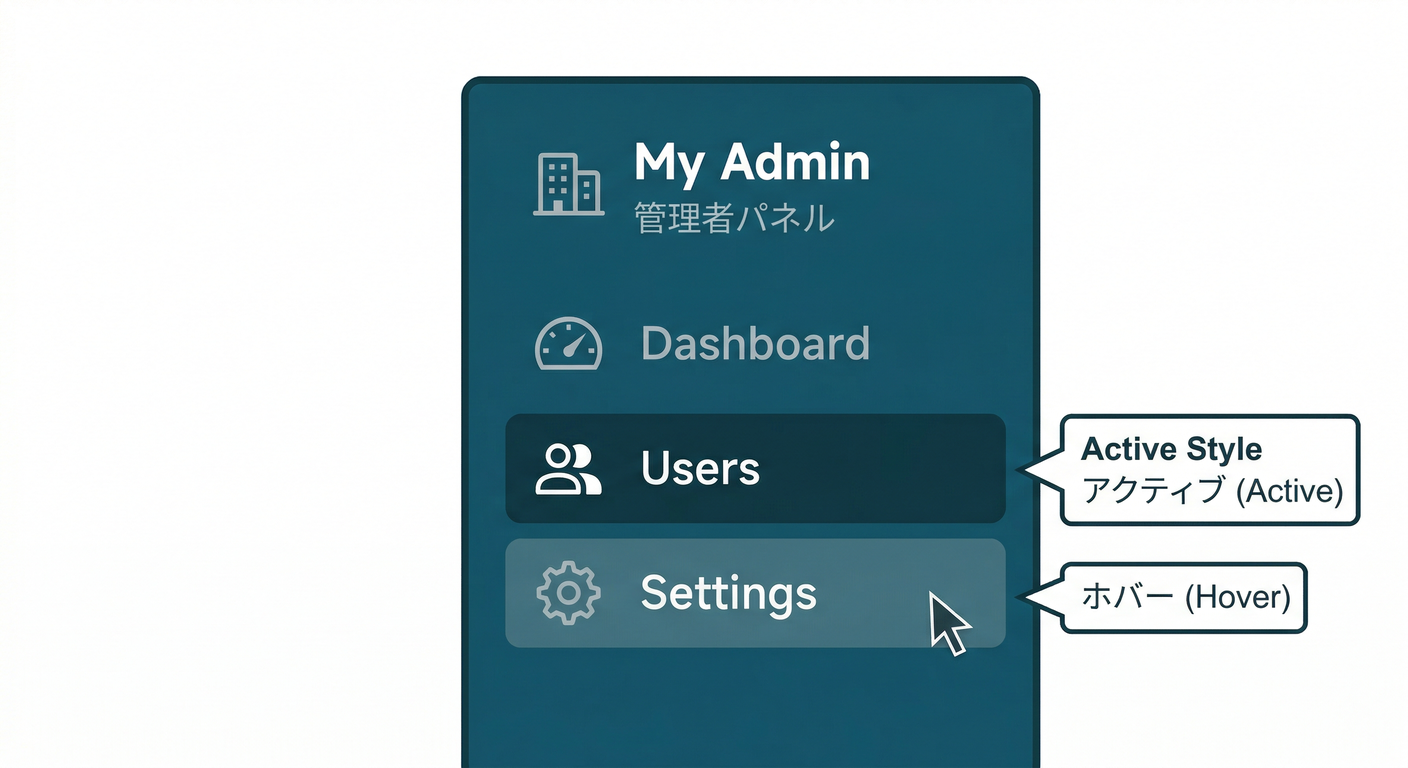
w-64(=16rem)くらいが“それっぽい”📐
React Router の最新版(7.13.0)系でOKです🧭✨ (NPM)
5-3 手を動かす:Topbar(上部バー)を作る 🧢✨
src/components/layout/Topbar.tsx
type Props = {
  onOpenMenu: () => void;
};

export function Topbar({ onOpenMenu }: Props) {
  return (
    <header className="sticky top-0 z-30 border-b bg-white/80 backdrop-blur">
      <div className="flex h-14 items-center gap-2 px-4">
        <button
          type="button"
          className="md:hidden rounded px-2 py-1 hover:bg-zinc-100"
          onClick={onOpenMenu}
          aria-label="メニューを開く"
        >
          ☰
        </button>

        <div className="font-semibold">管理画面</div>

        <div className="ml-auto flex items-center gap-2">
          {/* ここが“拡張ポイント”🌱:後でログアウトやAI機能を置く */}
          <button className="rounded border px-3 py-1 text-sm hover:bg-zinc-50">
            🤖 AI
          </button>
          <div className="h-8 w-8 rounded-full bg-zinc-200" aria-label="ユーザー" />
        </div>
      </div>
    </header>
  );
}
sticky + blur で「上に張り付く管理画面感」が出ます🧊✨
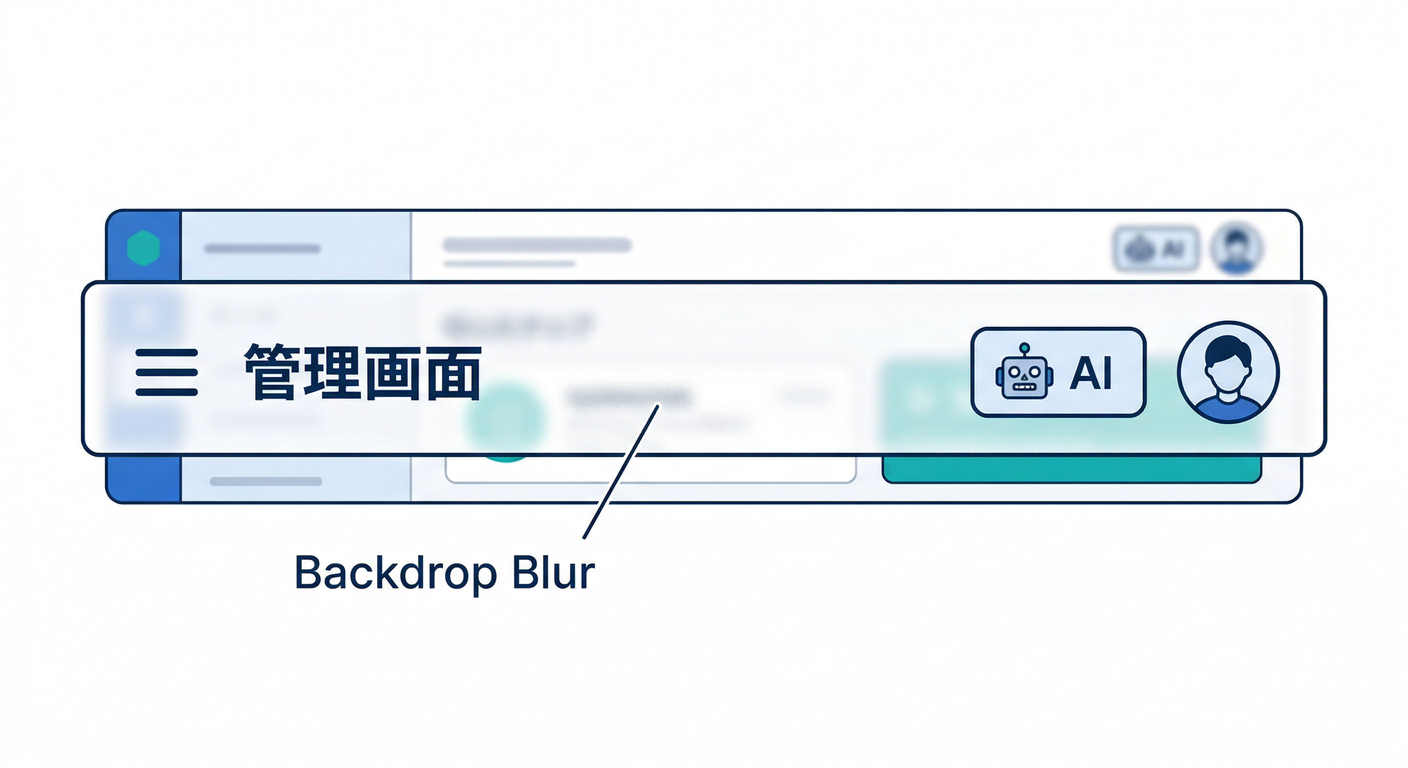 ここに後で👇を“足すだけ”で強くなります🔥
- ログアウト🔐
- Firestoreの検索フォーム🔎
- 文章整形・要約の Firebase AI Logic ボタン🤖✨ (Firebase)
5-4 ルーティング側を「枠+中身」にする 🔁🧭
第4章で Router を作っている前提で、AppShell を親にして children にページを入れます。
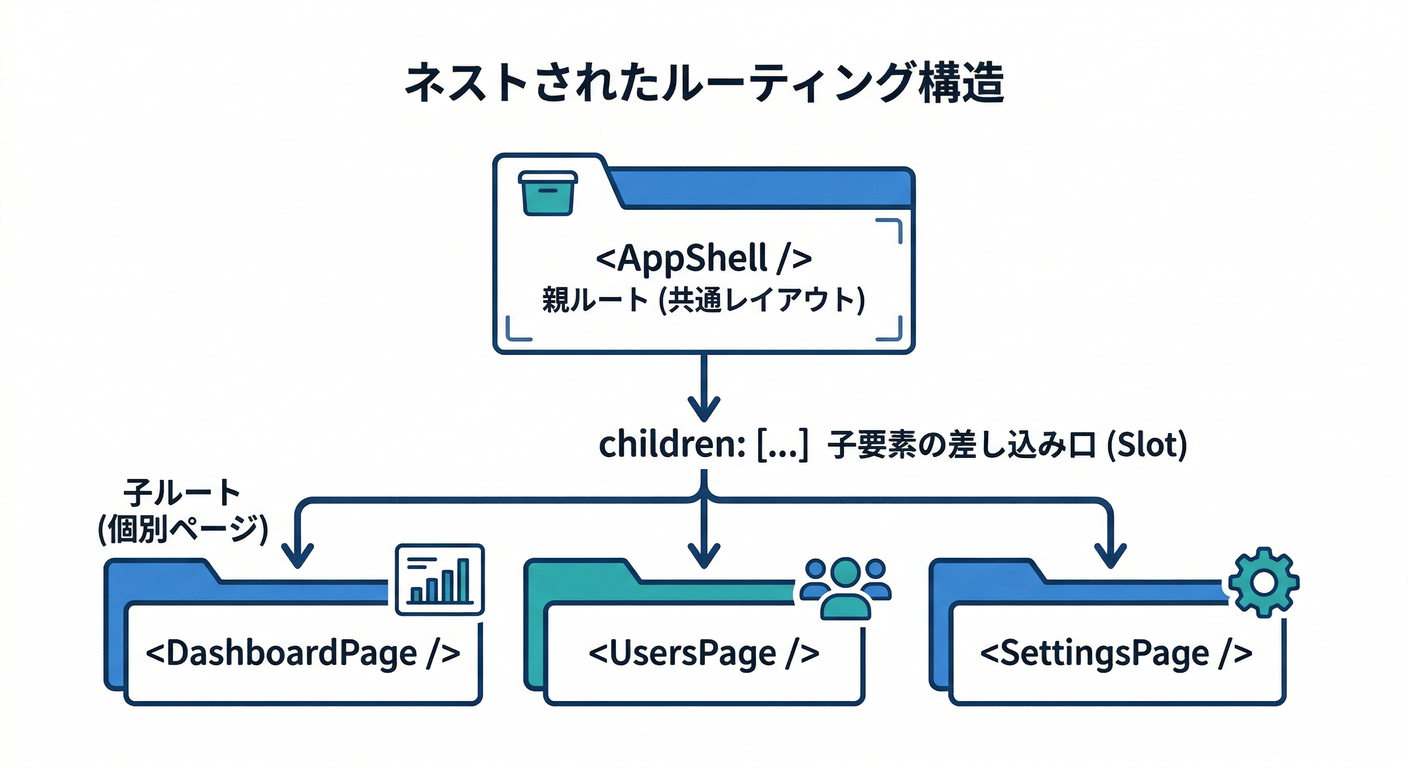
例:src/router.tsx(名前は何でもOK)
import { createBrowserRouter, RouterProvider } from "react-router-dom";
import { AppShell } from "./layouts/AppShell";
import { DashboardPage } from "./pages/DashboardPage";
import { UsersPage } from "./pages/UsersPage";
import { SettingsPage } from "./pages/SettingsPage";

const router = createBrowserRouter([
  {
    element: <AppShell />,
    children: [
      { path: "/", element: <DashboardPage /> },
      { path: "/dashboard", element: <DashboardPage /> },
      { path: "/users", element: <UsersPage /> },
      { path: "/settings", element: <SettingsPage /> },
    ],
  },
]);

export function AppRouter() {
  return <RouterProvider router={router} />;
}
React Router v7 ではパッケージ整理の話もありますが、Webアプリならまずは
react-router-domでOKです🧭✨ (reactrouter.com)
5-5 ミニ課題 🎯✨(10〜15分)
お題:サイドバーに「メニュー3つ+1つだけNEWバッジ」🏷️
Settingsの右にNEWを出してみよう😆- ついでに
Topbarの右側に「通知🔔」っぽい丸を足してみよう
ヒント👇
inline-flex items-center gap-2text-xs rounded-full px-2 py-0.5 bg-zinc-900 text-white
5-6 チェック ✅✅✅
- どのページでも サイドバーとヘッダーが同じ見た目?🧱
- スクロールは メインだけ になってる?🌀
-
NavLinkで “今いる場所” が一瞬で分かる?🚩 - 画面幅を狭くしたら、メニューが ☰ で開ける?📱
5-7 つまずきポイント集 🧯😵💫
🧨「メインがスクロールしない」
だいたい 高さが固定されてない か、スクロールが body 側に行ってる パターンです。
✅ AppShell の外側が h-screen、main が flex-1 overflow-y-auto になってるか確認👍
🧨「横幅がはみ出す(横スクロールが出る)」
✅ min-w-0 を “右側の列” と main に入れると直ることが多いです📏✨
(この章のコードはそれを入れてます😺)
🧨「リロードで404(Hosting時)」
これはデプロイ章で直しますが、SPAは設定が必要なことがあります🌍🛠️ (Hosting / App Hosting どちらでも回避策があります) (Firebase)
5-8 AIでレイアウト作りを爆速にする 🤖🛸
✅ Antigravity の「ミッション」例(そのまま貼れる)🧠
Antigravity は “エージェント前提” の開発プラットフォームで、計画→実装→検証まで回せる思想です🛰️ (Google Codelabs) ミッション例👇(やってほしいことを箇条書きにするのがコツ!)
- AppShell を作る(サイドバー+トップバー+Outlet)
- スマホは ☰ でサイドバー開閉
- main だけスクロール
- NavLink の active 表示
✅ Gemini CLI に「レビュー係」をやらせる 🧑⚖️🤖
Gemini CLI はターミナルから使えるオープンソースAIエージェントで、調査やコード改善も得意です🧰✨ (Google Cloud Documentation) おすすめの頼み方👇
- 「アクセシビリティ観点で直すところある?」
- 「Tailwindクラス長いから読みやすく整理して」
- 「
overflow周りのバグ起きそう?」
(AIが出した差分は、必ず目で見てから取り込むのが正解です👀✅)
5-9 次章へのつながり 🔗✨
この“枠”ができたので、次は コンポーネント分割ルール を決めて、UIを増やしても破綻しない構造にします📦😆 第6章で「components/pages/hooks/services」の型を固めると、Firestore一覧もフォームもAI機能もスルッと入りますよ〜🔥