第18章:AIボタンをUIに組み込む 🤖✨
この章では、管理画面の「詳細フォーム」に “AIで整形”ボタン を付けて、文章を読みやすく整えてから ユーザーが確認して反映 できるUIを作ります📝➡️🤖➡️✅ (※「AIの出力を勝手に保存しない」設計がポイントだよ〜😆)
0) まず知っておくと安心な考え方 🧠🛡️
なんで“ブラウザからGemini直呼び”は危ないの?😱
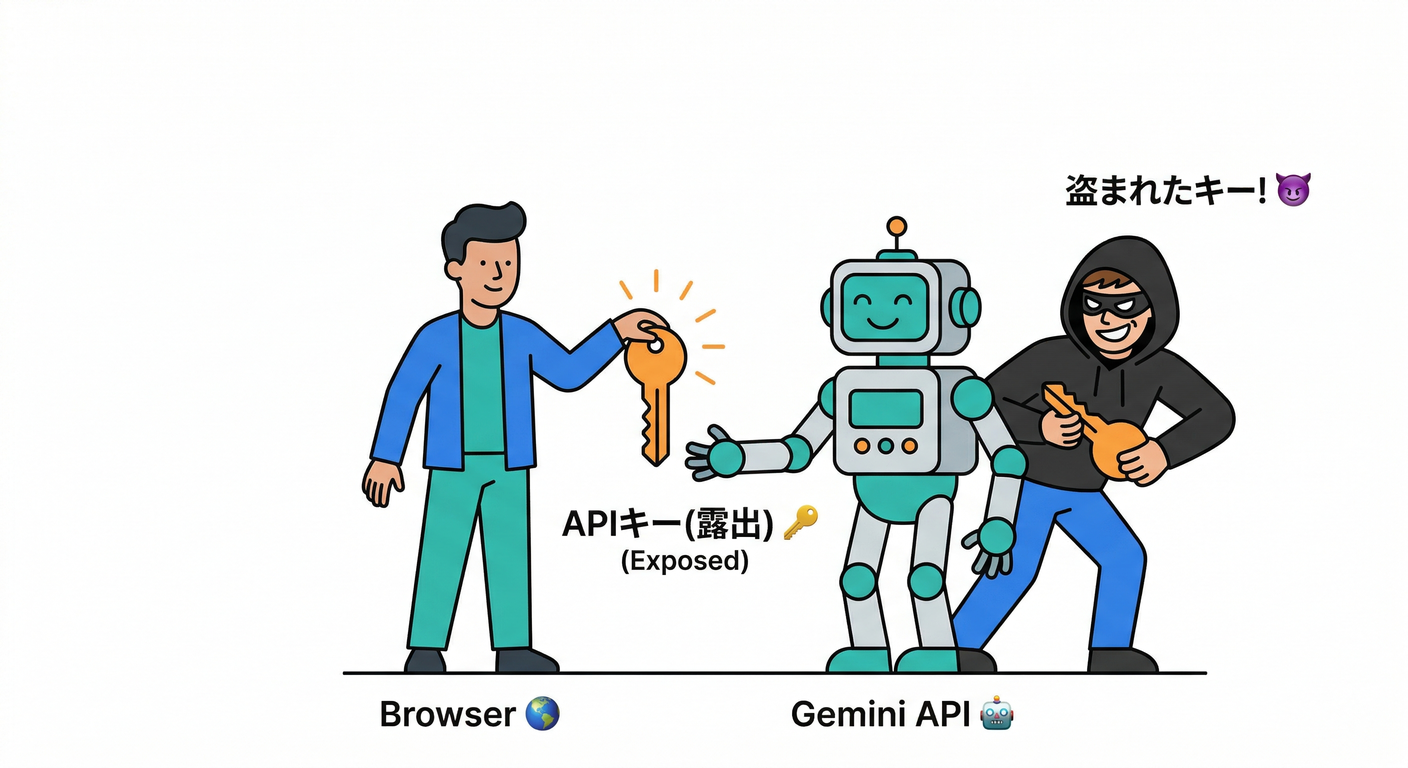
WebでGemini APIを直接呼ぶやり方は プロトタイプ向け で、キー露出や悪用 のリスクが出やすいです⚠️ 公式の学習資料でも「本番を見据えるなら Firebase AI Logic に移行してね」と案内されています。(Google for Developers)
そこで Firebase AI Logic が強い 💪🔥
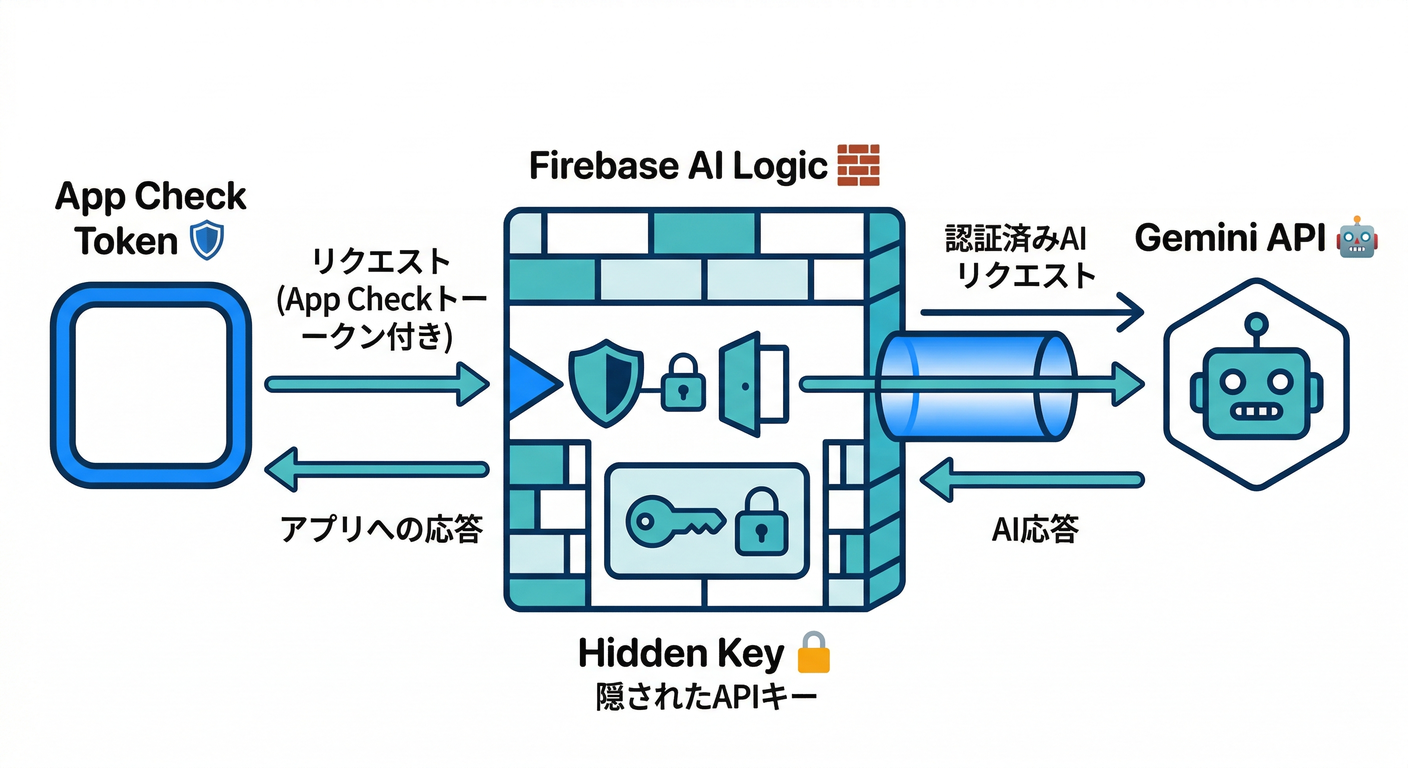
Firebaseの Firebase AI Logic は、Web/モバイルのクライアントSDKからGemini/Imagenを呼べて、セキュリティ機能(App Check連携など) や Firebase/Google Cloud 連携 がやりやすいのが売りです🧩✨(Firebase) さらに AIリクエストのゲートウェイ(プロキシ) を用意してくれて、Gemini APIキーをアプリのコードに埋めない 方向に寄せられます🔐(Firebase)
1) この章の完成イメージ 🏁✨
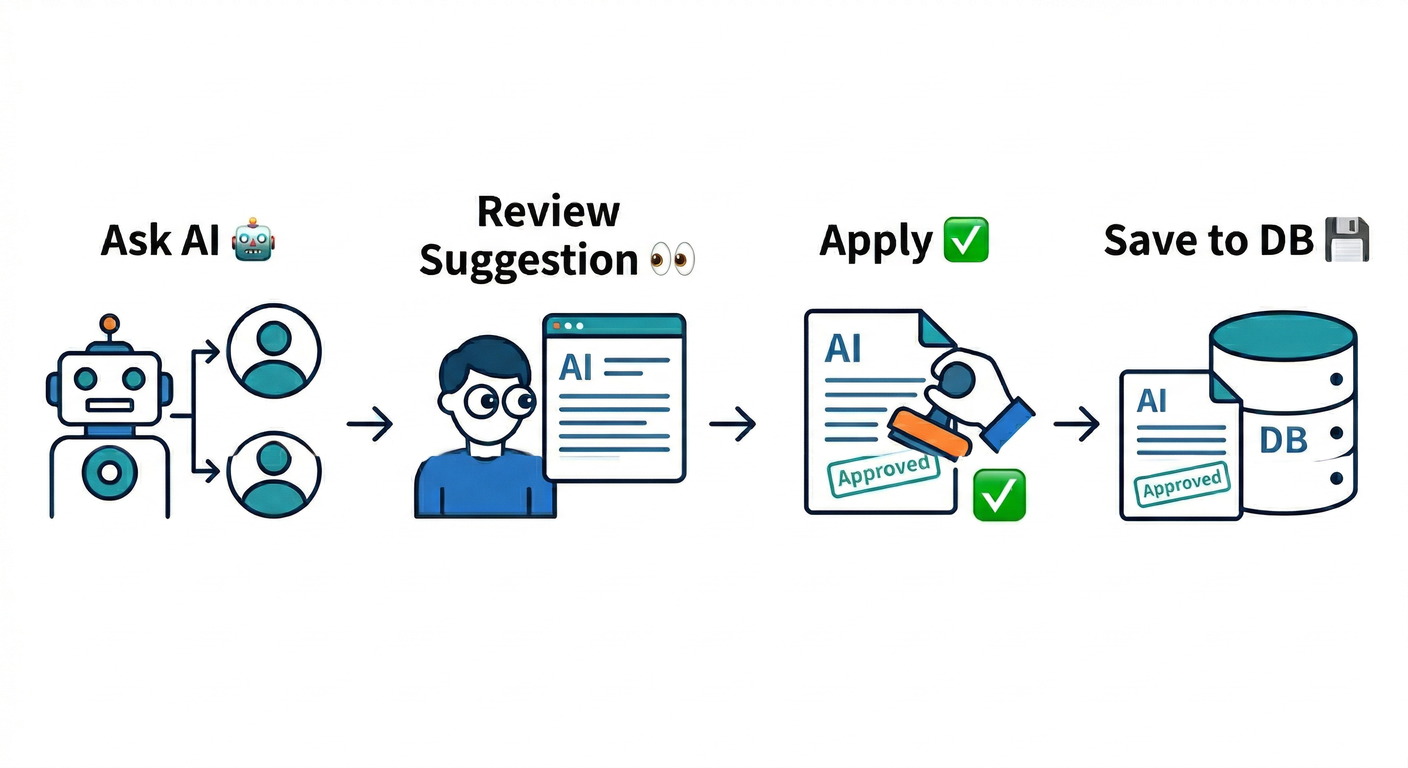
- 詳細フォームに「🤖 AIで整形」ボタン
- 押すと 整形案 が出る(保存しない)
- ユーザーが「✅反映する」を押したらフォームに反映
- 最後にいつもの「💾保存」ボタンでFirestoreへ保存(ここで初めてDB更新)
2) 読むパート:UIにAIを入れる時の“3点セット”📦✨
-
確認ステップを必ず入れる(AI案→人がOK)✅
-
状態管理:
loading / error / suggestionを揃える🔁 -
悪用対策:App Check + 乱用(レート)対策🛡️
3) 手を動かすパート:実装していこう 🛠️🔥
Step 1) Firebase側で AI Logic を有効化する 🤖⚙️
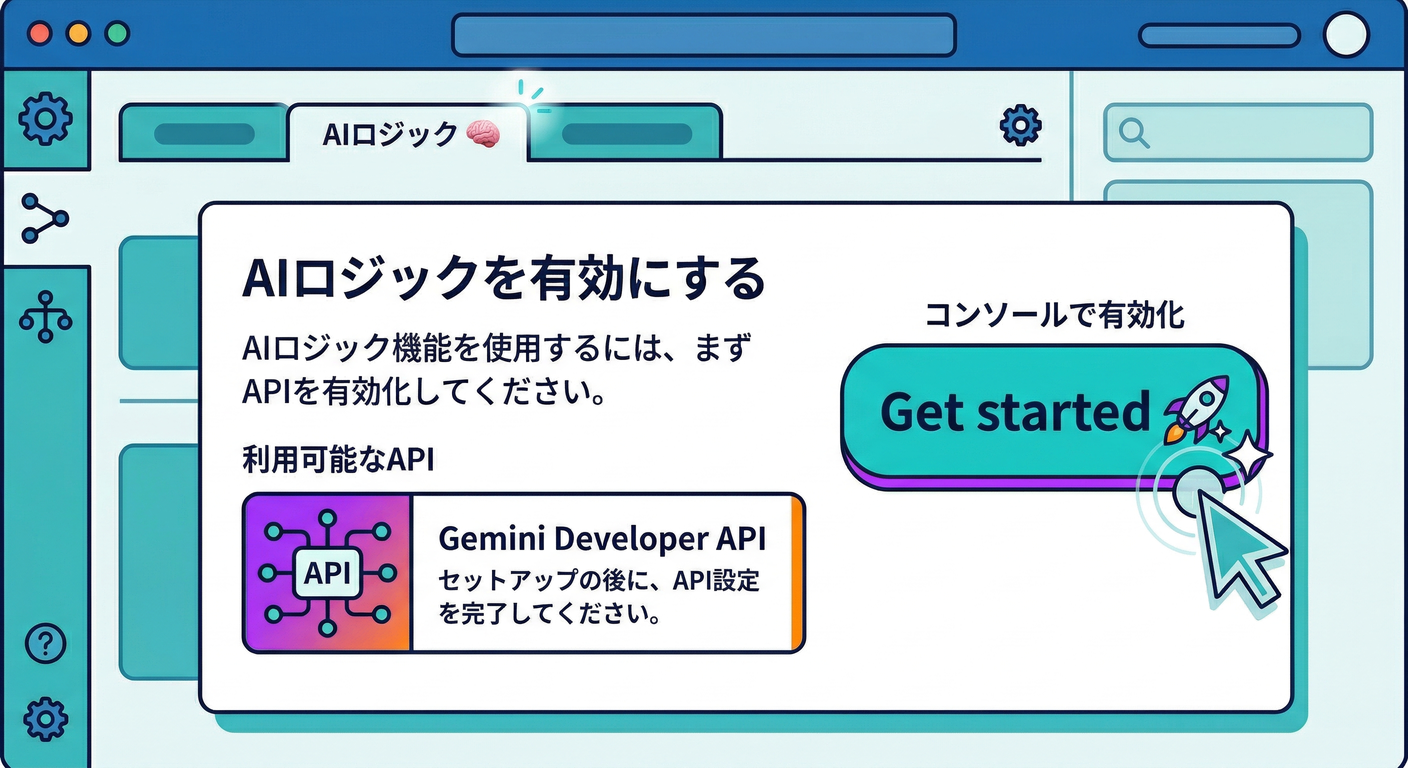
Firebase コンソールの AI Logic で「Get started」→ Gemini Developer API を選ぶのが入門におすすめです(必要なら後で Vertex AI 側にも切り替え可能)(Firebase) このとき Gemini APIキーが作られますが、アプリのコードに入れないでね と明確に書かれています🔑❌(Firebase)
ついでに:モデルは
gemini-2.5-flashが手軽で速い系です⚡(公式の例でもこれ)(Firebase) ちなみにgemini-2.0-flash/gemini-2.0-flash-liteは 2026-03-31に廃止予定 と案内があります📅⚠️(Firebase)
Step 2) フロントにAI Logic SDKを入れる 📦
firebase を入れていればOKです(AI LogicはJS SDKの中に含まれるよ)(Firebase)
npm install firebase
Step 3) firebase.ts に “AIの出口” を追加する 🔌🤖
既にある firebase.ts(第10章のやつ)に、AIを足します✨
ポイントは モデルを1回作ってexport しておくこと!(呼び出し側が楽になる👍)
// src/firebase.ts
import { initializeApp } from "firebase/app";

// ここは既にある想定(Auth/Firestore/Storageなど)
export const app = initializeApp({
  // ... your firebase config
});

// ✅ ここからAI Logic(Gemini Developer API backend)
import { getAI, getGenerativeModel, GoogleAIBackend } from "firebase/ai";

const ai = getAI(app, { backend: new GoogleAIBackend() });

// 迷ったらまずこれ(速い・安い寄り)
export const geminiModel = getGenerativeModel(ai, { model: "gemini-2.5-flash" });
この書き方(getAI / GoogleAIBackend / getGenerativeModel)は公式ガイドのWeb例そのままです🧠✨(Firebase)
あと本番運用を意識するなら Remote Configでモデル名を後から変えられるように するのが推奨されています(将来のモデル変更に強い💪)(Firebase)
Step 4) AI整形の “呼び出し処理” を hook にする 🪝✨
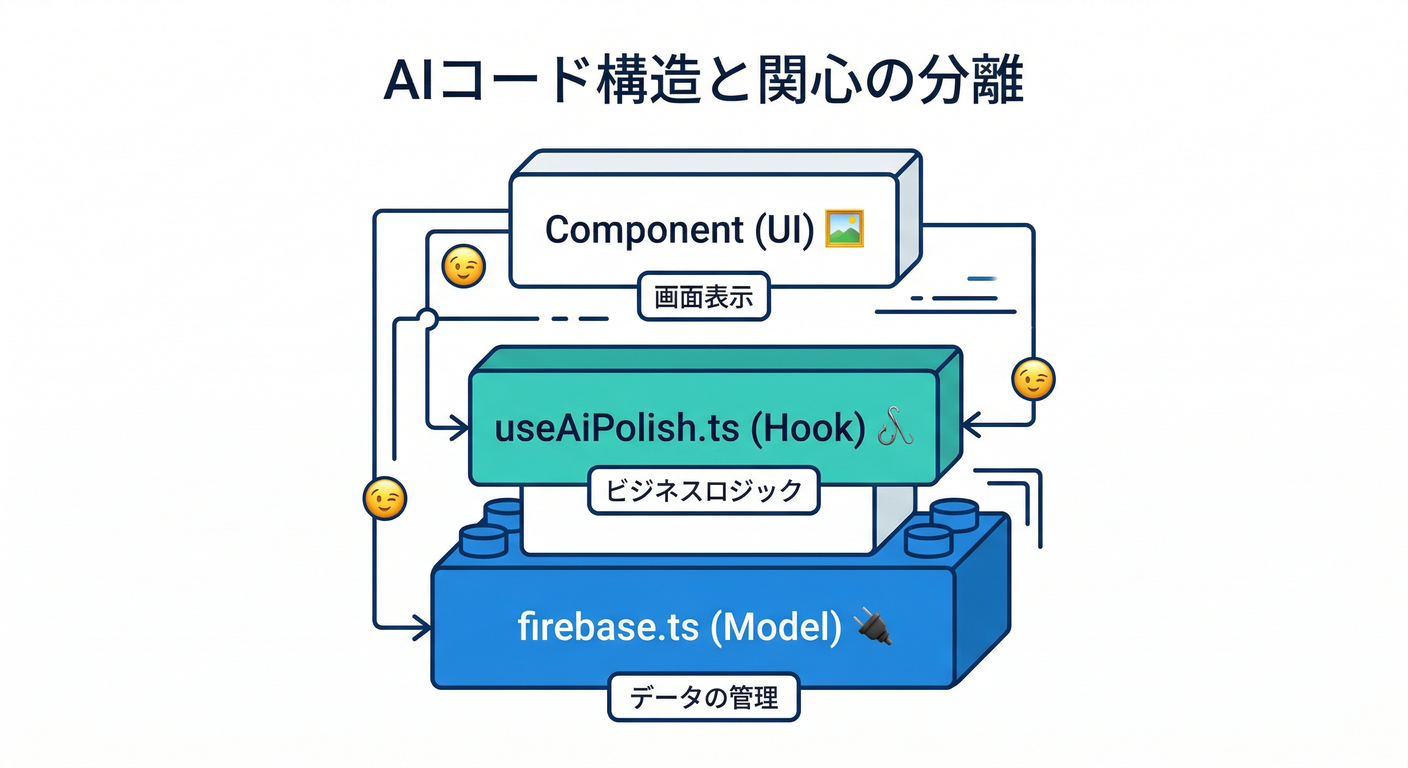
UIから直接API叩くより、hookにすると見通しが良いです😆
// src/hooks/useAiPolishText.ts
import { useCallback, useState } from "react";
import { geminiModel } from "../firebase";

type UseAiPolishTextResult = {
  loading: boolean;
  error: string | null;
  suggestion: string | null;
  run: (input: string) => Promise<void>;
  clear: () => void;
};

export function useAiPolishText(): UseAiPolishTextResult {
  const [loading, setLoading] = useState(false);
  const [error, setError] = useState<string | null>(null);
  const [suggestion, setSuggestion] = useState<string | null>(null);

  const clear = useCallback(() => {
    setError(null);
    setSuggestion(null);
  }, []);

  const run = useCallback(async (input: string) => {
    setLoading(true);
    setError(null);
    setSuggestion(null);

    try {
      const prompt = [
        "あなたは文章の校正・整形アシスタントです。",
        "次の文章を、意味を変えずに読みやすく整えてください。",
        "条件:",
        "・箇条書きOK",
        "・敬語は丁寧すぎなくてOK",
        "・長い文は短く",
        "・出力は整形後の本文だけ",
        "",
        "【本文】",
        input,
      ].join("\n");

      const result = await geminiModel.generateContent(prompt);
      const text = result.response.text();

      setSuggestion(text);
    } catch (e) {
      console.error(e);
      setError("AIの呼び出しに失敗しました😢 もう一度試してみてね");
    } finally {
      setLoading(false);
    }
  }, []);

  return { loading, error, suggestion, run, clear };
}
Step 5) 詳細フォームに「🤖AIで整形」→「✅反映」UIを付ける 🧩
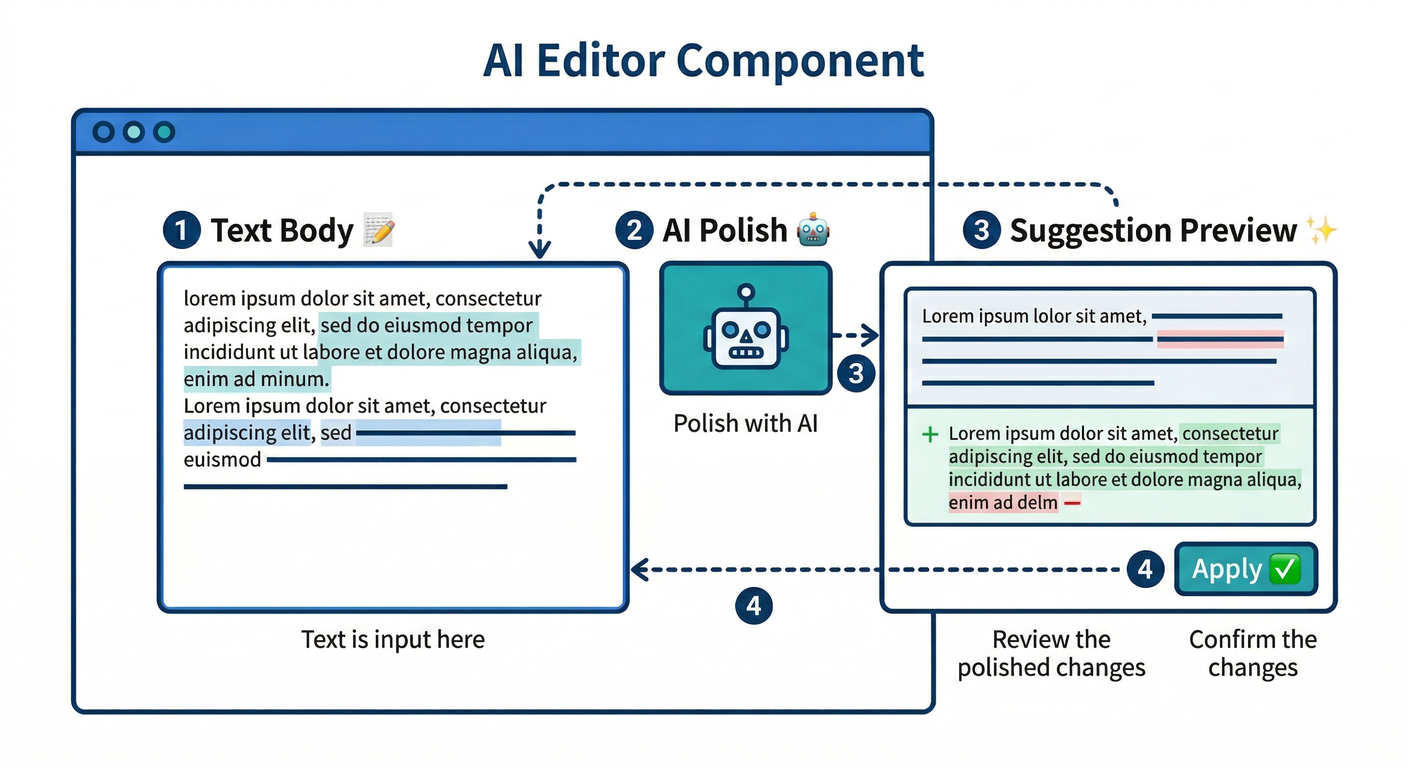
例として「記事本文(body)」を整形するUIを付けます📄✨
// src/components/PostBodyEditor.tsx
import { useMemo, useState } from "react";
import { useAiPolishText } from "../hooks/useAiPolishText";

type Props = {
  initialBody: string;
  onChange: (next: string) => void;
};

export function PostBodyEditor({ initialBody, onChange }: Props) {
  const [body, setBody] = useState(initialBody);
  const { loading, error, suggestion, run, clear } = useAiPolishText();

  const canRun = useMemo(() => body.trim().length > 0 && !loading, [body, loading]);

  return (
    <div className="space-y-3">
      <label className="block text-sm font-medium">本文</label>

      <textarea
        className="w-full rounded-lg border p-3"
        rows={8}
        value={body}
        onChange={(e) => {
          const next = e.target.value;
          setBody(next);
          onChange(next);
        }}
        placeholder="ここに本文..."
      />

      <div className="flex items-center gap-2">
        <button
          className="rounded-lg border px-3 py-2 disabled:opacity-50"
          disabled={!canRun}
          onClick={() => run(body)}
        >
          {loading ? "🤖整形中..." : "🤖 AIで整形"}
        </button>

        <button
          className="rounded-lg border px-3 py-2"
          onClick={() => {
            clear();
          }}
        >
          🧹クリア
        </button>
      </div>

      {error && <p className="text-sm text-red-600">⚠️ {error}</p>}

      {suggestion && (
        <div className="rounded-xl border p-3 space-y-2">
          <div className="flex items-center justify-between">
            <p className="font-medium">✨整形案(まだ保存しない)</p>
            <button
              className="rounded-lg border px-3 py-2"
              onClick={() => {
                setBody(suggestion);
                onChange(suggestion);
                clear();
              }}
            >
              ✅反映する
            </button>
          </div>

          <pre className="whitespace-pre-wrap text-sm leading-6">{suggestion}</pre>

          <p className="text-xs opacity-70">
            📝ポイント:ここで“人が確認してOK”してからフォームに反映!そのあとに保存ボタンでFirestore更新だよ〜
          </p>
        </div>
      )}
    </div>
  );
}
4) (重要)悪用対策:App Check をONにしよう 🛡️🔥
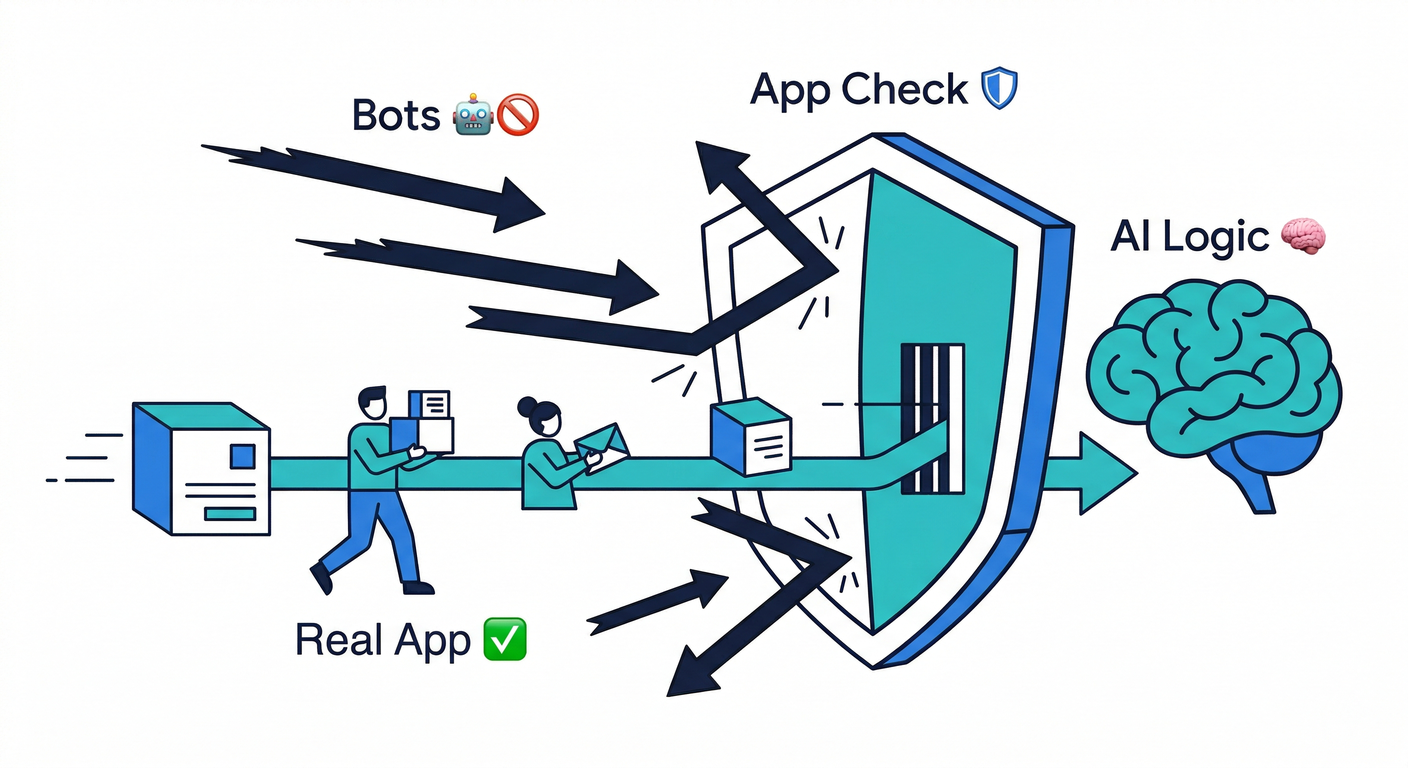
AI Logicのガイドでも App Check を早めに入れるのが強く推奨 されています📌(Firebase) Webの場合、App Check を使うと「正規のアプリからの呼び出し」を判定しやすくなって、不正アクセスの抑止になります🧱✨
実装例(App Check Webの初期化)👇
// src/firebase.ts(例:必要ならここに追記)
import { initializeAppCheck, ReCaptchaV3Provider } from "firebase/app-check";
import { app } from "./firebase";

// reCAPTCHA site key はコンソールの案内で作る
initializeAppCheck(app, {
  provider: new ReCaptchaV3Provider("YOUR_RECAPTCHA_SITE_KEY"),
  isTokenAutoRefreshEnabled: true,
});
このAPI名(initializeAppCheck / ReCaptchaV3Provider / isTokenAutoRefreshEnabled)は公式のWebドキュメントに載っています📚(Firebase)
5) ミニ課題 🎯😆
次のどれか1つやってみよう!
- “トーン選択” を付ける(やさしい/ビジネス/短く)🎚️
- “JSONで返して” を試す(
{ title, body }みたいに)🧾 - 入力が短すぎる時はAIボタンを無効(5文字未満とか)🚧
6) チェックリスト ✅✅
- AIの結果が 勝手に保存されてない(反映→保存の順になってる?)
loading中にボタン連打できない?👆💥- 失敗時にユーザーが次の行動を取れるメッセージになってる?😇
- App Check を入れた(または入れる予定が決まった)?🛡️(Firebase)
7) よくあるつまづき 💥😵💫
-
Q:
result.response.text()が空っぽ A: セーフティ設定や入力が短すぎる/曖昧すぎる時に起きがち。入力の条件を少し足してみよう(例:「箇条書きOK」「出力は本文だけ」など)🧠 -
Q: AIがそれっぽい嘘を書く A: あるある!😆 今回は「整形」用途なので、“意味を変えずに” をプロンプトに入れて、しかも 人が確認して反映 で事故を潰そう✅
8) おまけ:Antigravity / Gemini CLIで“実装速度”を上げる 🛸⌨️✨
ここは第19章に近いけど、今でも超効くので軽く紹介!
- Firebase MCP server を使うと、AIエージェントがFirebaseの情報(例:Firestoreやルール周り)にアクセスしやすくなります🧩(Firebase)
- さらに Gemini CLI の Firebase拡張 を入れると、MCPツールとプロンプトがまとまって使える…という公式案内があります🚀(Firebase)
- そして 2026-02-11に「Extension settings」 が入って、拡張の設定がかなり楽になったよ、という更新も出ています(地味に助かるやつ!)🧰✨(Google Developers Blog)
9) ちょい寄り道:サーバー側にAIを置きたくなったら?🏗️☁️
UIからの呼び出しだけじゃ足りない(重い処理・秘密情報・複雑なツール連携)となったら、次の逃げ道があるよ👇
- Cloud Functions for Firebase(Node.js 22/20 など)(Firebase)
- Cloud Functions for Firebase(Python 3.10/3.11 ランタイム)(Firebase)
- .NETを使うなら Microsoft の .NET 10(LTS) が軸になりやすい📌(Microsoft)
- ただし Python は 3.14.3 / 3.13.12(2026-02-03時点) みたいに新しいのも出てるので、用途によってはCloud Runなども視野👀(Python documentation)
次は「整形」だけじゃなくて、画像(Imagen) や 構造化出力(JSON) に繋げると、一気に“管理画面が賢くなる”感じが出ます🤖✨ 第18章の続きとして、あなたのアプリの「どのフォームにAIボタン付けたいか」(記事?ユーザープロフィール?)に合わせて、プロンプトとUIを最適化する版も作れるよ😆