第16章:Storageで画像アップロードUIを作る 📷☁️✨
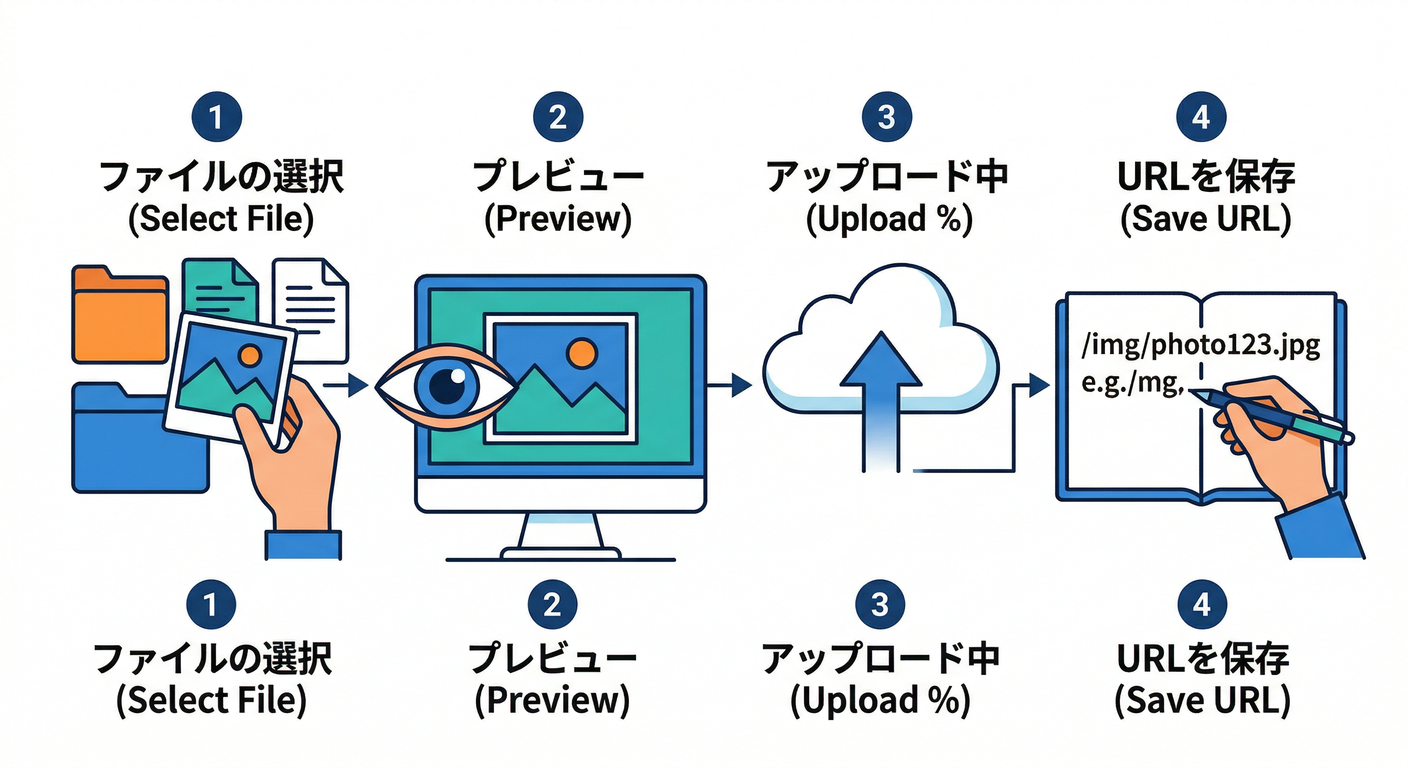
この章で作るのは「プロフィール画像アップロード」機能です🙂 選ぶ → プレビュー → アップロード(進捗バー) → 反映まで、管理画面っぽく気持ちよく仕上げます💪✨
1) まず“仕組み”を超ざっくり理解する 🧠💡
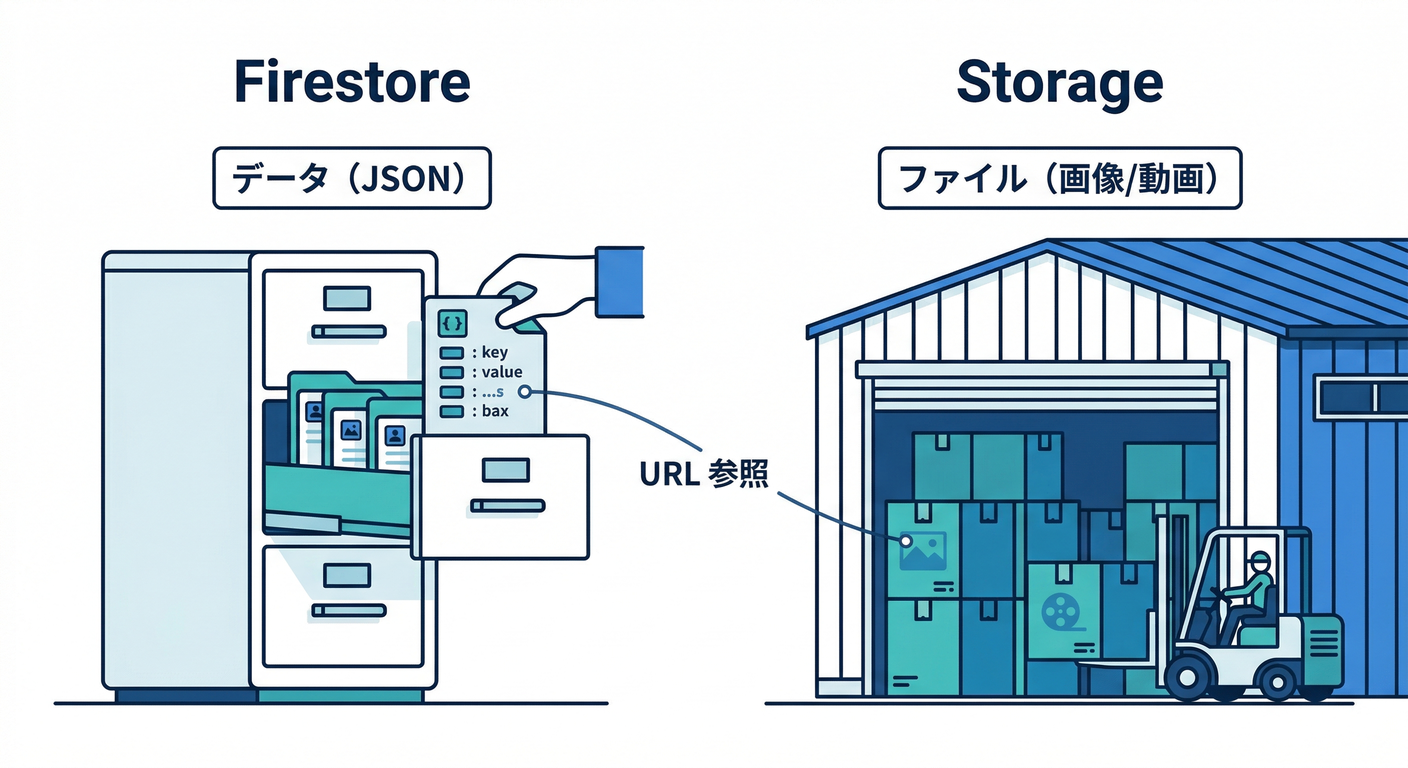
- Firestore:文章・数値みたいな「データ」を保存する場所🗃️
- Storage(Cloud Storage for Firebase):画像・動画みたいな「ファイル」を置く場所📦
- 画像をStorageへアップしたら、その画像URL(download URL)をFirestoreに保存して、UIで表示するのが定番です📌
アップロードは進捗表示が命🔥
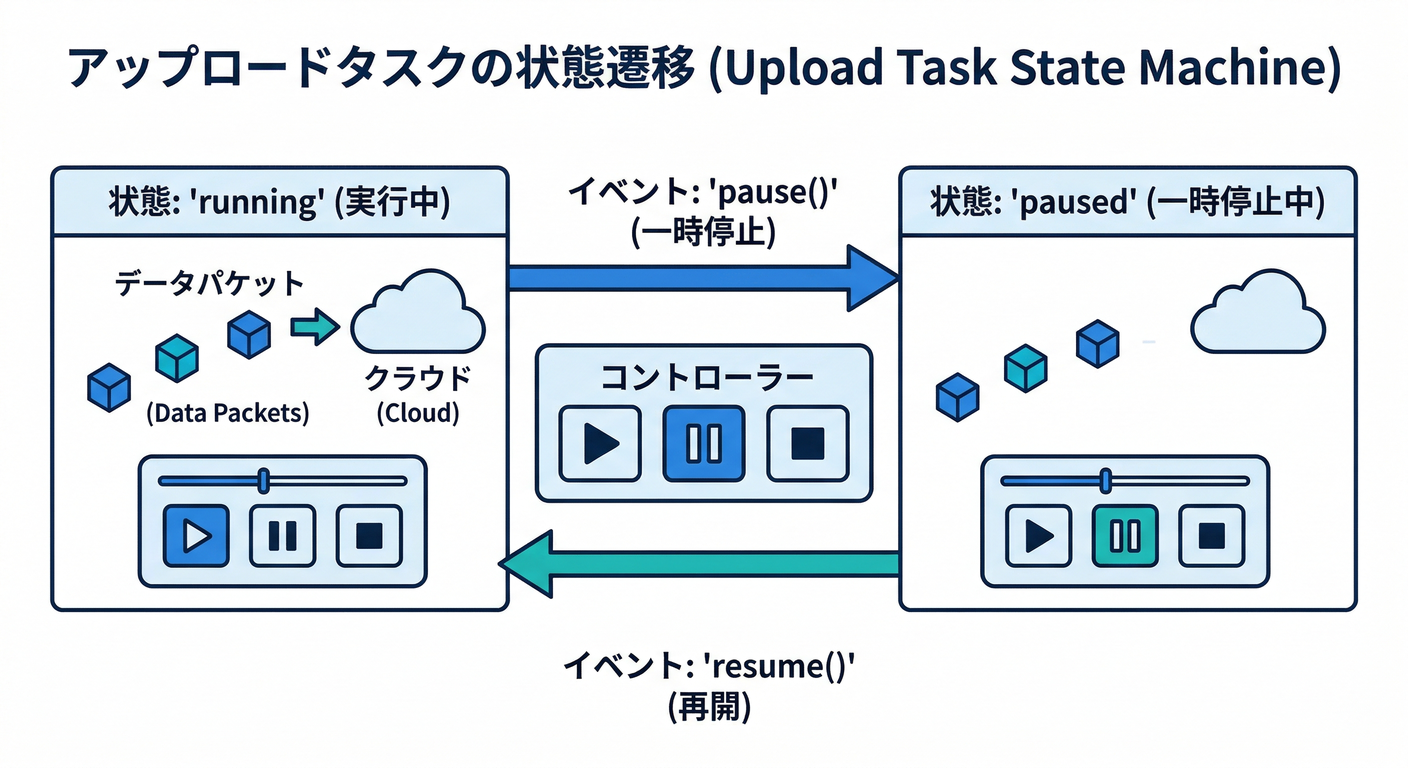
uploadBytesResumable で「何%進んだ?」を取れます。公式も “進捗・一時停止・再開・キャンセル” をこのAPIで案内しています✅ (Firebase)
2) コンソール側の準備 🛠️(最短ルート)
Storageを有効化する ☁️
Firebase Consoleで Storage を有効化して、バケット(保存場所)を作ります📦 StorageはFirebaseが管理する Cloud Storage バケットを使います。 (Firebase)
ルール(超重要)🔐⚠️
「とりあえず全部OK」は事故りやすいので、画像アップロードに必要な範囲だけ許可します🙂
公式ドキュメントに、request.auth(ログイン判定)や request.resource.size / contentType(画像だけ許可・サイズ制限)の例が載っています。 (Firebase)
3) パス設計:どこに置く?📁✨
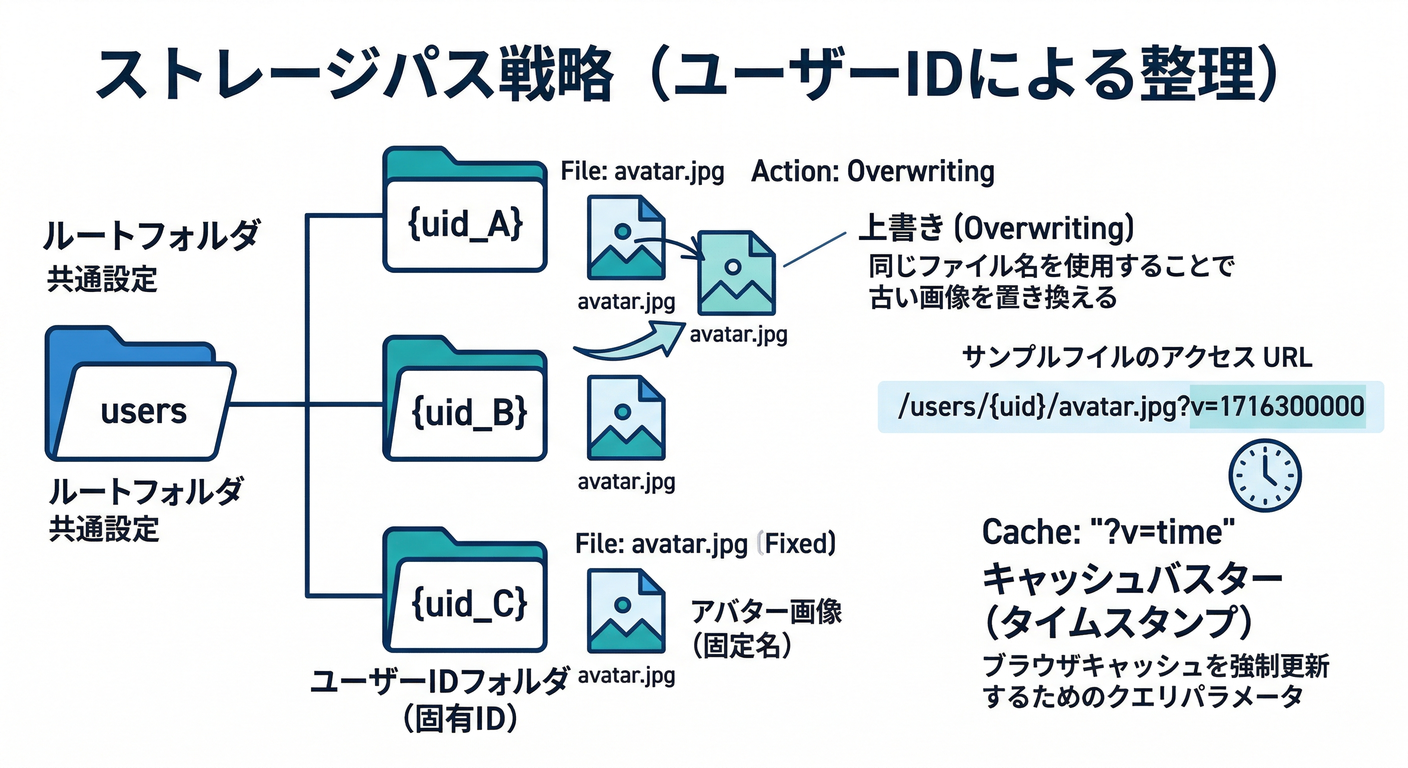
おすすめはこのどちらか👇
-
固定ファイル名:
users/{uid}/avatar.jpg- いつも同じ場所に上書き👍
- ただしキャッシュで古い画像が残りやすい(対策が必要)🌀
-
毎回ファイル名を変える:
users/{uid}/avatar/{timestamp}.jpg- キャッシュ問題が起きにくい✨
- ただし古い画像の掃除(削除)が必要になる🧹
この章は「固定ファイル名+キャッシュ対策」で進めます(簡単で実務でも多い)🙂
4) Storageルール例 🔐(“自分だけアップできる”)

まずは「ログインしてる本人が、自分の場所にだけアップできる」ルール例👇 (※ここはアプリ方針で変えてOK。最低限の考え方が大事🙂)
service firebase.storage {
  match /b/{bucket}/o {

    // プロフィール画像
    match /users/{uid}/avatar.jpg {

      // 読み取り:ログインユーザーならOK(チーム内アプリ向け)
      allow read: if request.auth != null;

      // 書き込み:本人だけ + 画像だけ + 5MBまで
      allow write: if request.auth != null
                   && request.auth.uid == uid
                   && request.resource.size < 5 * 1024 * 1024
                   && request.resource.contentType.matches('image/.*');
    }
  }
}
request.auth / size / contentType の基本は公式の説明&例そのままです✅ (Firebase)
5) 実装:アップロード“サービス関数”を作る 🔧✨
UI(React)から直接Firebase Storageを叩くとコードが散りやすいので、先に services を作ります📦
src/services/avatarStorage.ts
import { getStorage, ref, uploadBytesResumable, getDownloadURL } from "firebase/storage";

export type UploadState = "idle" | "uploading" | "paused" | "done" | "error";

export type UploadAvatarResult = {
  downloadURL: string;
  fullPath: string;
};

export function uploadUserAvatar(params: {
  uid: string;
  file: File;
  onProgress?: (percent: number) => void;
  onState?: (state: UploadState) => void;
}) {
  const { uid, file, onProgress, onState } = params;

  const storage = getStorage();
  const avatarRef = ref(storage, `users/${uid}/avatar.jpg`);

  // 任意:contentType をメタデータで明示(画像扱いが安定しやすい)
  const metadata = { contentType: file.type };

  const task = uploadBytesResumable(avatarRef, file, metadata);

  onState?.("uploading");

  const done = new Promise<UploadAvatarResult>((resolve, reject) => {
    task.on(
      "state_changed",
      (snap) => {
        const percent =
          snap.totalBytes > 0 ? (snap.bytesTransferred / snap.totalBytes) * 100 : 0;

        onProgress?.(Math.round(percent));

        if (snap.state === "paused") onState?.("paused");
        if (snap.state === "running") onState?.("uploading");
      },
      (err) => {
        onState?.("error");
        reject(err);
      },
      async () => {
        const downloadURL = await getDownloadURL(task.snapshot.ref);
        onState?.("done");
        resolve({ downloadURL, fullPath: task.snapshot.ref.fullPath });
      }
    );
  });

  return {
    task,
    done,
    pause: () => task.pause(),
    resume: () => task.resume(),
    cancel: () => task.cancel(),
  };
}
uploadBytesResumableとstate_changedで進捗が取れます📶pause()resume()cancel()も公式が案内している操作です🧊▶️⛔ (Firebase)
6) 実装:Reactコンポーネント(プレビュー+進捗バー)🖼️📊

src/components/AvatarUploader.tsx
import { useEffect, useMemo, useState } from "react";
import type { UploadState } from "../services/avatarStorage";
import { uploadUserAvatar } from "../services/avatarStorage";

type Props = {
  uid: string;
  currentAvatarUrl?: string | null;
  onUploaded?: (downloadURL: string) => void;
};

export function AvatarUploader(props: Props) {
  const { uid, currentAvatarUrl, onUploaded } = props;

  const [file, setFile] = useState<File | null>(null);
  const [previewUrl, setPreviewUrl] = useState<string | null>(null);

  const [state, setState] = useState<UploadState>("idle");
  const [progress, setProgress] = useState<number>(0);
  const [errorMsg, setErrorMsg] = useState<string | null>(null);

  const [controller, setController] = useState<ReturnType<typeof uploadUserAvatar> | null>(null);

  const shownAvatarUrl = useMemo(() => {
    // キャッシュ対策:固定ファイル名で上書きする場合はクエリで更新を促すのがラク
    if (!currentAvatarUrl) return null;
    return `${currentAvatarUrl}${currentAvatarUrl.includes("?") ? "&" : "?"}v=${Date.now()}`;
  }, [currentAvatarUrl]);

  useEffect(() => {
    if (!file) return;

    const url = URL.createObjectURL(file);
    setPreviewUrl(url);

    return () => URL.revokeObjectURL(url);
  }, [file]);

  const startUpload = async () => {
    if (!file) return;

    setErrorMsg(null);
    setProgress(0);

    const c = uploadUserAvatar({
      uid,
      file,
      onProgress: setProgress,
      onState: setState,
    });
    setController(c);

    try {
      const res = await c.done;
      onUploaded?.(res.downloadURL);
      setFile(null);
      setPreviewUrl(null);
    } catch (e: any) {
      // ここは“人間向け”に言い換えるのが大事🙂
      setErrorMsg(e?.message ?? "アップロードに失敗しました。もう一度試してね🙏");
    }
  };

  const disabled = state === "uploading";

  return (
    <div className="rounded-2xl border p-4 shadow-sm space-y-3">
      <div className="flex items-center gap-4">
        <div className="h-16 w-16 overflow-hidden rounded-full border bg-gray-50">
          {previewUrl ? (
            <img src={previewUrl} className="h-full w-full object-cover" alt="preview" />
          ) : shownAvatarUrl ? (
            <img src={shownAvatarUrl} className="h-full w-full object-cover" alt="avatar" />
          ) : (
            <div className="h-full w-full grid place-items-center text-sm text-gray-400">
              No Image
            </div>
          )}
        </div>

        <div className="flex-1 space-y-2">
          <input
            type="file"
            accept="image/*"
            disabled={disabled}
            onChange={(e) => setFile(e.target.files?.[0] ?? null)}
          />

          <div className="flex gap-2">
            <button
              className="rounded-xl bg-black px-3 py-2 text-white disabled:opacity-40"
              disabled={!file || disabled}
              onClick={startUpload}
            >
              アップロード🚀
            </button>

            <button
              className="rounded-xl border px-3 py-2 disabled:opacity-40"
              disabled={!controller}
              onClick={() => controller?.pause()}
            >
              一時停止🧊
            </button>

            <button
              className="rounded-xl border px-3 py-2 disabled:opacity-40"
              disabled={!controller}
              onClick={() => controller?.resume()}
            >
              再開▶️
            </button>

            <button
              className="rounded-xl border px-3 py-2 disabled:opacity-40"
              disabled={!controller}
              onClick={() => controller?.cancel()}
            >
              キャンセル⛔
            </button>
          </div>
        </div>
      </div>

      {/* 進捗バー */}
      <div className="space-y-1">
        <div className="text-sm text-gray-600">
          状態:{state} / {progress}%
        </div>
        <div className="h-2 w-full rounded-full bg-gray-100 overflow-hidden">
          <div className="h-full bg-black" style={{ width: `${progress}%` }} />
        </div>
      </div>

      {errorMsg && (
        <div className="rounded-xl bg-red-50 p-3 text-sm text-red-700">
          {errorMsg}
        </div>
      )}
    </div>
  );
}
ポイント💡
accept="image/*"で画像だけ選ばせる🖼️URL.createObjectURLで爆速プレビュー✨(使い終わったらrevokeObjectURLで後片付け🧹)- 固定ファイル名で上書きするなら
?v=...を付けて更新されやすくする(お手軽)🌀
7) App Checkを入れると“安心感”が一気に上がる 🛡️✨
Storageはルールが第一防衛線だけど、さらに 「正規のアプリからのアクセスっぽい?」を判定する App Check を重ねると強いです💪
Webだと reCAPTCHA Enterprise を使う手順が公式にあります(しかもスコア型で基本“見えない”)。 (Firebase) ローカル開発は debug provider が便利で、デバッグトークンをConsoleに登録して使えます。 (Firebase)
8) AIを絡める:ファイル名&代替テキストをAIに決めさせる 🤖📝✨

「AIで画像そのものを解析」は次章以降でも良いけど、 この章でも “実務で効く”AI を入れられます👇
- ファイル名が
IMG_1234.pngのまま問題…😵 - 代替テキスト(alt)が空のまま問題…😵
→ Firebase AI Logic で、ファイル名案・alt案を生成してから保存✨
WebのSDKは firebase/ai で getAI / getGenerativeModel を使います。 (Firebase)
import { initializeApp } from "firebase/app";
import { getAI, getGenerativeModel, GoogleAIBackend } from "firebase/ai";

const app = initializeApp({ /* ... */ });

// Gemini Developer API をバックエンドとして使う初期化例
const ai = getAI(app, { backend: new GoogleAIBackend() });

// 例:軽量モデルを選ぶ(用途に合わせてOK)
const model = getGenerativeModel(ai, { model: "gemini-2.5-flash" });

export async function suggestAvatarMeta(input: {
  displayName: string;
  contentType: string;
}) {
  const prompt = `
あなたはWebアプリのUIライターです。
ユーザー名: ${input.displayName}
画像タイプ: ${input.contentType}

次を日本語で短く提案して:
1) プロフィール画像のaltテキスト(10〜20文字)
2) storage用のファイル名(英小文字/数字/ハイフンのみ、拡張子なし)
`;

  // ※ 実際の呼び出しはSDKの生成APIに合わせて実装(この章では“使いどころ”が主役🙂)
  // const result = await model.generateContent(prompt);
  // return result... をパースして返す
}
さらに「モデルの世代交代」も地味に大事📌 Firebase AI Logicのドキュメント内で、一部の Gemini 2.0 世代モデルが 2026-03-31 に廃止予定で、代替として **Gemini 2.5 系(例:gemini-2.5-flash-lite など)**が案内されています。 (Firebase)
9) Antigravity / Gemini CLIで“開発そのもの”も加速する 🛸💻✨
ここは実装よりも「使い方の型」を作るのが勝ちです🙂
- Antigravity:エージェントを管理して、調査→設計→実装→テスト叩き台まで進めるIDE的な動きができます(公式Codelabあり) (Google Codelabs)
- Gemini CLI:VS Codeのエージェントモードと繋がっていたり、Cloud Shellで使えたりする流れが公式ドキュメントにあります (Google Cloud Documentation)
- Firestore×MCP:Gemini CLI + MCP Toolbox でFirestoreに繋ぐ話も公式にあります(“Firebaseをシームレスに扱える可能性”の現実ラインとして有望) (Google Cloud Documentation)
この章でのおすすめ“AI指示文”例👇
- 「AvatarUploaderを、状態(loading/error/data)を崩さずに分割して」🧩
- 「Storageルールを、本人のみ書き込み+画像制限+サイズ制限で提案して」🔐
- 「アップロード失敗パターンを想定して、ユーザー向けエラーメッセージ案を10個」📝
10) ミニ課題 🎯✨
次のうち1つやればOK(おすすめ順)👇
-
画像の“軽量化”を入れる🗜️
- 例:長辺を 512px に縮小してJPEGで保存してからアップロード(通信量が激減)📉✨
-
ドラッグ&ドロップ対応🧲
-
削除ボタン🧹(今の画像を消してデフォルトに戻す)
11) チェック✅(できたら勝ち🎉)
- 画像を選ぶと、即プレビューが出る🖼️
- アップロード中に 進捗% が動く📊
- 一時停止/再開/キャンセルが動く🧊▶️⛔ (Firebase)
- 失敗したとき、ユーザーに 意味が伝わるメッセージが出る🙏
- ルールで「本人だけアップ可」「画像だけ」「サイズ制限」が入ってる🔐 (Firebase)
つまずきポイント集 🧯😵💫
storage/unauthorized:Storageルールか、ログイン状態が原因になりがち🔐 →request.auth != nullが通ってるか見る (Firebase)- 画像が更新されない:キャッシュ🌀
→ 固定ファイル名なら
?v=timestampを付ける(この章のやり方) - 本番で守りを固めたい:App Check を入れる🛡️ → Webは reCAPTCHA Enterprise / 開発は debug provider が公式手順あり (Firebase)
次(第17章)は、このアップロード後に **Functions を呼んで「サムネ生成」「NSFW判定」「AIで説明文生成」**みたいな“サーバー側の強化”に進めます⚙️🤖✨