第17章:Functionsを呼ぶUIを作る ⚙️📨
この章では「フロントからボタン1発でサーバー処理(Functions)を呼んで、その結果をUIに気持ちよく返す」体験を作ります😆✨ やることはシンプルで、でも実戦力が一気に上がる章です🔥
この章でできるようになること ✅✨
- ボタン → Functions呼び出し → 結果表示(成功/失敗/実行中)を作れる🧠
- 「Callable Functions(推奨)」で CORS 地獄を回避できる🌈
- 失敗時もユーザーに優しいエラーメッセージ設計ができる😇
- Emulator でローカル検証できる🧪
- 次章(AIボタン🤖)にそのまま繋がる土台ができる🏗️
1) まず結論:UIから呼ぶなら「Callable」が最強 🥇✨

Functionsの呼び方は大きく2つあります👇
A. Callable Functions(おすすめ)☎️✨
- フロントは
httpsCallable()で呼ぶだけ - 認証情報(ログイン情報)も自動で付いてくる
- 返り値やエラーが「アプリ向け」に整っている
- CallableはデフォルトでCORSが全許可(必要なら制限もできる)🧩 (Firebase)
B. HTTP Functions(fetchで叩く)🌐
fetch()で叩ける自由さはある- でも CORS、認証トークン検証、レスポンス整形…やることが増える😵💫 この教材では「まず勝てる形」を優先して Callable でいきます💪✨
2) 最小のCallable Functionを用意する(サーバー側)🛠️
UIから呼ぶには、呼び先の関数が必要なので、まず“超ミニ”を作ります🙂 (後でここをAI呼び出しに差し替えるだけで、AIボタンが完成します🤖✨)
2-1) Functionsのランタイム感(2026)📌
- Cloud Functions for Firebase は Node.js 22 / 20 が現行サポートの中心(18は非推奨扱い)⚙️ (Firebase)
- Pythonでも書けます(ランタイム例:3.10〜3.13 など)🐍 (Firebase)
※UI側は「Callableを呼ぶ」だけなので、サーバーがNodeでもPythonでも基本同じ気持ちです🙂
2-2) 関数例:テキスト整形(formatText)🧽✨
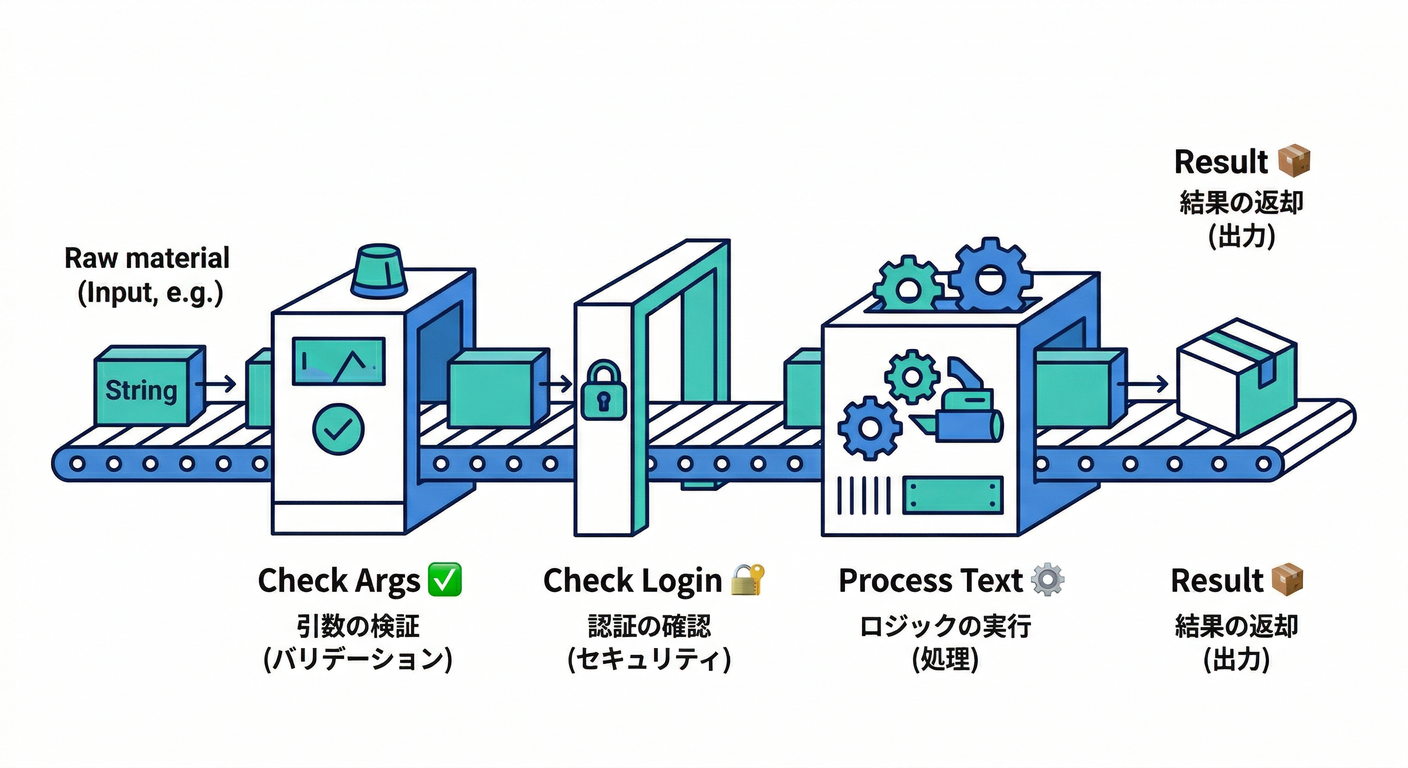
// functions/src/index.ts
import { onCall, HttpsError } from "firebase-functions/v2/https";
import { setGlobalOptions } from "firebase-functions/v2";

// 日本(東京)寄りにすると体感が良いことが多い🗼✨
setGlobalOptions({ region: "asia-northeast1" });

// 入力: { text: string }
// 出力: { text: string }
export const formatText = onCall(async (request) => {
  const text = request.data?.text;

  // ① 入力チェック
  if (typeof text !== "string" || text.trim().length === 0) {
    throw new HttpsError("invalid-argument", "文章が空っぽです🥲", {
      hint: "text に文字列を入れてね",
    });
  }

  // ② 認証チェック(ログイン必須にしたい場合)
  if (!request.auth) {
    throw new HttpsError("unauthenticated", "ログインが必要です🔐");
  }

  // ③ ここが“サーバー処理”(いまは整形だけ)
  const cleaned = text
    .replace(/\r\n/g, "\n")
    .replace(/[ \t]+/g, " ")
    .replace(/\n{3,}/g, "\n\n")
    .trim();

  return { text: cleaned };
});
request.authが取れるのがCallableの超うれしい点です🔐 (Firebase)- エラーは
HttpsErrorを投げると、クライアントに「コード+メッセージ+詳細」が届くようになります✨ (Firebase)
💡CORSを制限したい場合は
onCall({ cors: [...] }, handler)も可能です(Callableはデフォルト全許可)。(Firebase)
3) React側:Functions呼び出しを “services化” して綺麗にする 🧼📦
UIコードに httpsCallable を直書きすると散らかりがちなので、ここで “接続口” を1箇所に集めます✨
3-1) SDKの目安(Web)
Functionsの公式ガイド例では firebase@12.9.0 が示されています📦 (Firebase)
3-2) src/services/functions.ts を作る 🔌

// src/services/functions.ts
import { app } from "../firebase"; // 第10章で作った初期化ファイル想定
import { getFunctions, httpsCallable, connectFunctionsEmulator } from "firebase/functions";

const functions = getFunctions(app);

// Emulatorにつなぐ(開発中だけ)
if (import.meta.env.DEV) {
  // Functions Emulatorは通常 5001
  connectFunctionsEmulator(functions, "127.0.0.1", 5001);
  // ↑ connectFunctionsEmulator の公式例 :contentReference[oaicite:7]{index=7}
}

type FormatTextInput = { text: string };
type FormatTextOutput = { text: string };

export async function callFormatText(input: FormatTextInput): Promise<FormatTextOutput> {
  const fn = httpsCallable<FormatTextInput, FormatTextOutput>(functions, "formatText");
  const res = await fn(input);
  return res.data;
}
httpsCallable(functions, "関数名")が基本形です☎️ (Firebase)- エラー時は
error.code / error.message / error.detailsが取れます(UI側で丁寧に表示できる!)😇 (Firebase)
4) UI:ボタン → 実行中 → 成功 → 失敗 を気持ちよく作る 🎮✨
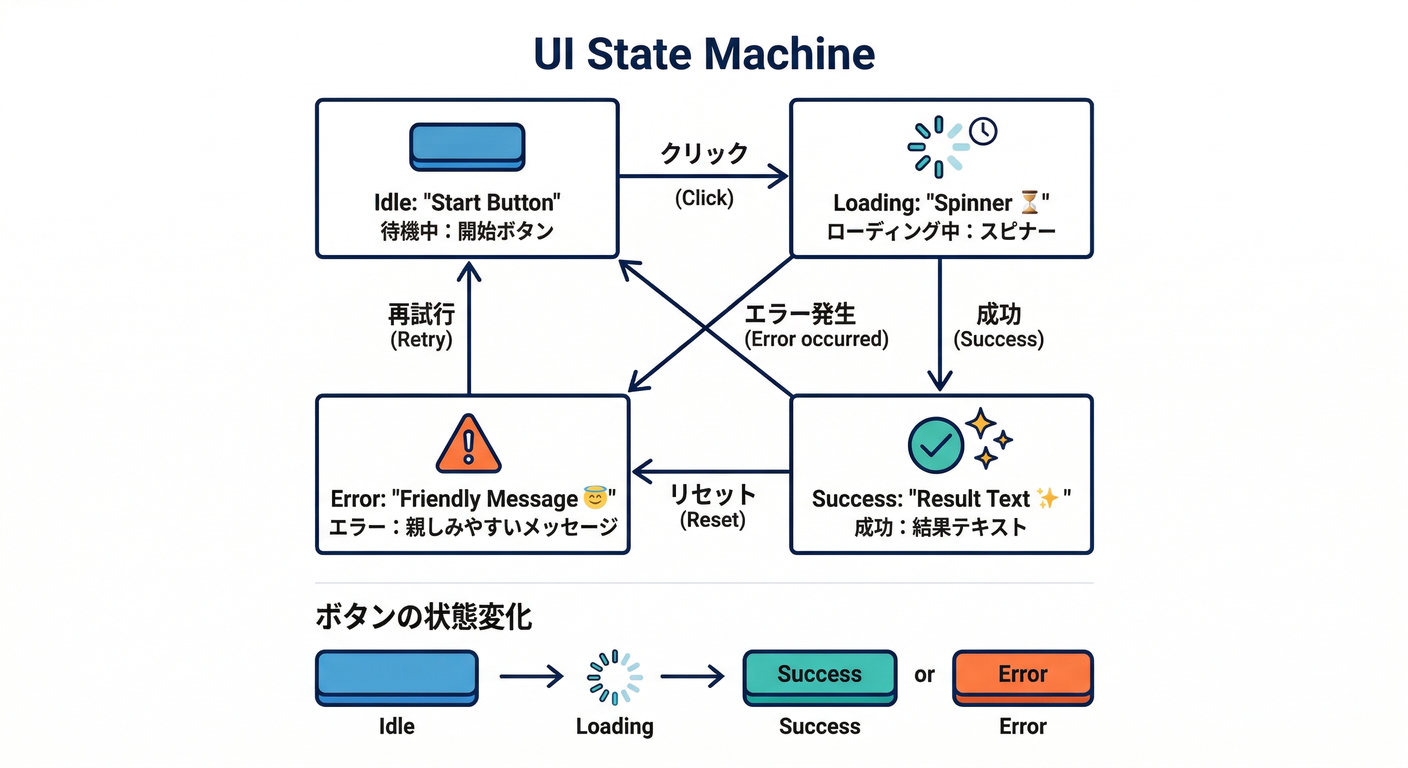
例として「文章を貼って整形ボタンを押す」と、整形結果が返ってくる画面を作ります📝✨
// src/pages/TextTools.tsx
import { useState } from "react";
import { callFormatText } from "../services/functions";

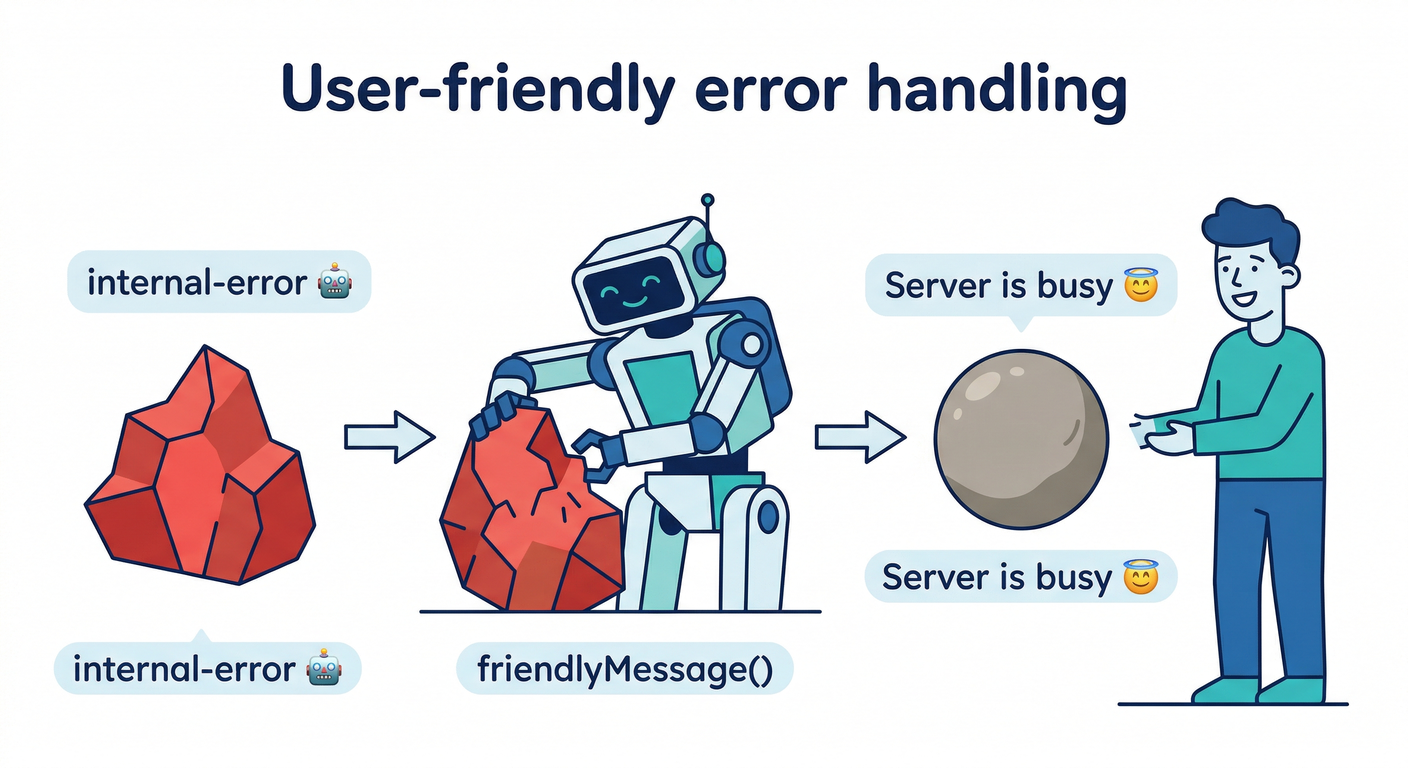
function friendlyMessage(code?: string) {
  // code は "functions/invalid-argument" みたいな形で来ることがあります
  // (サンプルでは前方一致で雑に処理)
  if (!code) return "うまくいきませんでした🥲 もう一度試してね";

  if (code.includes("unauthenticated")) return "ログインが必要です🔐";
  if (code.includes("permission-denied")) return "権限が足りないみたい🥲";
  if (code.includes("invalid-argument")) return "入力内容を確認してね📝";
  if (code.includes("resource-exhausted")) return "混み合ってるよ💦 少し待って再挑戦してね";
  return "サーバー側でエラーが起きたかも🥲";
}

export default function TextTools() {
  const [text, setText] = useState("");
  const [result, setResult] = useState<string>("");
  const [loading, setLoading] = useState(false);
  const [errorMsg, setErrorMsg] = useState<string>("");

  const onClick = async () => {
    setLoading(true);
    setErrorMsg("");
    try {
      const out = await callFormatText({ text });
      setResult(out.text);
    } catch (e: any) {
      // Functions error: code/message/details が取れることが多い
      // :contentReference[oaicite:10]{index=10}
      setErrorMsg(friendlyMessage(e?.code));
      console.error("functions error", e?.code, e?.message, e?.details);
    } finally {
      setLoading(false);
    }
  };

  return (
    <div className="p-6 space-y-4">
      <h1 className="text-xl font-bold">テキスト整形ツール🧽✨</h1>

      <textarea
        className="w-full border rounded p-3 min-h-[160px]"
        placeholder="ここに文章を貼ってね📝"
        value={text}
        onChange={(e) => setText(e.target.value)}
      />

      <button
        className="px-4 py-2 rounded bg-black text-white disabled:opacity-50"
        onClick={onClick}
        disabled={loading || text.trim().length === 0}
      >
        {loading ? "整形中…⏳" : "Functionsで整形する⚙️"}
      </button>

      {errorMsg && (
        <div className="border rounded p-3 bg-red-50">
          <p className="font-bold">エラー🥲</p>
          <p>{errorMsg}</p>
        </div>
      )}

      <div className="space-y-2">
        <h2 className="font-bold">結果✨</h2>
        <textarea className="w-full border rounded p-3 min-h-[160px]" value={result} readOnly />
      </div>
    </div>
  );
}
ポイントはこれだけです👇
loadingの間はボタン無効化&文言変更⏳errorMsgは “人間向け” にする(コードをそのまま見せない)😇services/functions.tsに集約して、UIは呼ぶだけ🧼
5) Emulatorでローカル検証する 🧪✨(超重要!)

本番デプロイ前にローカルで叩けると、安心感が段違いです😆
- フロント側は
connectFunctionsEmulator(functions, "127.0.0.1", 5001)を使います🔌 (Firebase) - Callableの作法やエラー設計は公式ガイドにまとまってます📚 (Firebase)
Emulatorで「ログ」「投げたHttpsError」「返り値」を見ながら直すのが最速です🏎️💨
6) つまづきポイント集(ここで詰まりやすい)🧯
① 「CORSで死ぬ」😵💫
- Callableなら基本回避できます(デフォルト全許可)
- 逆に、Callableでも制限したいなら
corsオプションで絞れます🧩 (Firebase)
② 「エラーが INTERNAL しか返ってこない」🧊
- それ、たぶん
HttpsError以外を投げてるやつです🥲 HttpsError(code, message, details)にして、UIはerror.code/message/detailsを元に表示しましょう✨ (Firebase)
③ 「ログインしてるのに unauthenticated」🔐
- フロントがAuth状態を確立する前に押してることが多いです
- UI側で「ログイン完了後にボタンを出す」「未ログインは押せない」がおすすめ🙂
7) AIへ繋げる布石:次章(AIボタン🤖)が超ラクになる話 🚀

この章で作った「ボタン→Functions→結果表示」の器は、AIにもそのまま使えます✨
- GenkitのFlowをCallableとして公開する
onCallGenkitという仕組みも用意されています🧠 (Firebase) - AI側では「function calling(ツール呼び出し)」の考え方も出てきます(モデルが“必要なら関数を使う”設計)🛠️ (Firebase)
- AIを本番で出すなら App Check などの守りが大事です🛡️ (Firebase)
8) Antigravity / Gemini CLIで爆速にするコツ ⚡🤖
- Googleの「Antigravity」は “エージェント開発プラットフォーム” として紹介されています🛸 (Google Codelabs)
- Gemini CLI はターミナルで使えるOSSのAIエージェントとして案内されています⌨️🤖 (Google Cloud Documentation)
使いどころ(おすすめ)🎯
services/functions.tsの雛形生成- エラーコード→ユーザー向け文言のマップ案
- UIの
loading/error/dataの整理案
例プロンプト(コピペ用)📋✨
- 「Reactで、Callable Functionsを叩く
useCallableAction()フックを作って。状態は loading/error/data。TypeScriptで」 - 「Functions v2 onCallで、入力バリデーションして HttpsError を返す例を最小で」
- 「UIのエラー表示を“ユーザー向け”に改善して。技術用語なしで」
ミニ課題🎯✨
「formatText」を少しだけ実戦寄りにしてみよう🔥
- 入力に
mode: "light" | "strong"を追加 - strong のときは「敬語っぽく整形」みたいなルールを追加(AIじゃなくてOK!)
- UIに mode 切替(2ボタン)を付ける
チェック✅✨(できたら勝ち!)
- ボタン押下で
loading表示になる⏳ - 成功したら結果が表示される✨
- 失敗したら「人間向け」のメッセージが出る😇
HttpsErrorの code をUI側で分岐できてる🧠 (Firebase)- Emulatorにつないでローカルで叩ける🔌 (Firebase)
次章(第18章)は、この“器”に AI整形ボタン🤖✨ を差し込んで完成させます🔥