第04章:ルーティングでページ分割する 🧭✨(React Routerで「URL=画面」を作る)
この章では、管理画面アプリを 「/dashboard」「/users」「/settings」 に分割して、URL直打ち&リロードでも崩れない “ページ遷移の土台” を作ります🚀 (2026-02-16時点の最新ルート設計として、React Router v7系(latest 7.13.0) 前提で進めます)(reactrouter.com)
1) まずは超ざっくり理解 🧠💡
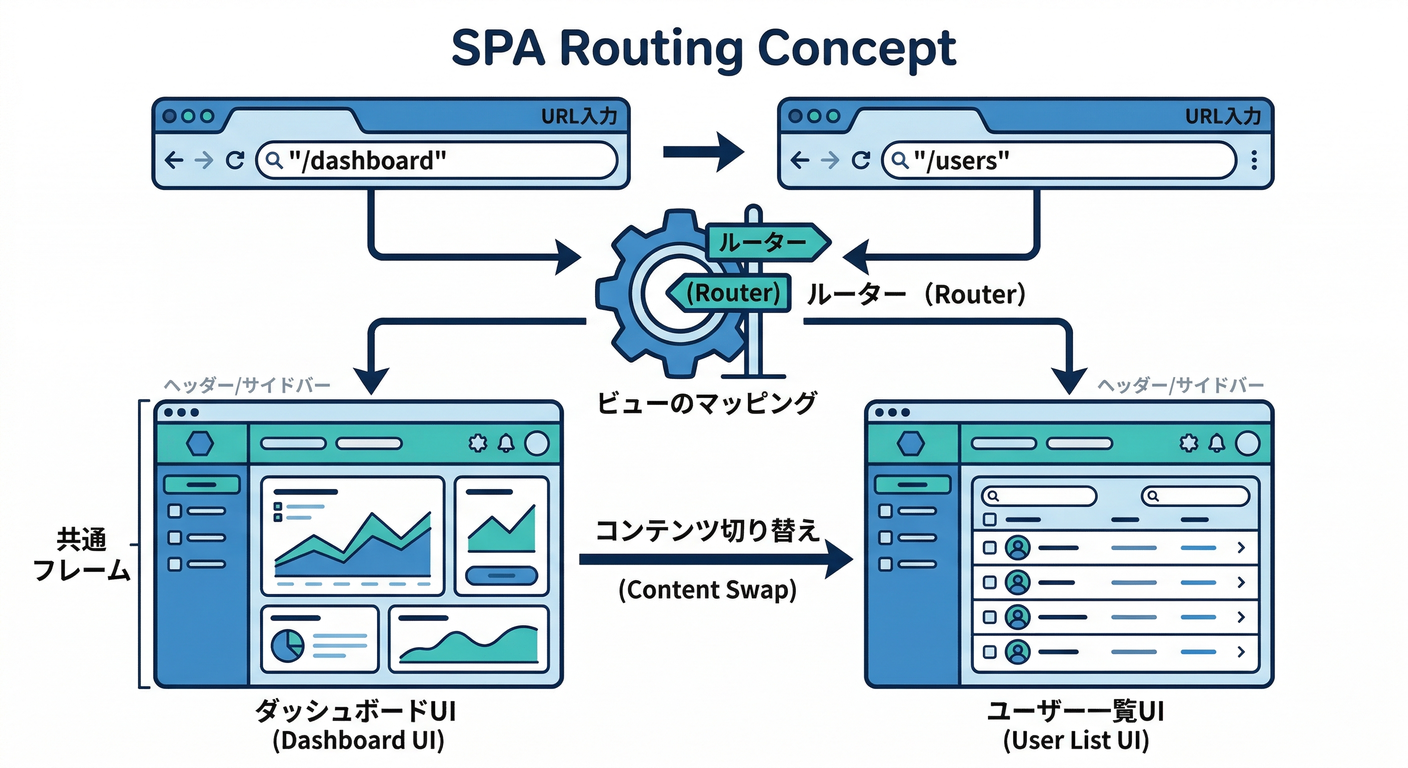
SPAの「ルーティング」って何?🤔
ReactのSPAは基本 1枚のHTML(index.html) で動きます。 でもユーザーから見ると「ページがある」ようにしたいので…
- URL(/users など)を見て
- 表示するコンポーネント(画面)を切り替える
これがルーティングです🧭✨ つまり URL=アプリの状態 です(どの画面を見てるか、どのユーザーを開いてるか、など)📌
2) 今日の推奨:React Router v7 の入れ方 🧰✨
React Router v7 のドキュメントでは、インストールは react-router を入れる形が基本になっています。(reactrouter.com)
PowerShell(またはターミナル)で👇
npm i react-router
以前の情報で
react-router-domを見かけることもあるけど、v7の公式ガイドはreact-routerを中心に書かれています🧭(reactrouter.com)
3) ハンズオン:3ページ(+404)を作る 🛠️🎉
ゴール 🎯
/dashboard/users/settingsに行ける- URL直打ちでも表示される
- 変なURLは 404 ページが出る
Step A:ページ(画面)コンポーネントを作る 📄✨
src/pages/ を作って、まずは“文字だけページ”を作ります🙂
src/pages/DashboardPage.tsx
export function DashboardPage() {
  return (
    <div className="space-y-2">
      <h1 className="text-2xl font-bold">Dashboard 📊</h1>
      <p className="text-slate-700">ここが管理画面のトップだよ!</p>
    </div>
  );
}
src/pages/UsersPage.tsx
import { Link } from "react-router";

const demoUsers = [
  { id: "u001", name: "Aさん" },
  { id: "u002", name: "Bさん" },
  { id: "u003", name: "Cさん" },
] as const;

export function UsersPage() {
  return (
    <div className="space-y-3">
      <h1 className="text-2xl font-bold">Users 👥</h1>

      <ul className="list-disc pl-5 text-slate-800">
        {demoUsers.map((u) => (
          <li key={u.id}>
            <Link className="underline" to={`/users/${u.id}`}>
              {u.name}(詳細へ)
            </Link>
          </li>
        ))}
      </ul>

      <p className="text-sm text-slate-600">
        ※ 今はダミー。後でFirestoreの一覧に置き換えるよ🗃️
      </p>
    </div>
  );
}
src/pages/SettingsPage.tsx
export function SettingsPage() {
  return (
    <div className="space-y-2">
      <h1 className="text-2xl font-bold">Settings ⚙️</h1>
      <p className="text-slate-700">設定画面(後でログイン必須にする)</p>
    </div>
  );
}
src/pages/NotFoundPage.tsx
import { Link } from "react-router";

export function NotFoundPage() {
  return (
    <div className="space-y-3">
      <h1 className="text-2xl font-bold">404 😵</h1>
      <p className="text-slate-700">そのページは見つからなかったよ…</p>
      <Link className="underline" to="/dashboard">
        Dashboardへ戻る
      </Link>
    </div>
  );
}
Step B:レイアウト(共通枠)を作る 🧱✨
ここでは“ミニ版の共通枠”だけ作ります(本格レイアウトは次章でガッツリ!)💪
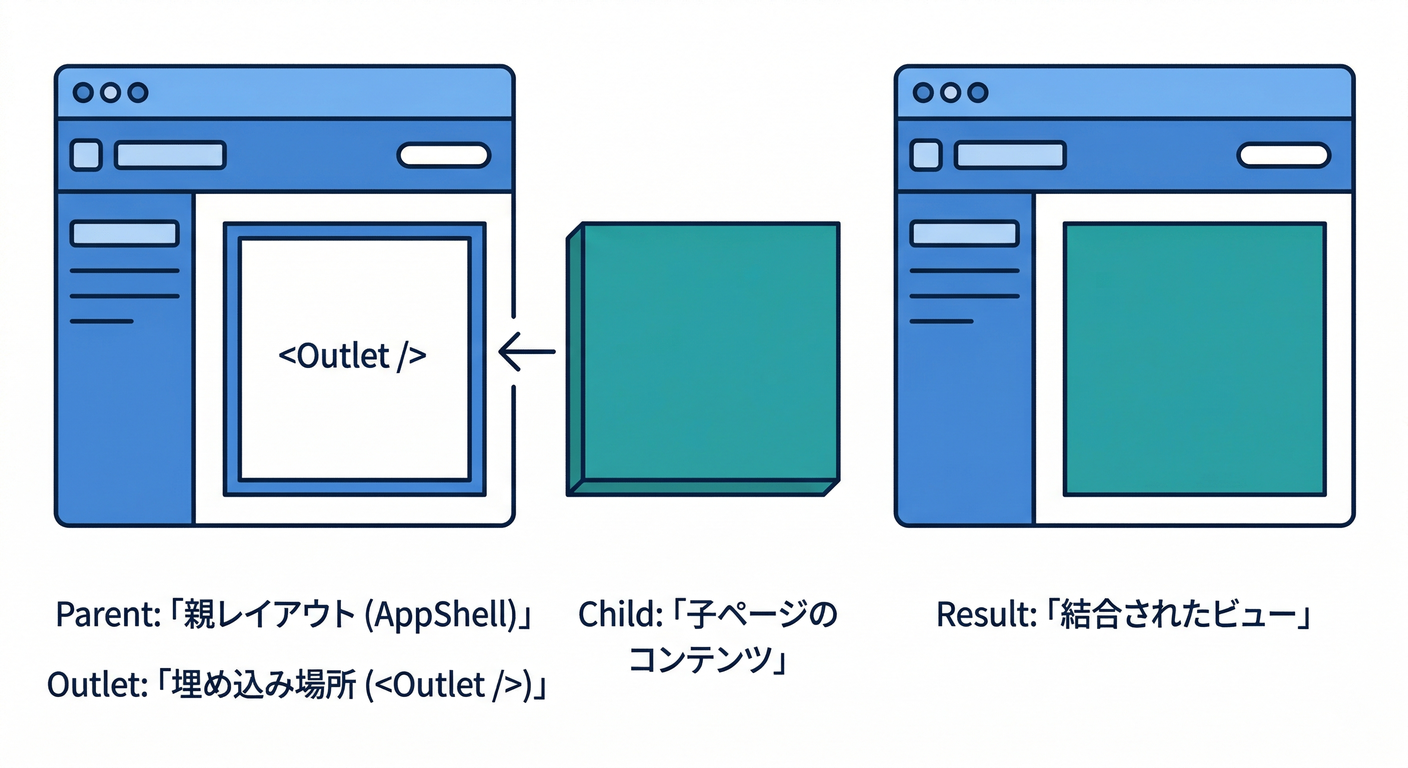
React Routerは 親(枠)+子(ページ) を Outlet で合成できます。(reactrouter.com)
src/layouts/AppShell.tsx
import { NavLink, Outlet } from "react-router";

const navItems = [
  { to: "/dashboard", label: "Dashboard" },
  { to: "/users", label: "Users" },
  { to: "/settings", label: "Settings" },
] as const;

export function AppShell() {
  return (
    <div className="min-h-screen bg-slate-50 text-slate-900">
      <header className="border-b bg-white">
        <div className="mx-auto flex max-w-5xl items-center gap-4 p-4">
          <div className="text-lg font-semibold">My Admin 🧩</div>

          <nav className="flex gap-2">
            {navItems.map((item) => (
              <NavLink
                key={item.to}
                to={item.to}
                className={({ isActive }) =>
                  [
                    "rounded px-3 py-1 text-sm",
                    isActive
                      ? "bg-slate-900 text-white"
                      : "text-slate-700 hover:bg-slate-100",
                  ].join(" ")
                }
              >
                {item.label}
              </NavLink>
            ))}
          </nav>
        </div>
      </header>

      <main className="mx-auto max-w-5xl p-4">
        <Outlet />
      </main>
    </div>
  );
}
Step C:ルーター定義(URL ↔ 画面)を作る 🧭
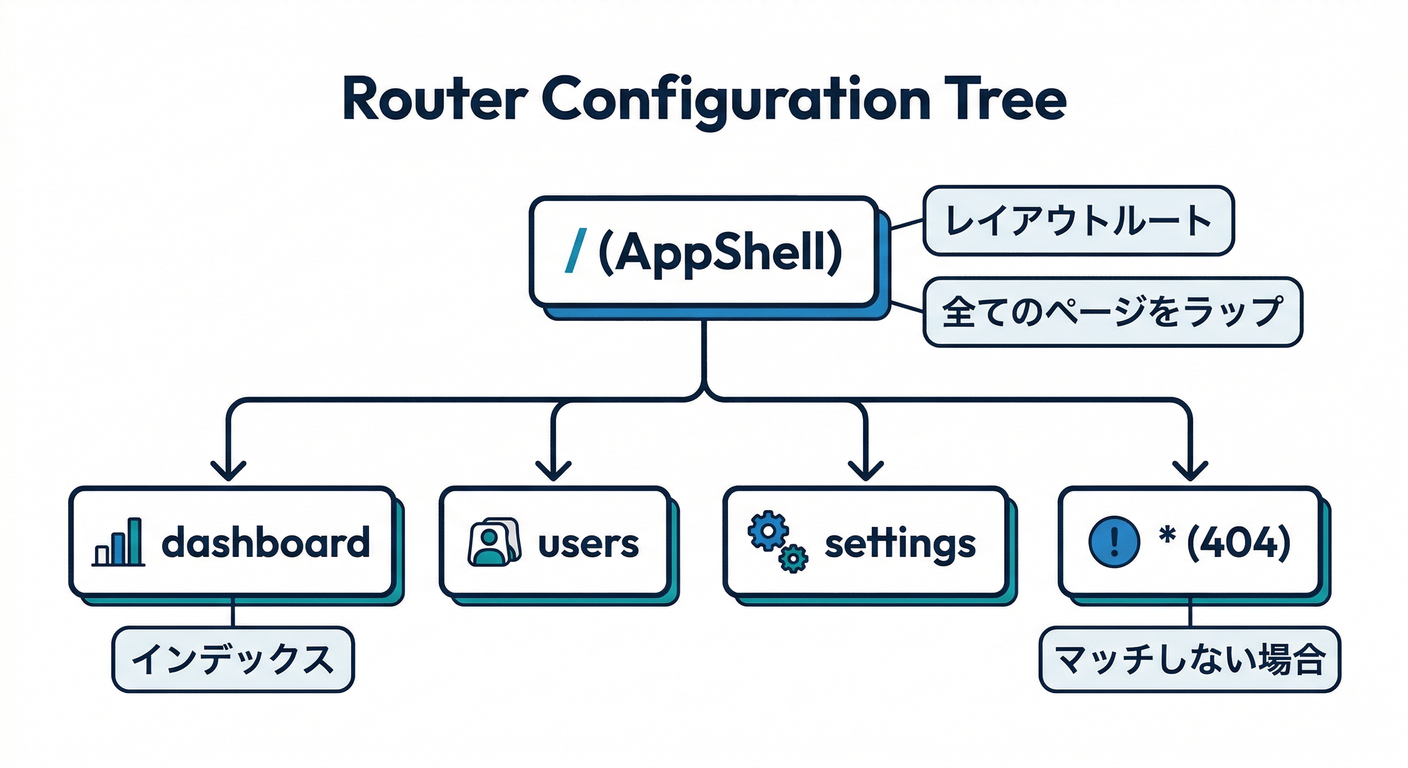
React Router v7(Data Mode)では createBrowserRouter でルートをオブジェクトとして定義できます。(reactrouter.com)
さらに、pathなしの親ルートを使うと「URLを増やさずに枠だけ作る(Layout Route)」ができます。(reactrouter.com)
src/router.tsx
import { createBrowserRouter } from "react-router";

import { AppShell } from "./layouts/AppShell";
import { DashboardPage } from "./pages/DashboardPage";
import { UsersPage } from "./pages/UsersPage";
import { SettingsPage } from "./pages/SettingsPage";
import { NotFoundPage } from "./pages/NotFoundPage";
import { UserDetailPage } from "./pages/UserDetailPage";

export const router = createBrowserRouter([
  {
    Component: AppShell,
    children: [
      { index: true, Component: DashboardPage },      // "/" はDashboard
      { path: "dashboard", Component: DashboardPage },// "/dashboard" もDashboard
      { path: "users", Component: UsersPage },        // "/users"
      { path: "users/:userId", Component: UserDetailPage }, // "/users/u001" みたいなやつ
      { path: "settings", Component: SettingsPage },  // "/settings"
      { path: "*", Component: NotFoundPage },         // それ以外は404
    ],
  },
]);
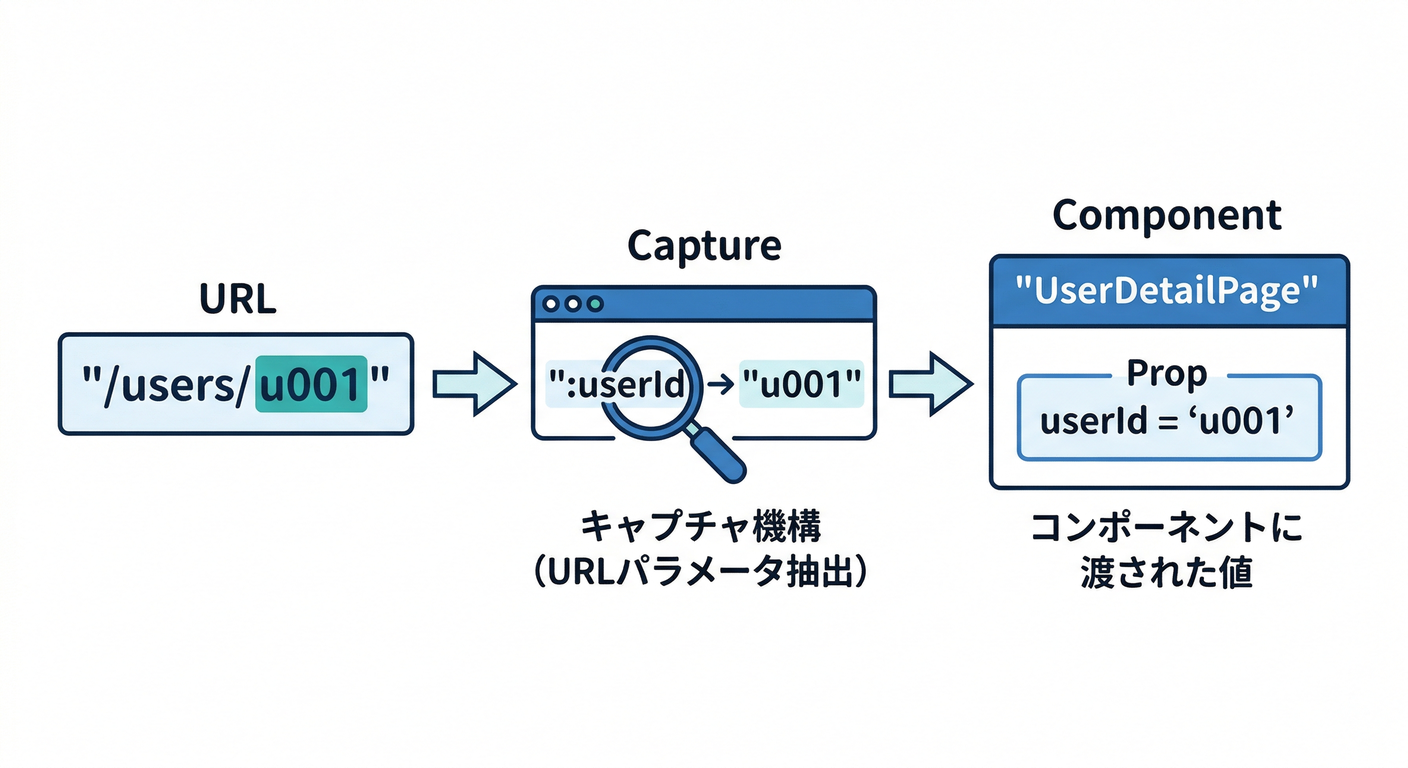
:userIdのような 動的セグメントは、URLから値を取り出す王道パターンです🧩(後でFirestoreの「詳細ページ」と相性バツグン!)(reactrouter.com)
Step D:User詳細ページ(動的ルートの練習)🧑💻✨
src/pages/UserDetailPage.tsx
import { Link, useParams } from "react-router";

export function UserDetailPage() {
  const { userId } = useParams();

  return (
    <div className="space-y-3">
      <h1 className="text-2xl font-bold">User Detail 🪪</h1>
      <p className="text-slate-700">
        userId: <span className="font-mono">{userId}</span>
      </p>

      <Link className="underline" to="/users">
        Usersへ戻る
      </Link>
    </div>
  );
}
Step E:main.tsx を RouterProvider に差し替える 🔁
公式のData Modeでは、RouterProvider を使ってルーターをアプリに渡します。(reactrouter.com)
src/main.tsx(例)
import { StrictMode } from "react";
import { createRoot } from "react-dom/client";
import { RouterProvider } from "react-router/dom";
import { router } from "./router";
import "./index.css";

createRoot(document.getElementById("root")!).render(
  <StrictMode>
    <RouterProvider router={router} />
  </StrictMode>
);
4) 動作チェック(URL直打ちミッション)✅🧪
開発サーバー起動👇
npm run dev
ブラウザでこれを順に試してね👇😆
http://localhost:5173/dashboardhttp://localhost:5173/usershttp://localhost:5173/users/u001http://localhost:5173/settings
そして最大のチェック💥 それぞれのページで F5(リロード)しても表示が崩れない? ✅
5) つまづきポイント集 🧯😵💫
❌ ルートは切り替わるのに「中身が出ない」
👉 たいてい <Outlet /> を置き忘れです。
親(AppShell)が枠で、子(各ページ)が中身。子はOutletに出ます🧩(reactrouter.com)
❌ <a href="/users"> で遷移すると画面が“全部リロード”される
👉 React Routerでは Link / NavLink を使うのが基本!🚀
(SPA体験が一気に“それっぽく”なるよ)
❌ デプロイ後に「直URL」や「リロード」で404になる(超ある)😭
これは静的ホスティングあるあるです。 解決は「どのURLで来ても index.html を返す」設定にします。
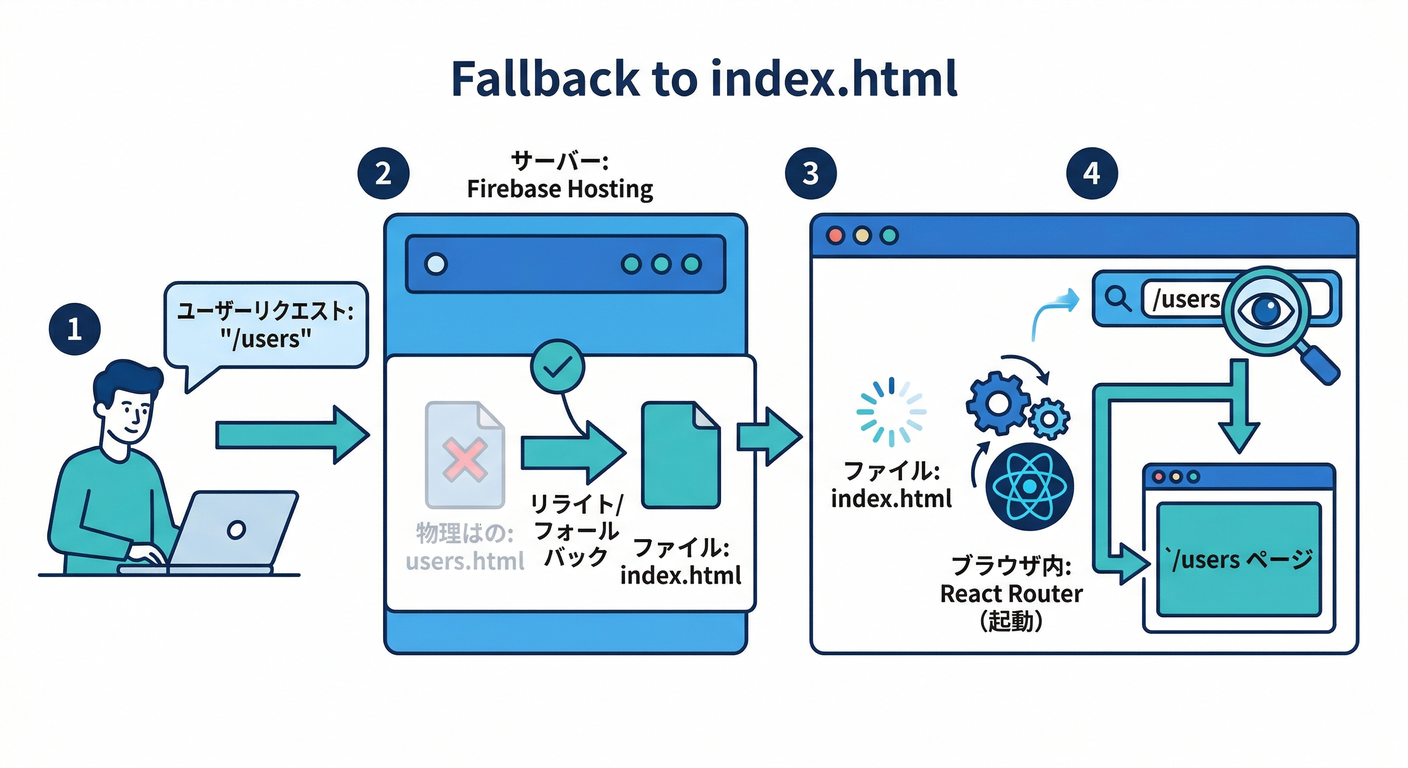
Firebase Hostingなら、firebase.json に rewrite を入れるのが王道です👇(Firebase)
{
  "hosting": {
    "public": "dist",
    "rewrites": [{ "source": "**", "destination": "/index.html" }]
  }
}
これで
/users直アクセスでも、まずindex.htmlが返ってきて、そこからReact Routerが正しい画面に切り替えます🧠✨
6) AI活用(開発を爆速にするコツ)🤖⚡
🧩 ルーティングはAIに“設計表”を作らせると早い
例:Gemini(エージェント/CLI)にこう頼むと便利👇
- 「/dashboard /users /settings の3ページ構成の管理画面で、
createBrowserRouter使って最小実装して」 - 「Layout Route + Outlet で共通ヘッダー付きにして」
- 「/users/:userId の詳細も追加して」
React Routerの基本構造(Layout Route / Outlet / 動的セグメント)は公式ガイドに載ってるので、AIに参照させるとブレにくいです📚(reactrouter.com)
🛸 Firebase側もAI連携が進んでる(Gemini CLI / MCP など)
Firebaseには Gemini CLI拡張 や MCPサーバー の公式ドキュメントが用意されています。(Firebase) さらにプロンプト集(Prompt catalog)も公式で整備されていて、更新も新しめです(Last updated 2026-02-05)。(Firebase)
この章では“ルーティング作業の補助”として使うだけでOK🙆♂️ 本格的にFirebase AI(AI Logic)を繋ぐのは後半章でやるよ🤖✨
7) Firebase AI Logic と「安全にAIを呼ぶ」考え方(予告)🔐🤖
今はまだ繋がないけど、後でAIボタンを付けるときに超大事な話👇 **クライアントからAIを呼ぶ時は「キーを守る」「悪用を防ぐ」**が必須です🧯
Firebase AI Logic は、クライアントSDKからAIを呼ぶときの仕組み(プロキシ的な立ち位置)を説明しています。(Firebase)
ルーティングができてると、たとえば /users/:userId の詳細画面に 「AIでプロフィール文を整形」ボタンみたいなのを自然に置けます😆✨
8) ミニ課題 🎯✨
ミニ課題A(必須)✅
/dashboard/users/settingsを URL直打ち- それぞれ リロード
- 404にならず表示できることを確認!
ミニ課題B(おかわり)🍚
/users/:userIdを追加したのでUsersからu001などへ遷移して、URLの値が画面に出るのを確認👀✨
9) チェックリスト ✅📌
-
createBrowserRouterで routes を定義できた -
AppShellに<Outlet />があり、ページが表示される -
Link / NavLinkで遷移して、画面がリロードされない -
/users/u001みたいな動的URLで値が取れる - (将来)Firebase Hosting の rewrite を入れる意味がわかった
次の第5章では、ここで作った AppShell を 左サイドバー+上部バーの“管理画面っぽい骨格” に進化させます🧱📊✨